eSigner е приложение, базирано на браузър, което улеснява добавянето на подписи, базирани на анотации, и цифрови подписи към документи, включително PDF файлове и файлове на Microsoft Office.
Това ръководство ви превежда през създаването на вашия eSigner акаунт и настройването на два вида подписи: анотация, която се появява като видим електронен подпис, но в момента е възможна само с PDF файлове; и цифров подпис, който е възможен както с PDF файлове, така и с файлове на Microsoft Office, и чиито данни могат да бъдат преглеждани и проверявани в софтуер като Adobe Acrobat Reader или Microsoft Word, PowerPoint или Excel.
Освен това, ръководството завършва с обяснение на четири опции за подписване, които да отговарят на вашите нужди: самостоятелно подписване на PDF файл с индивидуален сертификат за валидиране (IV) или сертификат за валидиране на организация (OV) от SSL.com; подписване на файлове на Microsoft Office; покана на няколко души по имейл да подпишат PDF файл; и самостоятелно подписване на PDF файл с общия сертификат eSigner eSeal.
Създайте си акаунт в eSigner
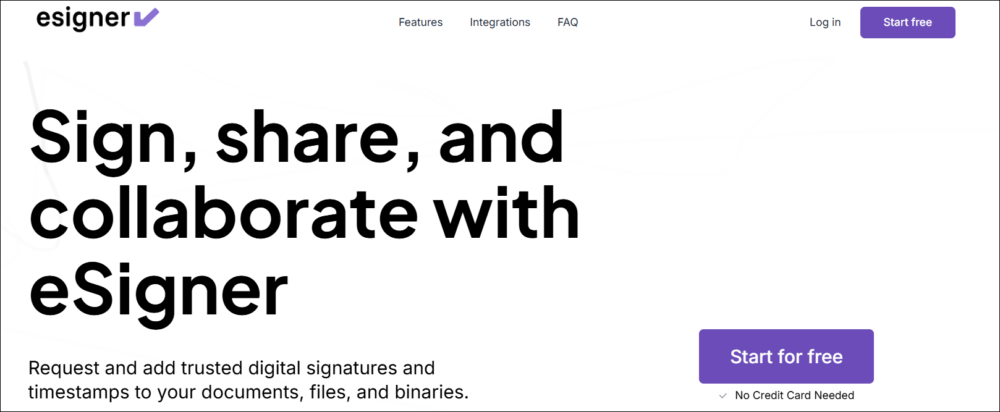
- Отиди esigner.com и щракнете върху някой от бутоните „Стартирай безплатно“.
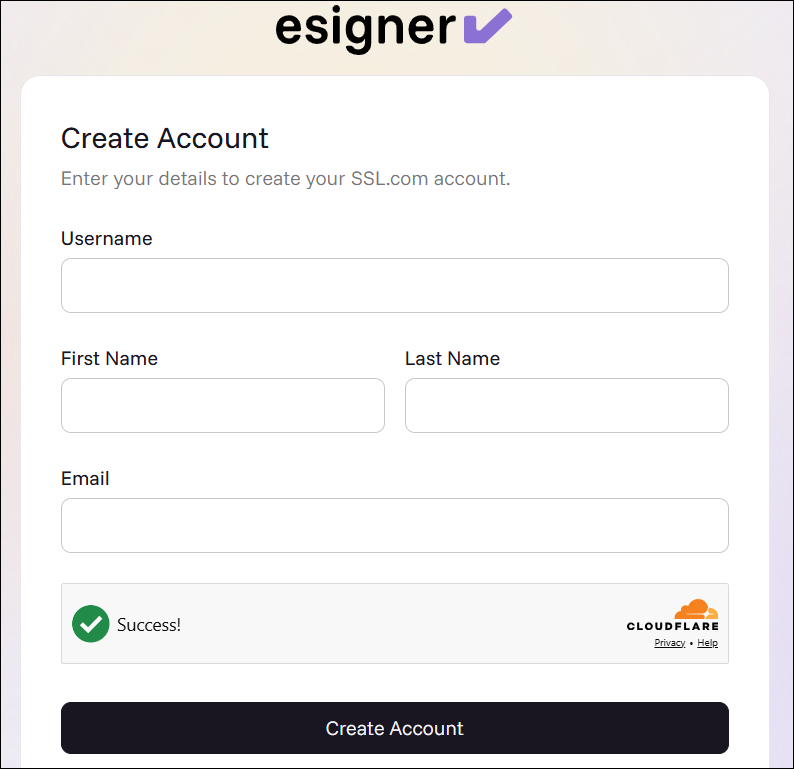
- Попълнете всички задължителни полета, за да създадете своя SSL.com акаунт. Тези полета включват потребителско име, собствено име, фамилия, имейл адрес и парола. Обърнете внимание на изискванията за приемлива парола. След като сте финализирани, щракнете върху бутона „Създаване на акаунт“, за да продължите.
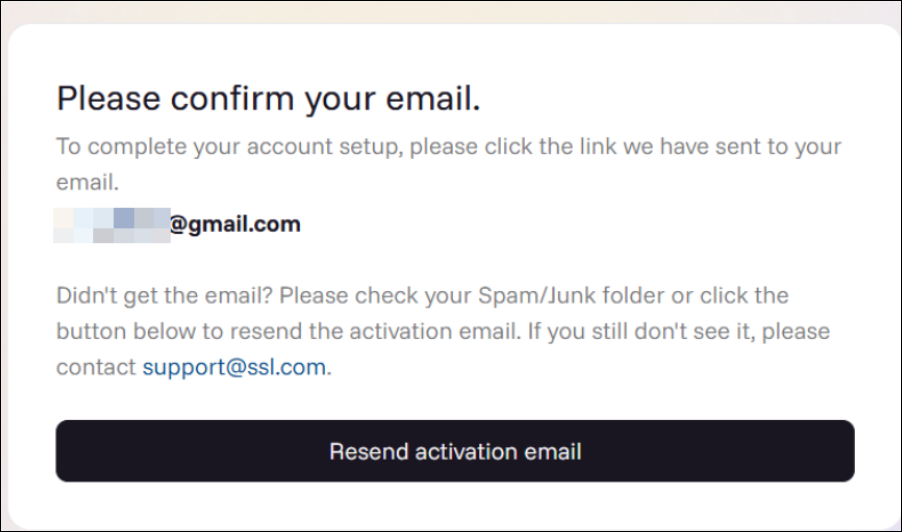
- Проверете активационния линк, изпратен на вашия имейл адрес. Ако не го виждате, опитайте друг защитен браузър или проверете папката си за спам. Ако активационният линк все още липсва, щракнете върху Изпрати отново имейл за активиране бутон.
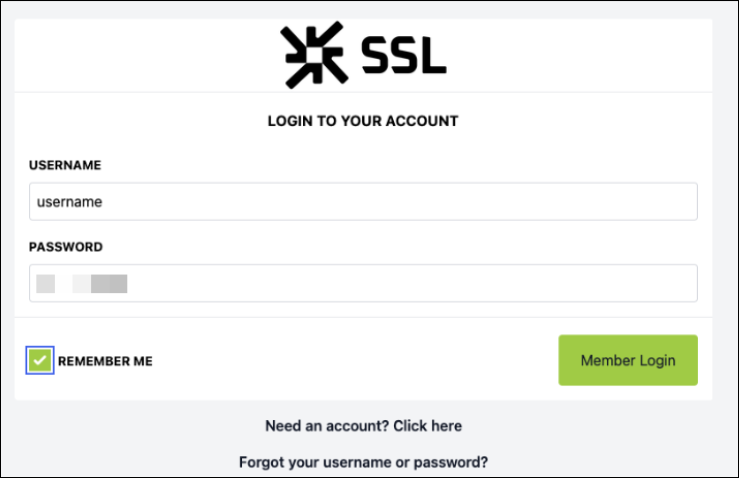
- Ще се появи нова сесия за вход. Въведете потребителското си име и парола. Ако използвате личния си компютър, отбележете квадратчето за ПОМНИ МЕ за по-лесно влизане в бъдеще. Не бива обаче да кликвате ПОМНИ МЕ на обществени компютри (като например в библиотека или училищна компютърна лаборатория).
След като въведете потребителското си име и парола, щракнете върху бутона „Вход за членове“, за да влезете в профила си.
Създайте своя електронен подпис
След като имате активен акаунт в eSigner, следващата задача е да създадете подпис. Това ви позволява да зададете анотация, която включва собствено и фамилно име и избран стил на подпис (напечатан на машина, ръкописен или базиран на изображение).
В профила ви могат да бъдат създадени и запазени множество опции за вашия подпис. Когато подписвате документ по-късно, това ви позволява да изберете кой стил на подпис предпочитате да използвате.
- Кликнете Подписи в менюто.
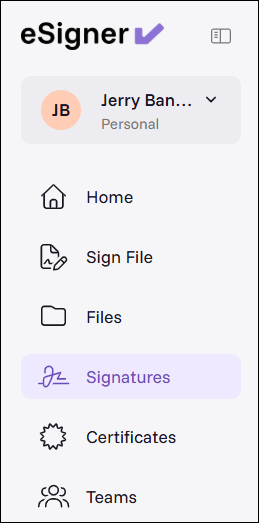
- Кликнете Нов подпис.

- Изберете вашия предпочитан стил.
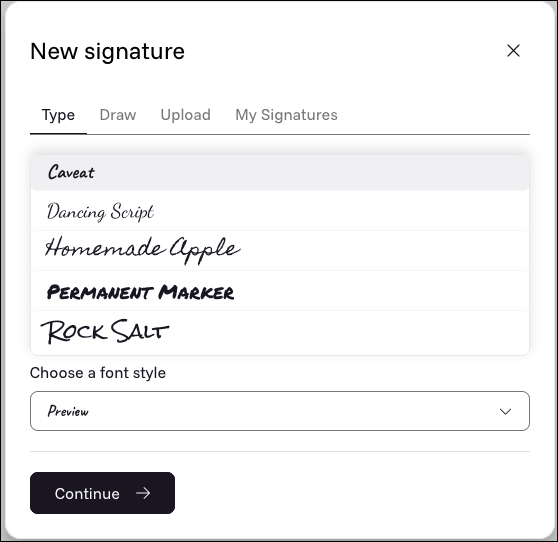
- Тип
Опцията „Тип“ предоставя предварително зададени и написани на машина шаблони за подпис, съдържащи собственото и фамилното име на лицето. Изберете желания стил на шрифта и щракнете върху „Продължи“, за да потвърдите избора си.
- Равенство
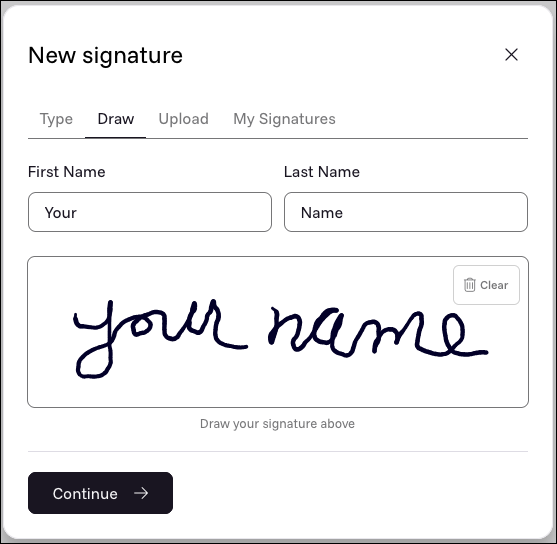
Опцията „Рисуване“ ви позволява да използвате мишката, за да генерирате свой персонализиран подпис. Тази опция е подходяща за потребители, които желаят да копират ръкописните си подписи в приложението eSigner. Ако желаете да замените нарисувания подпис, просто щракнете върху бутона „Изчистване“, за да започнете отначало.
- Качи
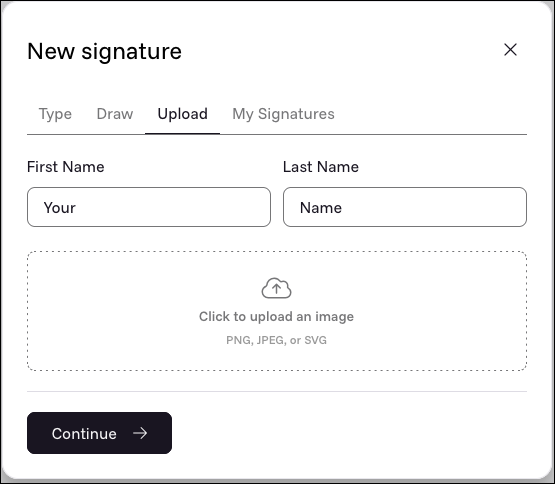
Опцията за качване позволява на потребителя да използва изображение като своя анотация. Щракнете някъде в полето за качване на изображение, за да изберете и качите желаното изображение, след което щракнете върху бутона „Продължи“. Съвместимите типове файлове с изображения включват PNG, JPEG и SVG.
- Тип
- Всички създадени от вас профили за подписване ще бъдат запазени в секцията „Моите подписи“. Когато подписвате документ по-късно, ще имате избор да използвате стила на подпис, който искате да приложите.
Допълнителна стъпка: Подгответе вашия сертификат за подписване на документи за цифрово подписване
Този раздел се прилага само ако планирате да подписвате цифрово документи със сертификат за индивидуална валидация (IV) или валидация на организация (OV), закупен от SSL.com. И при двата сертификата вашето име или името на вашата организация се показва като подписващ в подробностите за цифровия подпис, когато файлът се отвори в приложенията на Adobe Acrobat Reader или Microsoft Office.
Преди да можете да използвате сертификата си, ще трябва да го регистрирате в услугата за подписване в облака eSigner. По време на регистрацията ще настроите двуфакторно удостоверяване, използвайки приложение за удостоверяване или SMS, и eSigner ще изисква код за сигурност чрез този метод всеки път, когато подписвате цифрово документ. За подробни инструкции вижте Регистрирайте се с eSigner за отдалечено подписване на документи и кодовеСлед успешно записване, вашият сертификат ще се появи като опция за цифрово подписване в приложението eSigner, върху която може да се кликва.
Създайте папка
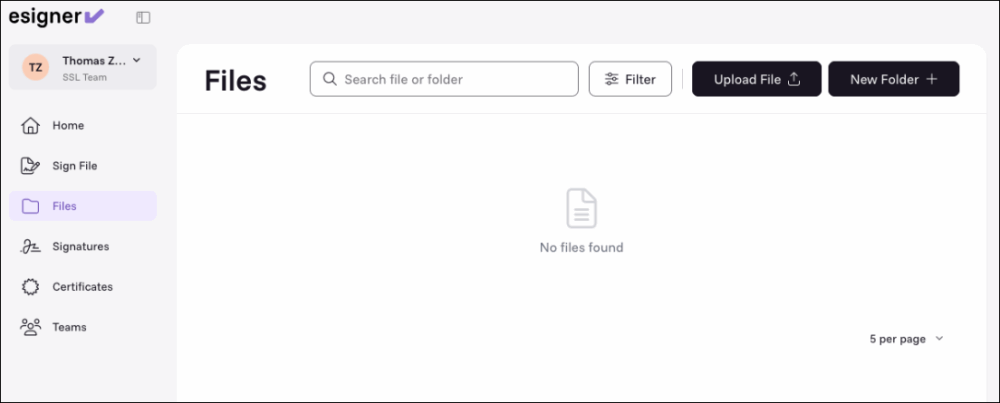
Ако множество документи ще бъдат подписвани редовно с вашия eSigner акаунт, препоръчително е да използвате инструмента за папки, за да организирате по-добре файловете си. Можете също така да създавате папки в папките за по-нюансирана структура.
- Щракнете върху Файлове в менюто, последвано от Нова папка.
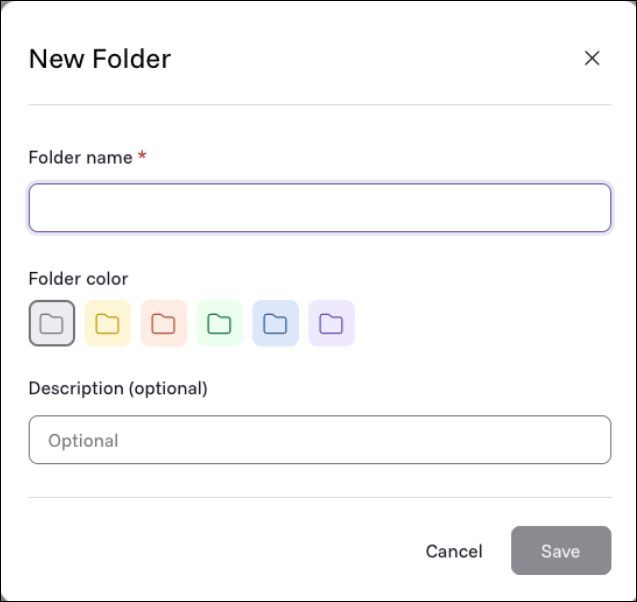
- Задайте име за папката и щракнете върху бутона „Запазване“.
Подпишете първия си документ
След като профилът ви е настроен и профилът ви за подпис е готов, можете да започнете да подписвате документите си. В зависимост от вашите нужди, има четири начина за подписване с eSigner.
a) Добавяне на анотация и/или цифров подпис към PDF файл като едноличен подписващ
Има два начина за подписване на PDF файл в eSigner. Първият е видим електронен подпис, който можете да въведете, нарисувате или качите като изображение. Вторият комбинира този видим подпис с цифров подпис, базиран на сертификат. Цифровият подпис е вграден в PDF файла отделно от видимия знак и всеки може да види неговите данни и криптографски да провери автентичността на документа в PDF софтуер. Можете да използвате и двата вида сертификат за подписване на документи на SSL.com за тази цел. Сертификатът за индивидуална валидация (IV) показва личното име на подписващия в данните за цифровия подпис, а сертификатът за организационна валидация (OV) показва името на организацията.
б) Добавяне на цифров подпис към файлове на Microsoft Office (Word, PowerPoint, Excel) като единичен подписващ
Потребителите могат да защитят файловете си на Microsoft Office с цифров подпис. Видимите анотации обаче понастоящем не се поддържат за тези типове файлове. Могат да се използват всички видове сертификати за подписване на документи, които имат индивидуална или организационна валидация, което позволява името на лице или организацията да бъдат идентифицирани като подписващия в данните за цифровия подпис.
c) Създаване на работен процес за подписване на документи
Работните потоци ви позволяват да събирате електронни подписи, базирани на анотации, от множество хора в един PDF файл. Като мениджър на работния процес, вие качвате файла, поставяте полета за подпис и изпращате имейл покани до всеки подписващ. Получателите подписват директно в браузъра си, без сложен софтуер за изучаване. Това прави работните процеси подходящи за договори, споразумения, фактури, трудови книжа и други документи с множество страни.
d) eSeal PDF файл
eSigner eSeal е генеричен сертификат, който може да се използва за прилагане на цифров подпис към PDF файл. Всеки eSeal подпис посочва „eSigner eSeal“ като подписващ и SSL Corp като издаващ сертифициращ орган (CA). Тези данни не могат да бъдат променяни, за да се показва вашето собствено име или организация. Въпреки това, eSeal е удобен начин да прегледате как изглеждат подписите, базирани на сертификати, и да ги валидирате в PDF софтуер, преди да решите дали IV или OV сертификат отговаря на вашите нужди.