


eSigner er en browserbaseret app, der gør det nemt at tilføje annotationsbaserede signaturer og digitale signaturer til dokumenter, herunder PDF-filer og Microsoft Office-filer.
Denne vejledning gennemgår oprettelsen af din eSigner-konto og opsætningen af to typer signaturer: en annotation, der vises som en synlig elektronisk signatur, men som i øjeblikket kun kan bruges med PDF-filer; og en digital signatur, der kan bruges med både PDF-filer og Microsoft Office-filer, og hvis oplysninger kan ses og verificeres i software som Adobe Acrobat Reader eller Microsoft Word, PowerPoint eller Excel.
Derudover afsluttes guiden med at forklare fire underskriftsmuligheder, der passer til dine behov: selv at underskrive en PDF med et individuelt valideringscertifikat (IV) eller et organisationsvalideringscertifikat (OV) fra SSL.com; underskrive Microsoft Office-filer; invitere flere personer via e-mail til at underskrive en PDF; og selv at underskrive en PDF med det generiske eSigner eSeal-certifikat.
Opret din eSigner-konto
- Gå til esigner.com og klik på en af Start gratis-knapperne.
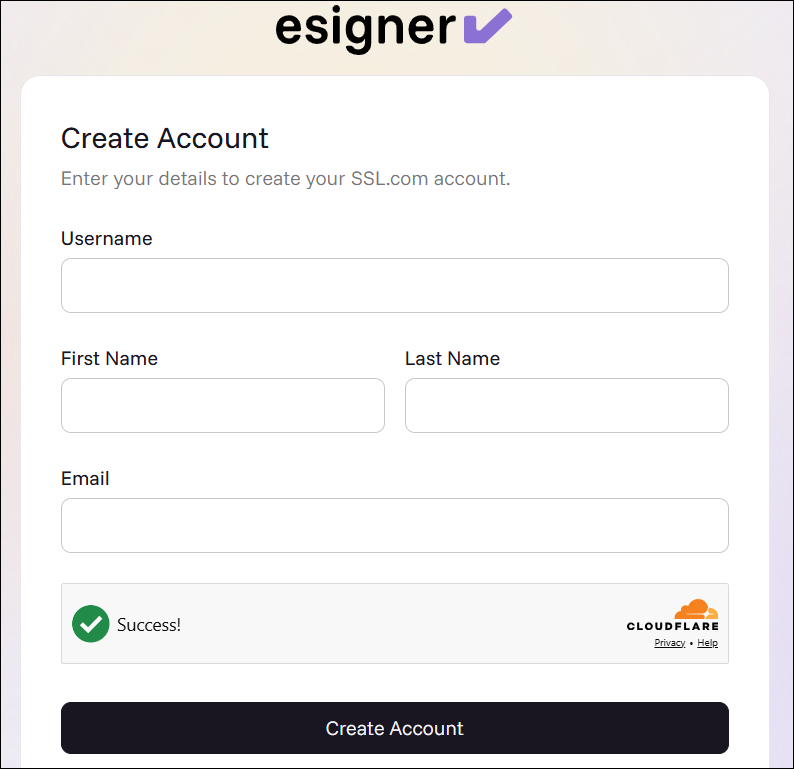
- Udfyld alle de obligatoriske felter for at oprette din SSL.com-konto. Disse felter inkluderer brugernavn, fornavn, efternavn, e-mailadresse og adgangskode. Vær opmærksom på kravene til en acceptabel adgangskode. Når du er færdig, skal du klikke på knappen Opret konto for at fortsætte.
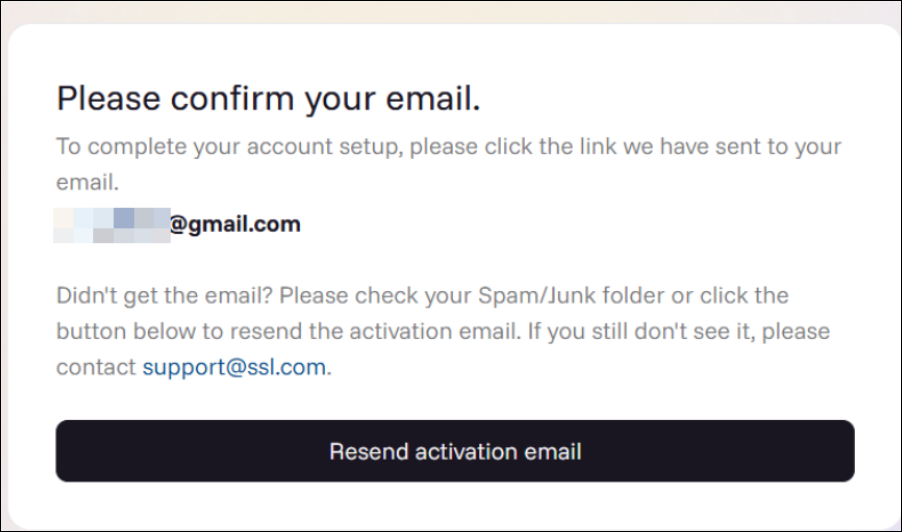
- Tjek aktiveringslinket, der er sendt til din e-mailadresse. Hvis du ikke kan se det, kan du prøve en anden sikker browser eller tjekke din spammappe. Hvis aktiveringslinket stadig mangler, skal du klikke på Gensend aktivering email .
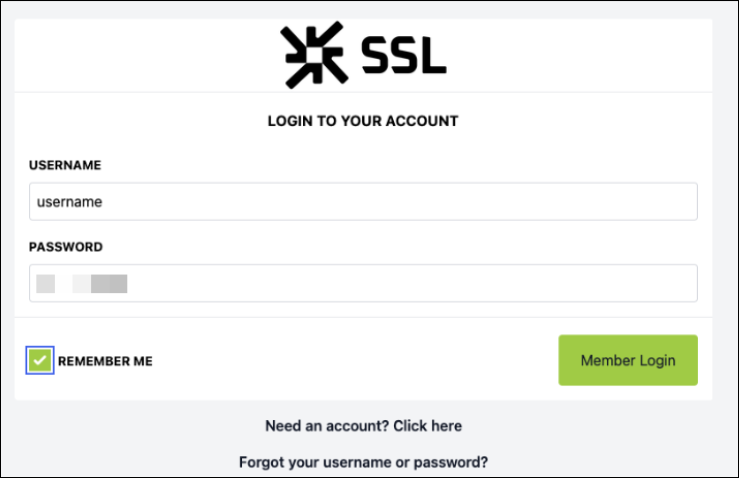
- En ny loginsession vises. Indtast dit brugernavn og din adgangskode. Hvis du bruger din private computer, skal du markere feltet for HUSK MIG for nemmere login i fremtiden. Du bør dog ikke klikke på HUSK MIG på offentlige computere (f.eks. på et bibliotek eller i skolens computerlaboratorium).
Når du har indtastet dit brugernavn og din adgangskode, skal du klikke på knappen Medlemslogin for at logge ind på din konto.
Opret din eSignature-signatur
Når du har en aktiv eSigner-konto, er den næste opgave at oprette en signatur. Dette giver dig mulighed for at angive en annotation, der inkluderer et for- og efternavn og en valgt signaturstil (maskinskrevet, håndskrevet eller billedbaseret).
Du kan oprette og gemme flere muligheder for din signatur på din konto. Når du senere underskriver et dokument, giver dette dig mulighed for at vælge, hvilken signaturstil du foretrækker at bruge.
- Klik Underskrifter på menuen.
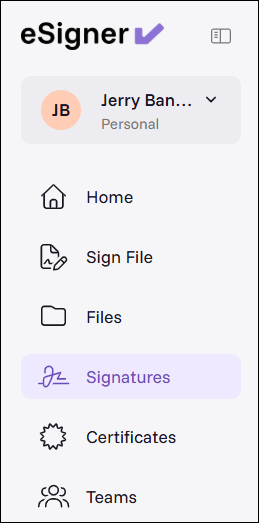
- Klik Ny underskrift.

- Vælg din foretrukne signaturstil.
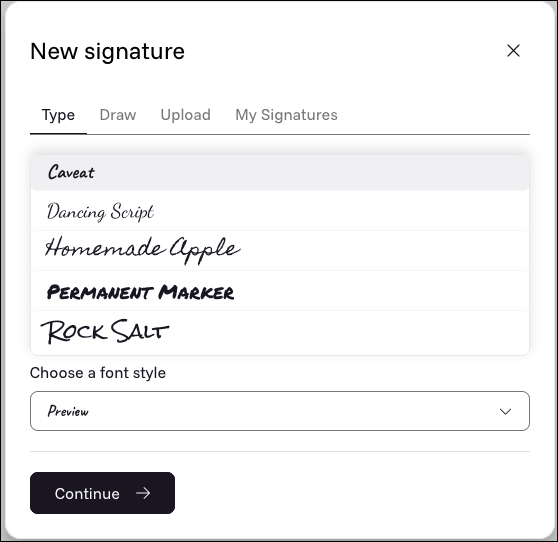
- Type
Indstillingen Type indeholder forudindstillede og maskinskrevne signaturskabeloner med personens for- og efternavn. Vælg den ønskede skrifttype, og klik på Fortsæt for at bekræfte dit valg.
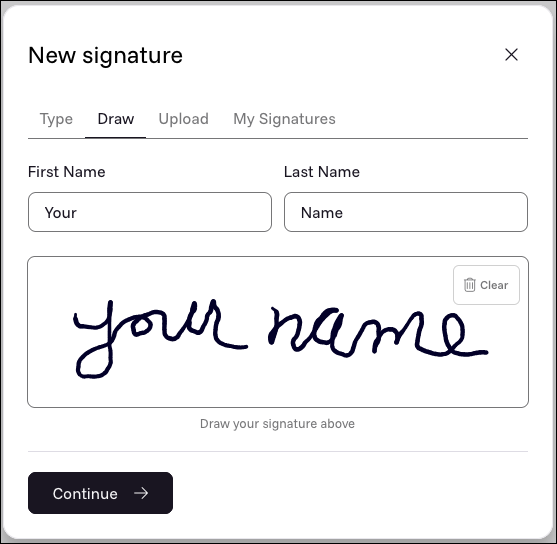
- Uafgjort
Med tegnefunktionen kan du bruge musen til at generere din brugerdefinerede signatur. Denne funktion er god for brugere, der ønsker at kopiere deres håndskrevne signaturer i eSigner-appen. Hvis du ønsker at erstatte den tegnede signatur, skal du blot klikke på knappen Ryd for at starte forfra.
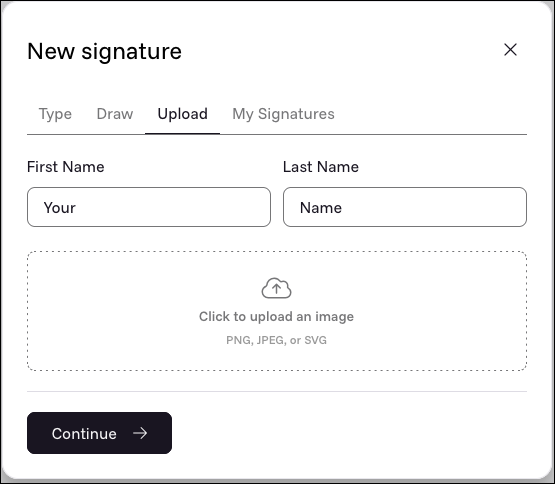
- Upload
Upload-funktionen giver en bruger mulighed for at bruge et billede som sin annotation. Klik et vilkårligt sted i billeduploadfeltet for at vælge og uploade det ønskede billede, og klik derefter på knappen Fortsæt. Kompatible billedfiltyper inkluderer PNG, JPEG og SVG.
- Type
- Alle de signeringsprofiler, du har oprettet, gemmes i afsnittet Mine signaturer. Når du senere underskriver et dokument, kan du vælge, hvilken signaturstil du vil anvende.
Valgfrit trin: Forbered dit dokumentsigneringscertifikat til digital signering
Dette afsnit gælder kun, hvis du planlægger at underskrive dokumenter digitalt med et individuelt valideringscertifikat (IV) eller et organisationsvalideringscertifikat (OV) købt fra SSL.com. Med begge certifikater vises dit navn eller din organisations navn som underskriver i de digitale signaturoplysninger, når filen åbnes i Adobe Acrobat Reader eller Microsoft Office-apps.
Før du kan bruge dit certifikat, skal du tilmelde det til eSigner-cloud-signeringstjenesten. Under tilmeldingen skal du konfigurere tofaktorgodkendelse ved hjælp af enten en godkendelsesapp eller sms, og eSigner kræver en sikkerhedskode via denne metode, hver gang du signerer et dokument digitalt. Du kan finde trinvise instruktioner i Tilmeld dig eSigner til fjernunderskrift af dokumenter og kodeEfter vellykket tilmelding vises dit eget certifikat som en klikbar mulighed for digital underskrift i eSigner-appen.
Opret en mappe
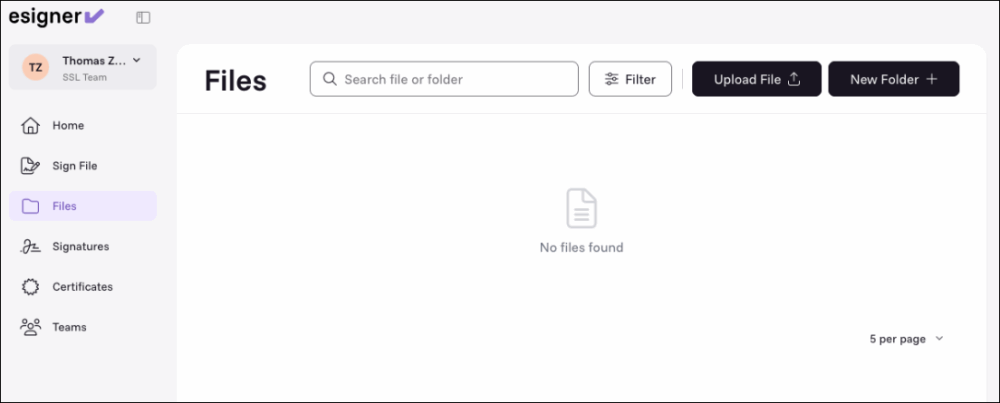
Hvis flere dokumenter skal underskrives regelmæssigt med din eSigner-konto, anbefales det at bruge mappeværktøjet til bedre at organisere dine filer. Du kan også oprette mapper inden for mapper for at få en mere nuanceret struktur.
- Klik på Filer i menuen efterfulgt af Ny mappe.
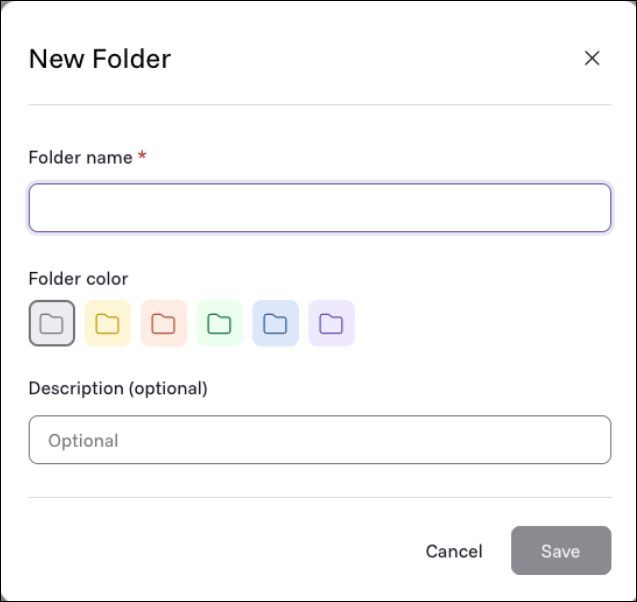
- Angiv et navn til mappen, og klik på knappen Gem.
Underskriv dit første dokument
Når din konto er oprettet, og din signaturprofil er klar, kan du begynde at underskrive dine dokumenter. Afhængigt af dine behov er der fire måder at underskrive med eSigner.
a) Tilføj en annotation og/eller en digital signatur til en PDF som en enkelt underskriver
Der er to måder at underskrive en PDF i eSigner. Den første er en synlig elektronisk signatur, som du kan skrive, tegne eller uploade som et billede. Den anden kombinerer den synlige signatur med en certifikatbaseret digital signatur. Den digitale signatur er integreret i PDF'en separat fra det synlige mærke, og alle kan se dens detaljer og kryptografisk verificere dokumentets ægthed i PDF-software. Du kan bruge begge typer SSL.com-dokumentsigneringscertifikater til dette. Et individuelt valideringscertifikat (IV) viser underskriverens personlige navn i de digitale signaturoplysninger, og et organisationsvalideringscertifikat (OV) viser organisationens navn.
b) Tilføj en digital signatur til Microsoft Office-filer (Word, PowerPoint, Excel) som en enkelt underskriver
Brugere kan sikre deres Microsoft Office-filer med en digital signatur. Synlige annotationer understøttes dog ikke i øjeblikket for disse filtyper. Alle typer dokumentsigneringscertifikater, der har individuel validering eller organisationsvalidering, kan bruges, hvilket tillader enten navnet på en person eller organisationen at blive identificeret som underskriver i de digitale signaturoplysninger.
c) Opret en arbejdsgang til dokumentsignering
Med arbejdsgange kan du indsamle annotationsbaserede elektroniske signaturer fra flere personer i en enkelt PDF-fil. Som arbejdsgangsadministrator uploader du filen, placerer signaturfelter og sender e-mailinvitationer til hver underskriver. Modtagere underskriver direkte i deres browser uden kompliceret software, der skal læres. Dette gør arbejdsgange velegnede til kontrakter, aftaler, fakturaer, arbejdsbeskrivelser og andre dokumenter med flere parter.
d) eForsegl en PDF
eSigner eSeal er et generisk certifikat, der kan bruges til at tilføje en digital signatur til en PDF. Hver eSeal-signatur angiver "eSigner eSeal" som underskriver og SSL Corp som udstedende certifikatmyndighed (CA). Disse oplysninger kan ikke ændres for at vise dit eget navn eller din egen organisation. Alligevel er eSeal en praktisk måde at se, hvordan certifikatbaserede signaturer ser ud, og validere dem i PDF-software, før du beslutter, om et IV- eller OV-certifikat passer til dine behov.

