


eSigner est une application web qui facilite l'ajout de signatures manuscrites et de signatures numériques aux documents, notamment aux fichiers PDF et Microsoft Office.
Ce guide vous accompagne dans la création de votre compte eSigner et la configuration de deux types de signatures : une annotation, qui apparaît comme une signature électronique visible mais qui n’est actuellement possible qu’avec les fichiers PDF ; et une signature numérique, possible avec les fichiers PDF et les fichiers Microsoft Office et dont les détails peuvent être consultés et vérifiés dans des logiciels tels qu’Adobe Acrobat Reader ou Microsoft Word, PowerPoint ou Excel.
En outre, le guide se termine en expliquant quatre options de signature adaptées à vos besoins : signer vous-même un PDF avec un certificat de validation individuelle (IV) ou de validation d’organisation (OV) de SSL.com ; signer des fichiers Microsoft Office ; inviter plusieurs personnes par e-mail à signer un PDF ; et signer vous-même un PDF avec le certificat générique eSigner eSeal.
Créez votre compte de signataire électronique
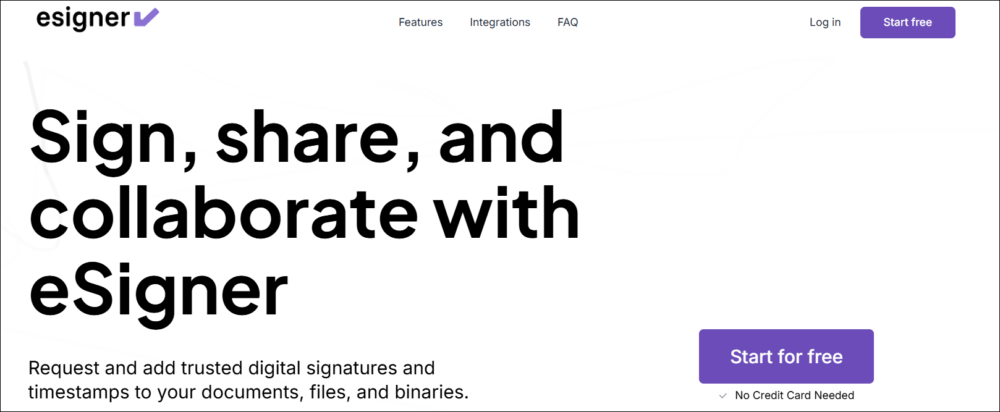
- Allez dans designer.com et cliquez sur l'un des boutons « Démarrer gratuitement ».
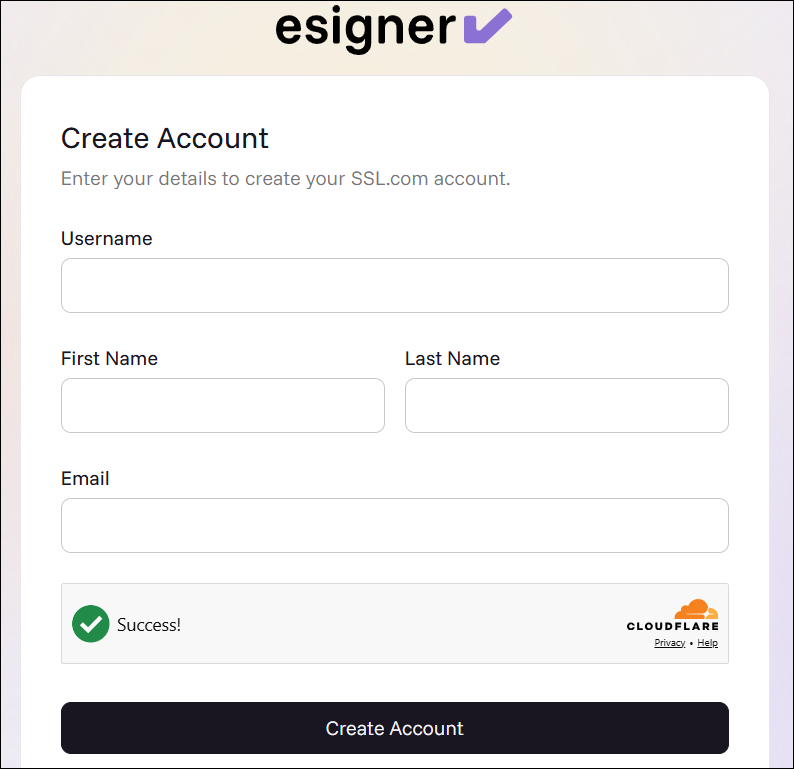
- Remplissez tous les champs obligatoires pour créer votre compte SSL.com. Ces champs comprennent un nom d'utilisateur, un prénom, un nom, une adresse e-mail et un mot de passe. Veuillez prendre note des exigences relatives à un mot de passe valide. Une fois ces informations saisies, cliquez sur le bouton « Créer un compte » pour continuer.
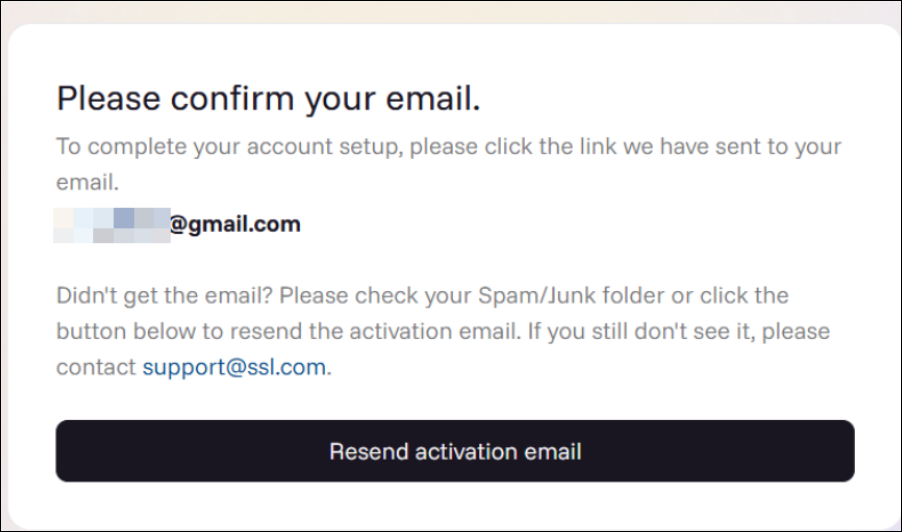
- Vérifiez le lien d'activation envoyé à votre adresse e-mail. Si vous ne le voyez pas, essayez un autre navigateur sécurisé ou vérifiez votre dossier de courriers indésirables. Si le lien d'activation est toujours introuvable, cliquez sur le Renvoyer l'email d'activation .
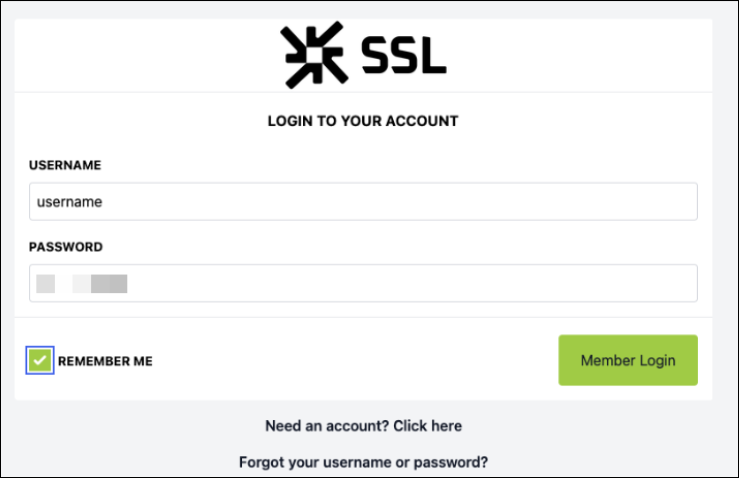
- Une nouvelle session de connexion s'affichera. Saisissez votre nom d'utilisateur et votre mot de passe. Si vous utilisez votre ordinateur personnel, cochez la case correspondante. SOUVIENS-TOI DE MOI pour faciliter les connexions ultérieures. Vous ne devez cependant pas cliquer SOUVIENS-TOI DE MOI sur les ordinateurs publics (comme dans une bibliothèque ou une salle informatique scolaire).
Après avoir saisi votre nom d'utilisateur et votre mot de passe, cliquez sur le bouton « Connexion membre » pour vous connecter à votre compte.
Créez votre signature électronique
Une fois votre compte eSigner actif, l'étape suivante consiste à créer une signature. Vous pouvez alors ajouter une annotation comprenant votre nom et prénom, ainsi que le style de signature de votre choix (dactylographiée, manuscrite ou image).
Vous pouvez créer et enregistrer plusieurs modèles de signature dans votre compte. Ainsi, lors de la signature d'un document, vous pourrez choisir le style de signature que vous préférez.
- Cliquez à nouveau Signatures au menu.
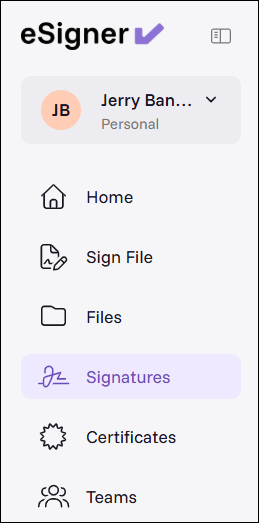
- Cliquez à nouveau Nouvelle signature.

- Choisissez votre style signature.
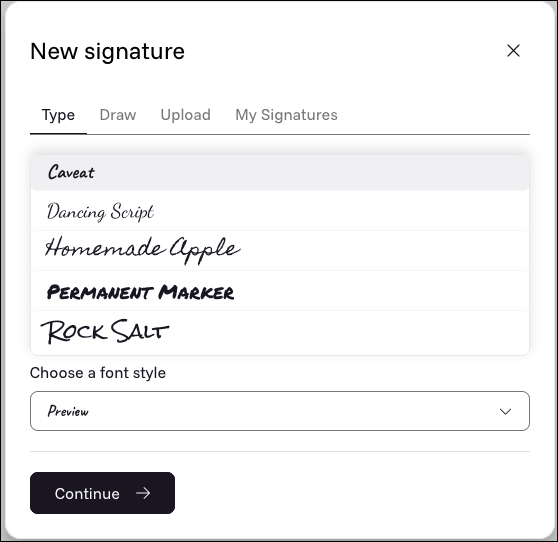
- Type
L'option « Type » propose des modèles de signature prédéfinis et dactylographiés, comportant le nom et le prénom de la personne. Choisissez le style de police souhaité et cliquez sur « Continuer » pour confirmer votre choix.
- Match nul
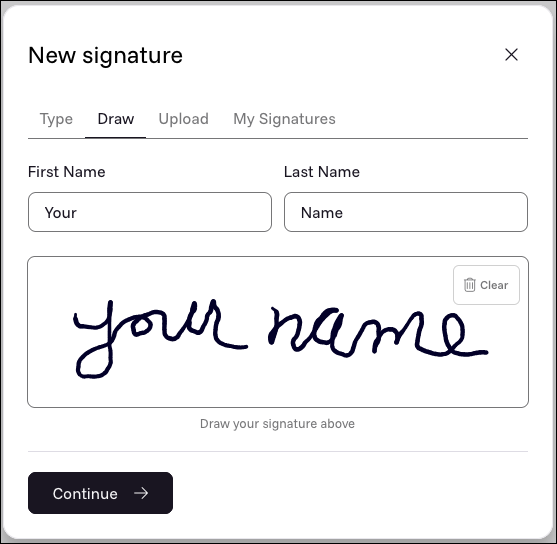
L'option Dessiner vous permet de créer votre signature personnalisée à l'aide de votre souris. Cette option est idéale pour les utilisateurs qui souhaitent reproduire leur signature manuscrite dans l'application eSigner. Si vous souhaitez supprimer la signature dessinée, cliquez simplement sur le bouton Effacer pour recommencer.
- Télécharger une présentation
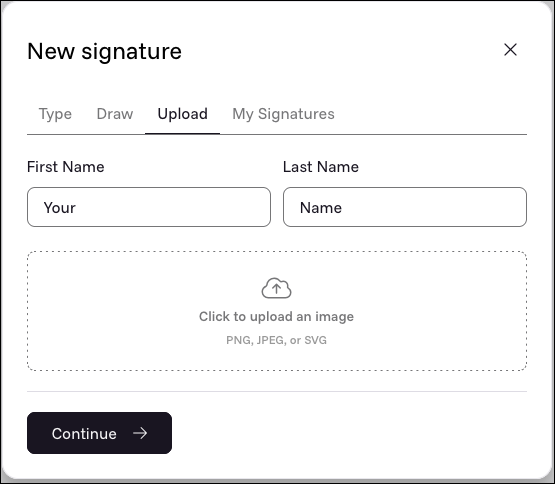
L'option « Télécharger » permet d'utiliser une image comme annotation. Cliquez n'importe où dans la zone de téléchargement d'image pour sélectionner et télécharger l'image souhaitée, puis cliquez sur le bouton « Continuer ». Les formats d'image compatibles sont PNG, JPEG et SVG.
- Type
- Tous les profils de signature que vous avez créés seront enregistrés dans la section « Mes signatures ». Lorsque vous signerez un document ultérieurement, vous pourrez choisir le style de signature que vous souhaitez utiliser.
Étape facultative : Préparez votre certificat de signature de document pour la signature numérique
Cette section s'applique uniquement si vous prévoyez de signer numériquement des documents avec un certificat de validation individuelle (IV) ou de validation d'organisation (OV) acheté auprès de SSL.com. Avec l'un ou l'autre de ces certificats, votre nom ou celui de votre organisation apparaît comme signataire dans les détails de la signature numérique lorsque le fichier est ouvert dans Adobe Acrobat Reader ou les applications Microsoft Office.
Avant de pouvoir utiliser votre certificat, vous devrez l'enregistrer auprès du service de signature électronique eSigner. Lors de l'enregistrement, vous configurerez l'authentification à deux facteurs via une application d'authentification ou par SMS. eSigner vous demandera ensuite un code de sécurité par ce biais à chaque signature numérique d'un document. Pour obtenir des instructions détaillées, consultez la documentation. Inscrivez-vous avec eSigner pour la signature de documents et de codes à distanceUne fois votre inscription réussie, votre certificat apparaîtra comme une option cliquable pour la signature numérique dans l'application eSigner.
Créer un dossier
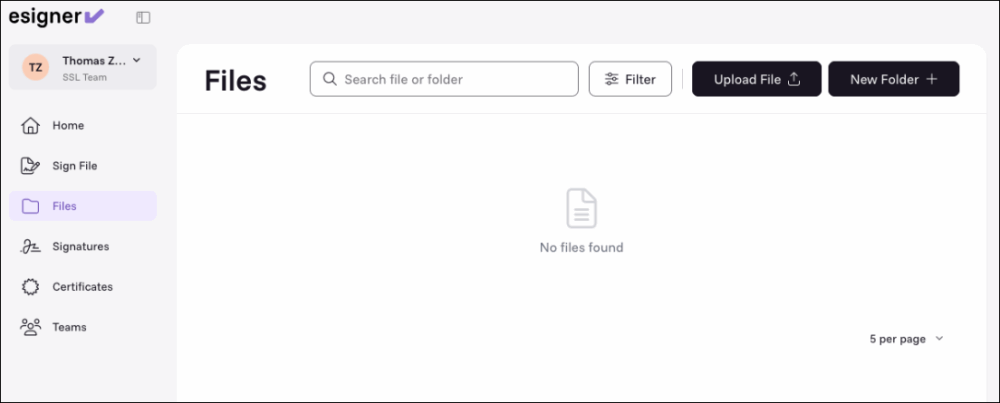
Si vous signez régulièrement plusieurs documents avec votre compte de signature électronique, il est conseillé d'utiliser l'outil de classement pour mieux organiser vos fichiers. Vous pouvez également créer des sous-dossiers pour une structure plus fine.
- Cliquez sur Fichiers dans le menu, puis sur Nouveau dossier.
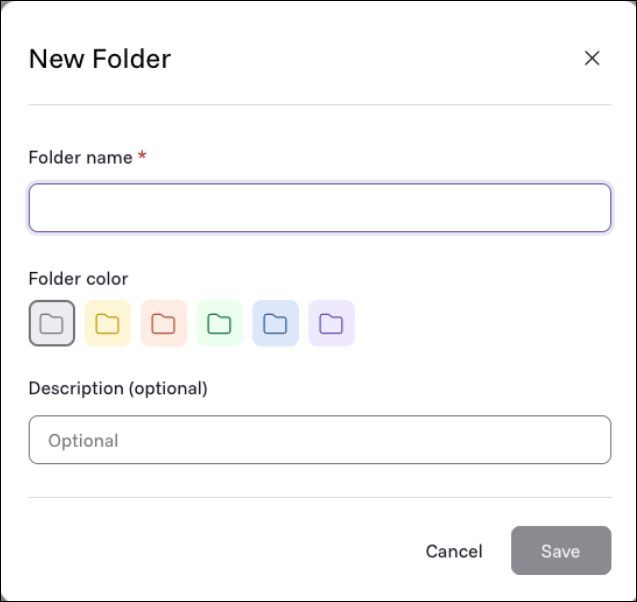
- Attribuez un nom au dossier et cliquez sur le bouton Enregistrer.
Signez votre premier document
Une fois votre compte créé et votre profil de signature prêt, vous pouvez commencer à signer vos documents. Selon vos besoins, quatre méthodes de signature électronique sont disponibles.
a) Ajouter une annotation et/ou une signature numérique à un PDF en tant que signataire unique
Il existe deux façons de signer un PDF dans eSigner. La première consiste en une signature électronique visible, que vous pouvez saisir au clavier, dessiner ou importer sous forme d'image. La seconde combine cette signature visible avec une signature numérique basée sur un certificat. La signature numérique est intégrée au PDF séparément de la signature visible, et toute personne peut en consulter les détails et vérifier cryptographiquement l'authenticité du document dans un logiciel PDF. Vous pouvez utiliser l'un ou l'autre type de certificat de signature de document SSL.com. Un certificat à validation individuelle (IV) affiche le nom du signataire dans les détails de la signature numérique, tandis qu'un certificat à validation d'organisation (OV) affiche le nom de l'organisation.
b) Ajouter une signature numérique aux fichiers Microsoft Office (Word, PowerPoint, Excel) en tant que signataire unique
Les utilisateurs peuvent sécuriser leurs fichiers Microsoft Office avec une signature numérique. Cependant, les annotations visibles ne sont actuellement pas prises en charge pour ces types de fichiers. Tous les types de certificats de signature de documents comportant une validation individuelle ou une validation d'organisation peuvent être utilisés, permettant ainsi d'identifier le signataire, qu'il s'agisse d'une personne ou d'une organisation, dans les détails de la signature numérique.
c) Créer un flux de travail de signature de documents
Les workflows vous permettent de recueillir les signatures électroniques annotées de plusieurs personnes sur un seul PDF. En tant que gestionnaire du workflow, vous téléchargez le fichier, ajoutez les champs de signature et envoyez des invitations par e-mail à chaque signataire. Les destinataires signent directement dans leur navigateur, sans avoir à maîtriser de logiciel complexe. Les workflows sont ainsi parfaitement adaptés aux contrats, accords, factures, cahiers des charges et autres documents impliquant plusieurs parties.
d) Sceller un PDF
eSigner eSeal est un certificat générique permettant d'apposer une signature numérique sur un PDF. Chaque signature eSeal mentionne « eSigner eSeal » comme signataire et SSL Corp comme autorité de certification (AC) émettrice. Ces informations ne peuvent être modifiées pour y indiquer votre nom ou celui de votre organisation. eSeal constitue néanmoins un outil pratique pour prévisualiser et valider les signatures basées sur un certificat dans un logiciel PDF avant de choisir entre un certificat IV et OV.

