


Temps nécessaire: 30 minutes
Cette procédure vous guidera tout au long de la génération d'une demande de signature de certificat (CSR) et installer un SSL /TLS certificat dans Fortinet Fortigate SSL VPN.
- Assurez-vous que les certificats sont visibles.
Par défaut, le Certificats L'option est masquée dans l'interface graphique de Fortigate. Pour corriger cela, accédez à Visibilité des fonctionnalités du système u003e, sois sûr que Certificats est activé et cliquez sur le Appliquer .
- Ouvrez les certificats système u003e.
Accédez à Certificats système u003e dans le menu. Si Certificats n'est pas visible, voir l'étape 1 ci-dessus.
- Cliquez sur Générer.
Cliquez à nouveau « Générer » ouvrir le Générer une demande de signature de certificat .
- Configurer CSR.
• Entrez un nom unique pour votre certificat dans le Nom du certificat champ.
• À côté de Type d'identifiant, sélectionnez Services et entrez le nom de domaine que le certificat est censé protéger.
• Vous pouvez saisir des informations supplémentaires à ajouter à votre CSR sous information optionnelle.
• Ensemble Type de clé à RSA or Courbe elliptique selon le type de clé souhaité.
• Met le Taille de clé. Notez que 2048 bits ou plus sont préférables pour les clés RSA.
• Met le Méthode d'inscription à Basé sur un fichier.
• Clique le OK . - Télécharger CSR.
Le CSR sera ajouté à la liste des certificats avec un statut de EN ATTENDANT. Sélectionnez le CSR dans la liste et cliquez sur Télécharger pour enregistrer le fichier.
- Commander un certificat.
La prochaine étape consiste à utiliser le CSR pour commander un SSL /TLS certificat de SSL.com. Pour plus d'informations, veuillez lire notre guide sur Commande et récupération de certificats SSL.
- Téléchargez le certificat.
Ouvrez la commande de certificat dans votre compte client SSL.com et cliquez sur le lien de téléchargement pour Apache.
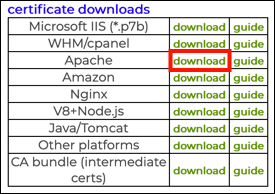
- Décompressez le fichier.
Décompressez le fichier zip téléchargé. Tu devrais en avoir deux
.crtfichiers: l'entité finale SSL /TLS certificat et bundle intermédiaire (ca-bundle-client.crt). - Connectez-vous à Fortigate et ouvrez les certificats système u003e.
Connectez-vous à votre Fortigate et accédez à Certificats système u003e dans le menu.
- Importer SSL /TLS certificat.
Cliquez à nouveau Importer le certificat CA u003e, accédez au SSL /TLS certificat, et cliquez sur OK.
- Importez des certificats intermédiaires.
Accédez à Importer le certificat CA u003e, accédez au bundle de certificats intermédiaire (
ca-bundle-client.crt), et cliquez OK. - Configurez Fortigate pour utiliser votre nouveau SSL /TLS certificat.
Accédez à Paramètres VPN u003e SSL u003e, puis sélectionnez votre SSL /TLS certificat du Paramètres de connexion l'article de l' Certificat de serveur menu déroulant.
- Fini!
Vous avez configuré votre Fortinet Fortigate SSL VPN pour utiliser votre nouveau SSL/TLS certificat.

