


Dans une équipe, il est rare qu'une seule personne doive signer du code ou des documents. SSL.com vous permet de partager un certificat SSL. Signature de code EV ou organisme validé (OV) signature de documents certificat avec les autres membres de votre équipe pour utilisation dans le e-signataire service de signature dans le cloud, au lieu d'acheter et de gérer un certificat distinct pour chaque signataire.
Avant de commencer :
- Le membre de l'équipe qui effectue le partage a besoin d'un certificat de signature de code EV ou d'un certificat de signature de documents OV enregistré auprès d'un signataire électronique.
- Le membre de l'équipe qui reçoit l'accès doit avoir un rôle de
account_adminorownersur le compte. Voir Votre compte SSL.com : Utilisateurs pour définir les rôles des utilisateurs. - Si le certificat est déjà inscrit à eSignerLe partage de ce certificat inscrit automatiquement le nouveau membre à ce même certificat. S'il n'est pas encore enregistré auprès d'un signataire électronique (par exemple, un certificat installé sur un ordinateur), il ne l'est pas. YubiKey), SSL.com délivre un nouveau certificat avec le même
SubjectDNet l'expiration pour le nouveau membre. - Les certificats de signature de documents validés individuellement (IV) sont limités à une seule personne et ne peuvent pas être partagés par une équipe.
À noter: Les certificats de signature de documents individuels validés (IV) sont réservés à une personne individuelle et ne sont pas éligibles au partage en équipe
Étape 1 : Partagez l’URL de la commande avec votre coéquipier
Les instructions de l'étape 1 sont destinées à un membre de l'équipe qui a inscrit un certificat dans eSigner et souhaite le partager pour une utilisation par un autre coéquipier.
- Connectez-vous à votre compte SSL.com et sélectionnez l'équipe à laquelle votre commande est limitée.

- Rendez-vous dans l'onglet Commandes et trouvez le certificat enregistré auprès du signataire électronique que vous souhaitez partager.
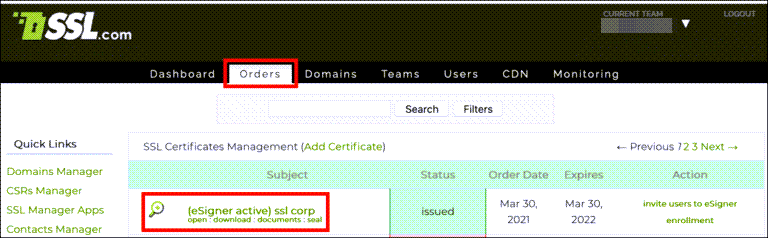
- Cliquez sur le nom du sujet, l'icône de la loupe ou ouvert lien pour afficher les détails de la commande.

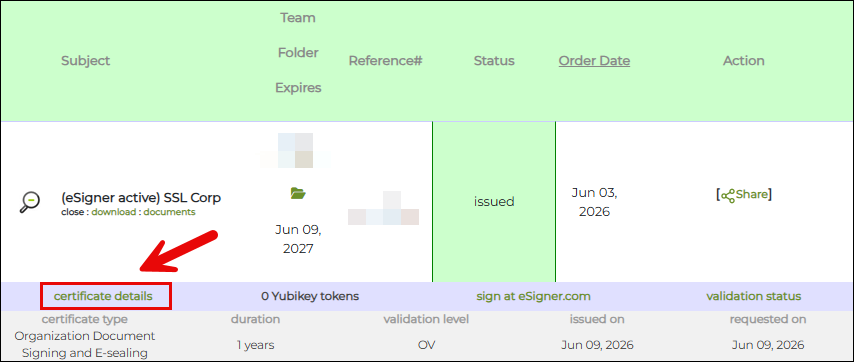
- Cliquez sur détails du certificat lien.
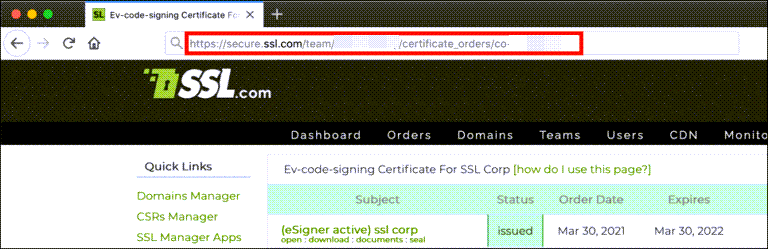
- Copiez l'URL de votre navigateur et envoyez-la au membre de l'équipe avec lequel vous souhaitez partager le certificat.

Étape 2 : Votre coéquipier crée un code PIN de signature électronique
Les instructions de l'étape 2 sont destinées au membre de l'équipe recevant l'URL de la commande de l'étape 1.
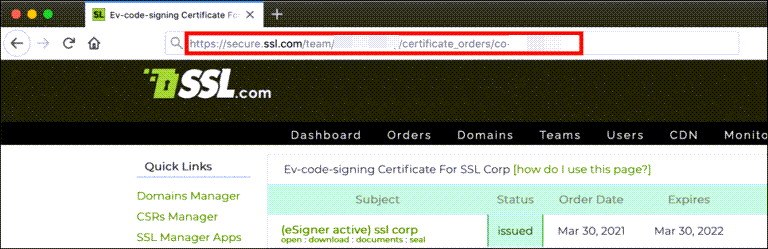
- Collez l'URL de la commande partagée dans la barre d'adresse de votre navigateur Web.
- Créez et confirmez votre code PIN de signature électronique, puis sélectionnez le Créer un code OTP bouton. Vous souhaitez plutôt réinitialiser un code PIN existant ? Voir Afficher ou réinitialiser votre code QR et votre code PIN de signature électronique.
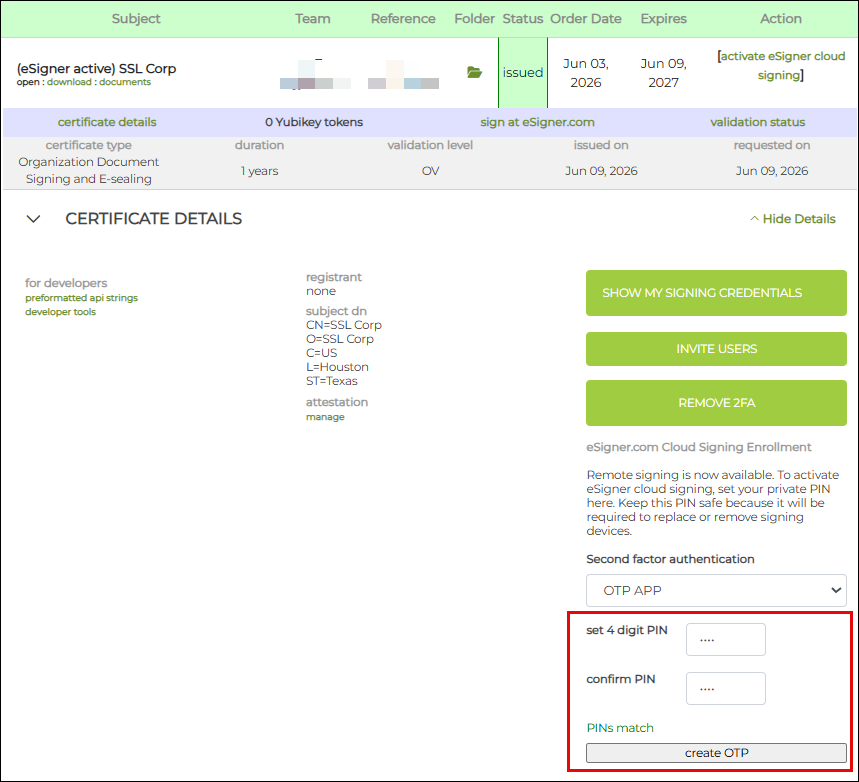
- Un code QR s'affiche. Il ne sera plus visible après le rechargement de la page ; scannez-le donc maintenant. Si vous en avez besoin plus tard, consultez le guide de réinitialisation mentionné ci-dessus.

- Scannez le code dans une application d'authentification à deux facteurs sur votre appareil mobile, telle que Authentificateur Google or AuthyL'application génère un mot de passe à usage unique (OTP), valable 30 secondes, à chaque connexion.

- Vous êtes prêt à signer du code ou des documents avec le certificat eSigner partagé.


Des questions sur le partage d'équipe ou la signature électronique ? Envoyez un courriel. Support@SSL.com, appel 1-877-SSL-SECUREVous pouvez également utiliser le lien de chat en bas à droite de cette page. Consultez aussi notre knowledgebase pour plus de réponses.
Merci d'avoir choisi SSL.com! Si vous avez des questions, veuillez nous contacter par e-mail à Support@SSL.com, ou cliquez simplement sur le lien de discussion en bas à droite de cette page. Vous pouvez également trouver des réponses à de nombreuses questions d'assistance courantes dans notre knowledgebase.

