


Az eSigner egy böngészőalapú alkalmazás, amely megkönnyíti a jegyzeteken alapuló aláírások és digitális aláírások hozzáadását dokumentumokhoz, beleértve a PDF-eket és a Microsoft Office fájlokat.
Ez az útmutató végigvezeti Önt az eSigner fiók létrehozásán és kétféle aláírás beállításán: egy jegyzeten, amely látható elektronikus aláírásként jelenik meg, de jelenleg csak PDF-ekkel használható; és egy digitális aláíráson, amely PDF-ekkel és Microsoft Office-fájlokkal is használható, és amelynek adatai megtekinthetők és ellenőrizhetők olyan szoftverekben, mint az Adobe Acrobat Reader vagy a Microsoft Word, PowerPoint vagy Excel.
Ezenkívül az útmutató négy, az Ön igényeinek megfelelő aláírási lehetőséget ismertet: PDF aláírása egyéni érvényesítési (IV) vagy szervezeti érvényesítési (OV) tanúsítvánnyal az SSL.com-tól; Microsoft Office fájlok aláírása; több személy meghívása e-mailben PDF aláírására; és PDF aláírása saját kezűleg az általános eSigner eSeal tanúsítvánnyal.
Hozd létre eSigner fiókodat
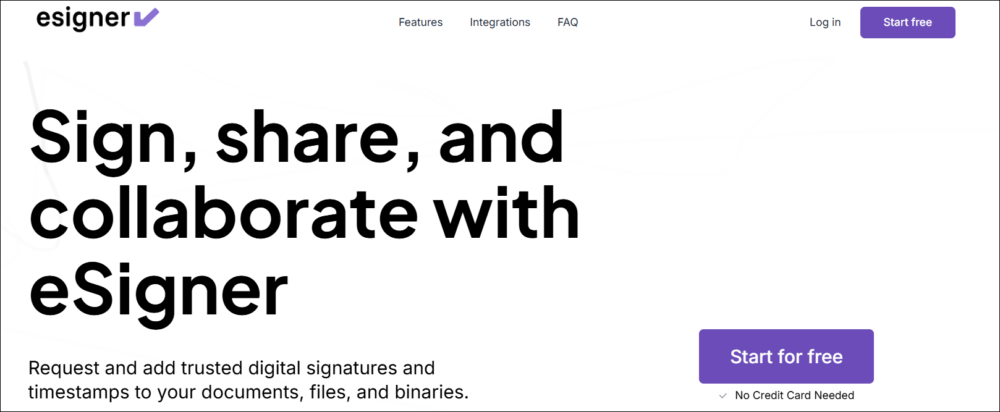
- Tovább Signer.com és kattintson bármelyik ingyenes indítás gombra.
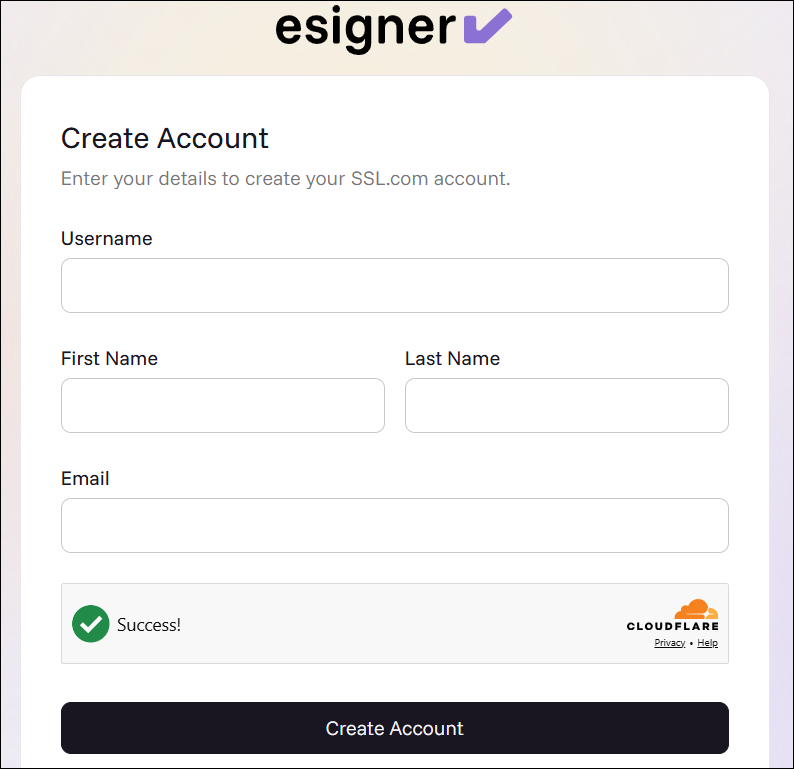
- Töltse ki az összes kötelező mezőt az SSL.com fiók létrehozásához. Ezek a mezők tartalmazzák a felhasználónevet, a keresztnevet, a vezetéknevet, az e-mail címet és a jelszót. Vegye figyelembe az elfogadható jelszóra vonatkozó követelményeket. Ha véglegesítette, kattintson a Fiók létrehozása gombra a folytatáshoz.
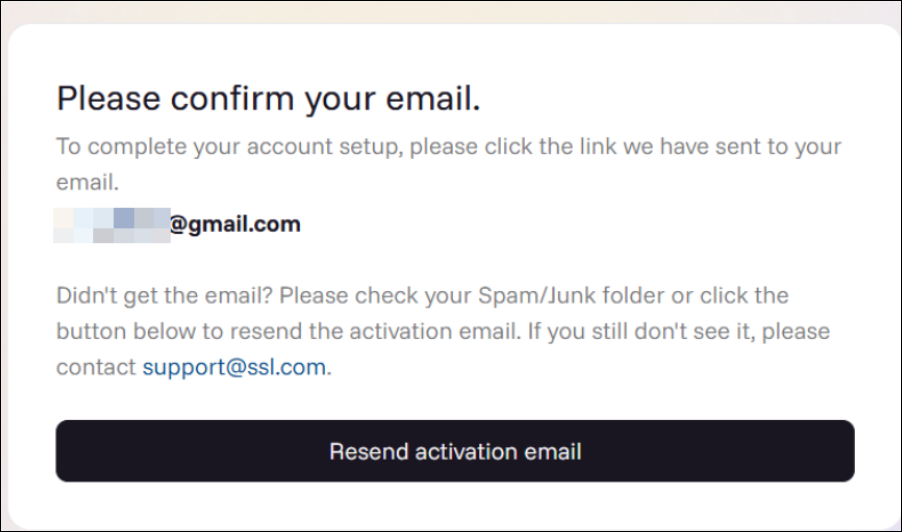
- Ellenőrizd az e-mail címedre küldött aktiválási linket. Ha nem találod, próbálj meg egy másik biztonságos böngészőt, vagy ellenőrizd a spam mappádat. Ha az aktiválási link továbbra is hiányzik, kattints a Aktiváló e-mail újraküldése gombot.
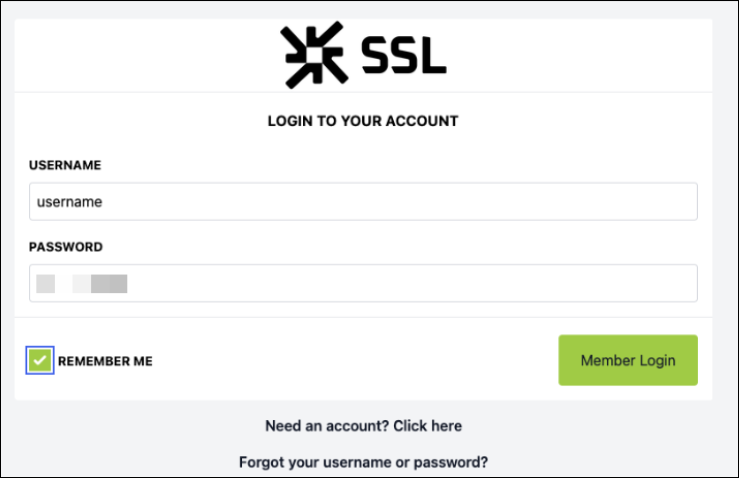
- Megjelenik egy új bejelentkezési munkamenet. Adja meg felhasználónevét és jelszavát. Ha saját számítógépét használja, jelölje be a négyzetet. EMLÉKEZZ RÁM a jövőbeli könnyebb bejelentkezés érdekében. Azonban ne kattintson a EMLÉKEZZ RÁM nyilvános számítógépeken (például könyvtárban vagy iskolai számítógépteremben).
Miután megadta felhasználónevét és jelszavát, kattintson a Bejelentkezés gombra a fiókjába való bejelentkezéshez.
Hozd létre az elektronikus aláírásodat
Miután aktív eSigner fiókkal rendelkezik, a következő feladat az aláírás létrehozása. Ez lehetővé teszi egy jegyzet beállítását, amely tartalmazza a kereszt- és vezetéknevet, valamint a kiválasztott aláírási stílust (gépelt, kézzel írott vagy képalapú).
Több aláírási lehetőséget is létrehozhat és menthet a fiókjában. Később, amikor aláír egy dokumentumot, kiválaszthatja, hogy melyik aláírási stílust szeretné használni.
- Kattints aláírások a menün.
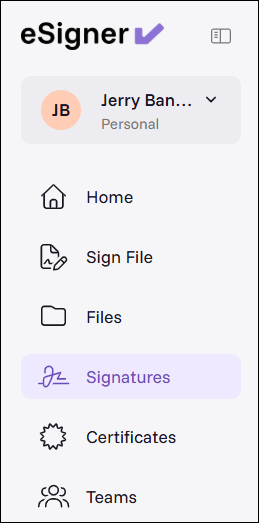
- Kattints Új aláírás.

- Válassza ki az Önnek megfelelő aláírási stílust.
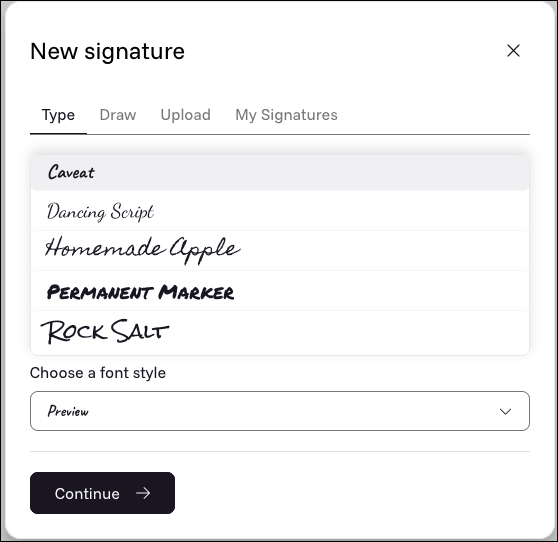
- típus
A Típus opció előre beállított és gépelt aláírás-sablonokat kínál, amelyek tartalmazzák a személy kereszt- és vezetéknevét. Válassza ki a kívánt betűtípust, és kattintson a Tovább gombra a választás megerősítéséhez.
- Döntetlen
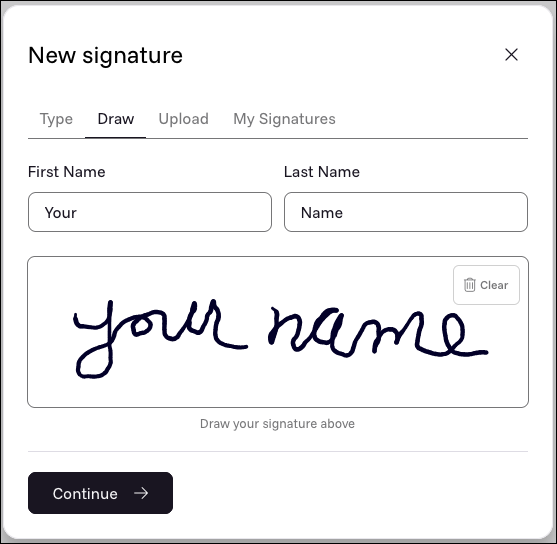
A Rajzolás opció lehetővé teszi, hogy az egérrel létrehozza testreszabott aláírását. Ez az opció azoknak a felhasználóknak hasznos, akik kézzel írott aláírásaikat szeretnék lemásolni az eSigner alkalmazásban. Ha le szeretné cserélni a megrajzolt aláírást, egyszerűen kattintson a Törlés gombra az újrakezdéshez.
- Feltöltés
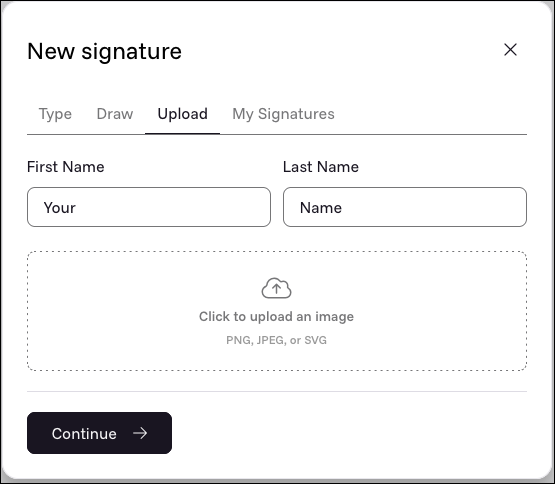
A Feltöltés opció lehetővé teszi a felhasználó számára, hogy képet használjon jegyzetként. Kattintson a képfeltöltési mező bármely pontjára a kívánt kép kiválasztásához és feltöltéséhez, majd kattintson a Folytatás gombra. A kompatibilis képfájltípusok a PNG, JPEG és SVG.
- típus
- Az összes létrehozott aláírási profil a Saját aláírások részben lesz mentve. Később, amikor aláír egy dokumentumot, kiválaszthatja, hogy melyik aláírási stílust szeretné használni.
Opcionális lépés: Dokumentum aláíró tanúsítványának előkészítése digitális aláíráshoz
Ez a szakasz csak akkor érvényes, ha a dokumentumok digitális aláírását egy, a következő webhelyről vásárolt egyéni érvényesítési (IV) vagy szervezeti érvényesítési (OV) tanúsítvánnyal tervezi SSL.com. Bármelyik tanúsítvánnyal is, az Ön neve vagy a szervezet neve jelenik meg aláíróként a digitális aláírás részleteiben, amikor a fájlt megnyitja az Adobe Acrobat Reader vagy a Microsoft Office alkalmazásokban.
Mielőtt használhatná a tanúsítványát, regisztrálnia kell azt az eSigner felhőalapú aláírási szolgáltatásban. A regisztráció során kétfaktoros hitelesítést kell beállítania egy hitelesítő alkalmazás vagy SMS használatával, és az eSigner minden alkalommal, amikor digitálisan aláír egy dokumentumot, biztonsági kódot kér ezzel a módszerrel. A lépésenkénti utasításokért lásd: Regisztráljon az eSignerrel távoli dokumentum- és kódaláírásraA sikeres regisztrációt követően a saját tanúsítványod kattintható digitális aláírási lehetőségként jelenik meg az eSigner alkalmazásban.
Hozzon létre egy mappát
Ha rendszeresen több dokumentumot fog aláírni az eSigner fiókjával, ajánlott a mappa eszközt használni a fájlok jobb rendszerezéséhez. A mappákon belül mappákat is létrehozhat az árnyaltabb struktúra érdekében.
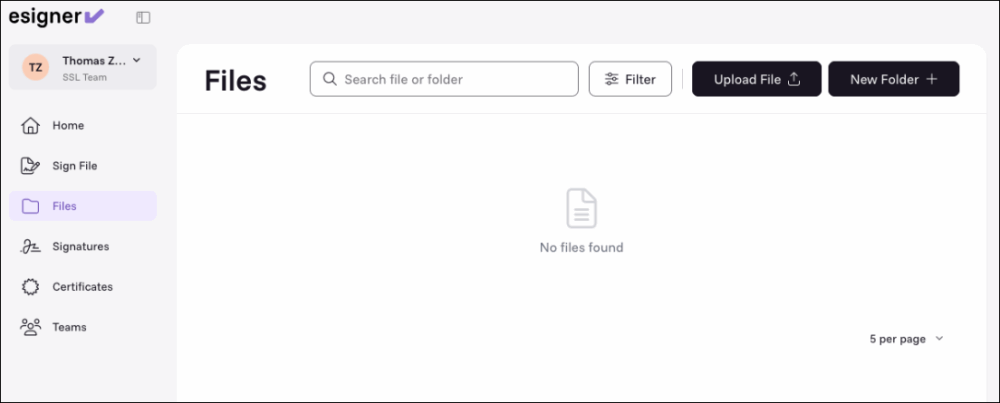
- Kattintson a Fájlok menüpontra, majd az Új mappa lehetőségre.
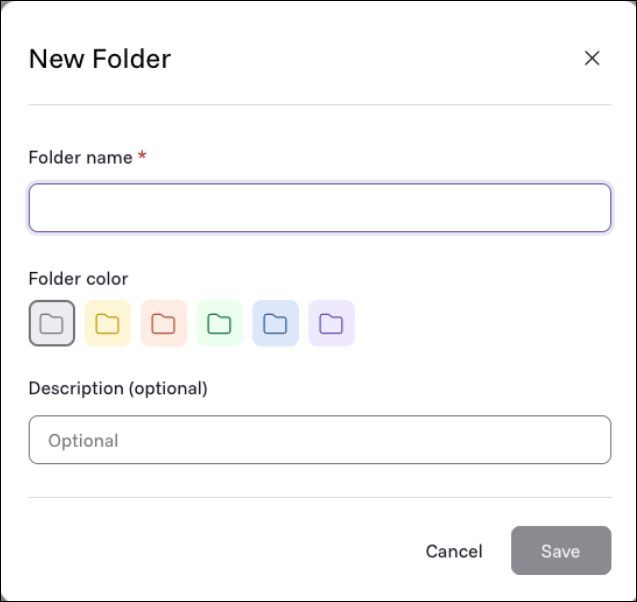
- Adjon meg egy nevet a mappának, majd kattintson a Mentés gombra.
Írd alá az első dokumentumodat
Miután beállította fiókját és elkészítette aláírási profilját, elkezdheti aláírni a dokumentumait. Az igényeitől függően négyféleképpen írhat alá az eSignerrel.
a) Jegyzet és/vagy digitális aláírás hozzáadása PDF-hez egyetlen aláíróként
Kétféleképpen lehet PDF-et aláírni az eSignerben. Az első egy látható elektronikus aláírás, amelyet begépelhet, rajzolhat vagy képként feltölthet. A második ezt a látható aláírást egy tanúsítványalapú digitális aláírással kombinálja. A digitális aláírás a látható jelöléstől elkülönítve van beágyazva a PDF-be, és bárki megtekintheti annak részleteit, és kriptográfiailag ellenőrizheti a dokumentum hitelességét egy PDF szoftverben. Bármelyik típusú SSL.com dokumentum aláíró tanúsítványt használhatja ehhez. Az Egyéni érvényesítés (IV) tanúsítvány az aláíró személyes nevét mutatja a digitális aláírás részleteiben, a Szervezet érvényesítése (OV) pedig a szervezet nevét mutatja.
b) Digitális aláírás hozzáadása Microsoft Office fájlokhoz (Word, Powerpoint, Excel) egyetlen aláíróként
A felhasználók digitális aláírással védhetik Microsoft Office-fájljaikat. A látható megjegyzések azonban jelenleg nem támogatottak ezekhez a fájltípusokhoz. Minden olyan dokumentumaláíró tanúsítvány használható, amely rendelkezik egyéni vagy szervezeti érvényesítéssel, lehetővé téve, hogy a digitális aláírás részleteiben egy személy vagy a szervezet neve azonosítható legyen aláíróként.
c) Dokumentum aláírási munkafolyamat létrehozása
A munkafolyamatok lehetővé teszik, hogy egyetlen PDF-fájlban több személytől jegyzeteken alapuló elektronikus aláírásokat gyűjtsön. Munkafolyamat-kezelőként feltöltheti a fájlt, aláírási mezőket helyezhet el, és e-mailben meghívókat küldhet minden aláírónak. A címzettek közvetlenül a böngészőjükben írhatnak alá, nem kell bonyolult szoftvereket megtanulniuk. Ezáltal a munkafolyamatok jól illeszkednek szerződések, megállapodások, számlák, munkakimutatások és egyéb több fél által kötött dokumentumokhoz.
d) PDF elektronikus lezárása
Az eSigner eSeal egy általános tanúsítvány, amely digitális aláírás hozzáadására használható PDF dokumentumokhoz. Minden eSeal aláírás az „eSigner eSeal”-t jelöli meg aláíróként, az SSL Corp-ot pedig kibocsátó hitelesítésszolgáltatóként (CA). Ezek az adatok nem módosíthatók úgy, hogy a saját nevünket vagy szervezetünket mutassák. Ennek ellenére az eSeal egy praktikus módja annak, hogy előnézetben megtekinthessük, hogyan néznek ki és érvényesülnek a tanúsítványalapú aláírások a PDF-szoftverekben, mielőtt eldöntenénk, hogy IV vagy OV tanúsítvány felel meg-e az igényeinknek.

