


eSigner adalah aplikasi berbasis browser yang memudahkan penambahan tanda tangan berbasis anotasi dan tanda tangan digital ke dokumen, termasuk PDF dan file Microsoft Office.
Panduan ini akan memandu Anda dalam membuat akun eSigner dan mengatur dua jenis tanda tangan: anotasi, yang muncul sebagai tanda tangan elektronik yang terlihat tetapi saat ini hanya dapat dilakukan dengan file PDF; dan tanda tangan digital, yang dapat dilakukan dengan file PDF dan Microsoft Office, dan detailnya dapat dilihat dan diverifikasi dalam perangkat lunak seperti Adobe Acrobat Reader atau Microsoft Word, PowerPoint, atau Excel.
Selain itu, panduan ini diakhiri dengan menjelaskan empat opsi penandatanganan yang sesuai dengan kebutuhan Anda: menandatangani PDF sendiri dengan sertifikat Validasi Individual (IV) atau Validasi Organisasi (OV) dari SSL.com; menandatangani file Microsoft Office; mengundang beberapa orang melalui email untuk menandatangani PDF; dan menandatangani PDF sendiri dengan sertifikat eSeal eSigner generik.
Buat Akun eSigner Anda
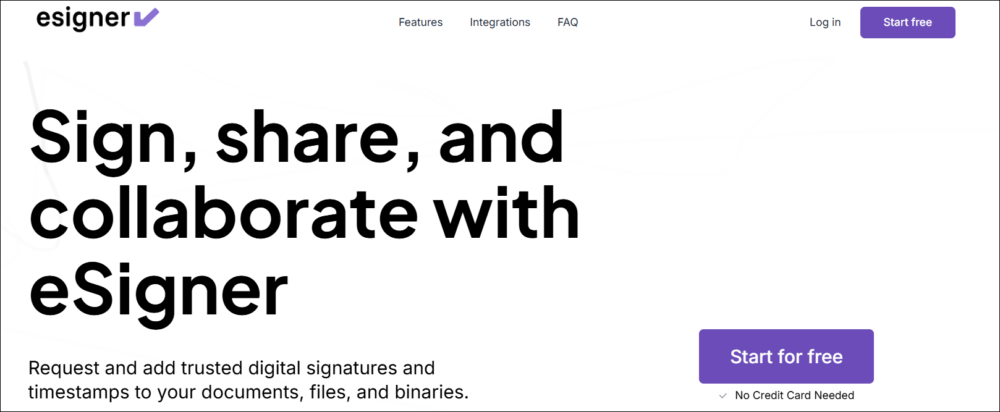
- Pergi ke desainer.com lalu klik salah satu tombol Mulai gratis.
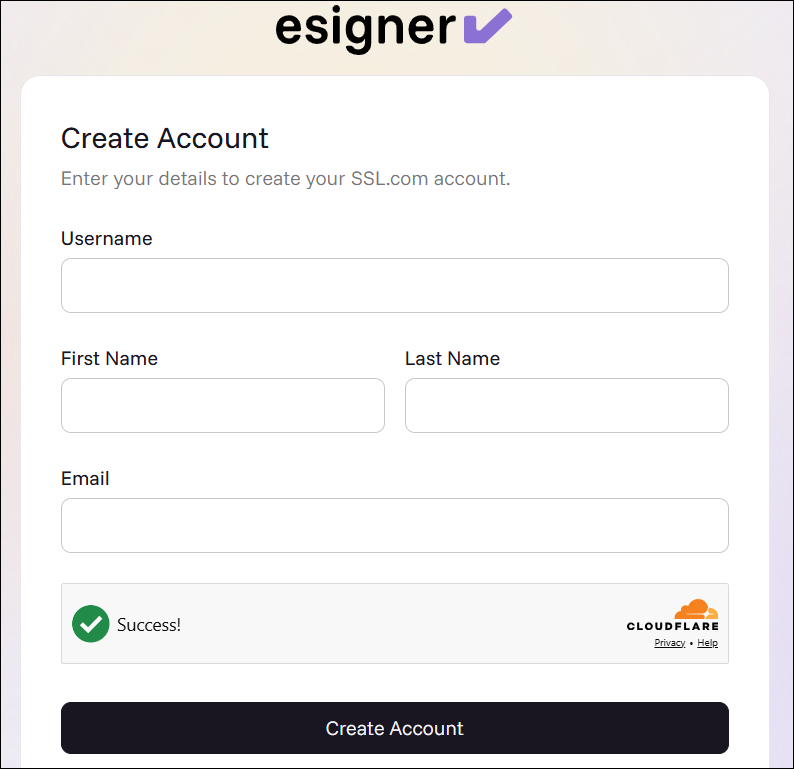
- Isi semua kolom yang wajib diisi untuk membuat Akun SSL.com Anda. Kolom-kolom ini meliputi nama pengguna, Nama Depan, Nama Belakang, alamat email, dan kata sandi. Perhatikan persyaratan untuk kata sandi yang dapat diterima. Setelah selesai, klik tombol Buat Akun untuk melanjutkan.
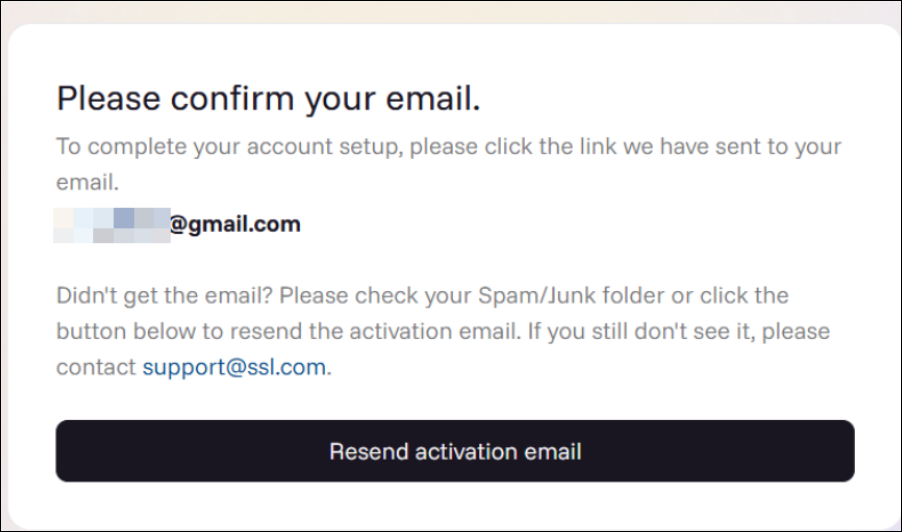
- Periksa tautan aktivasi yang dikirim ke alamat email Anda. Jika Anda tidak melihatnya, coba peramban aman lainnya, atau periksa folder spam Anda. Jika tautan aktivasi masih hilang, klik Kirim ulang email aktivasi .
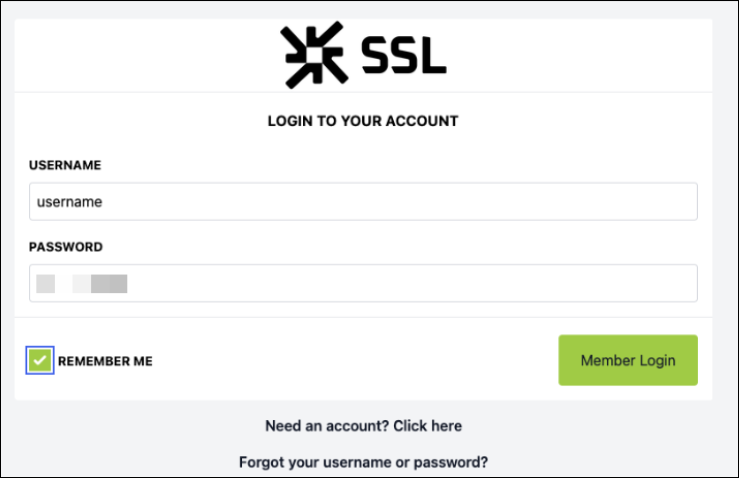
- Sesi login baru akan muncul. Masukkan nama pengguna dan kata sandi Anda. Jika Anda menggunakan komputer pribadi, centang kotak untuk INGAT SAYA untuk memudahkan login di masa mendatang. Namun, Anda tidak boleh mengklik INGAT SAYA di komputer umum (seperti di perpustakaan atau laboratorium komputer sekolah).
Setelah memasukkan nama pengguna dan kata sandi Anda, klik tombol Login Anggota untuk masuk ke akun Anda.
Buat Tanda Tangan eSigner Anda
Setelah Anda memiliki akun eSigner yang aktif, tugas selanjutnya adalah membuat tanda tangan. Ini memungkinkan Anda untuk mengatur anotasi yang mencakup nama depan dan nama belakang serta gaya tanda tangan yang dipilih (diketik, ditulis tangan, atau berbasis gambar).
Anda dapat membuat dan menyimpan beberapa opsi untuk tanda tangan Anda di akun Anda. Saat menandatangani dokumen di kemudian hari, ini memungkinkan Anda untuk memilih gaya tanda tangan yang Anda sukai.
- Klik Tanda tangan di menu.
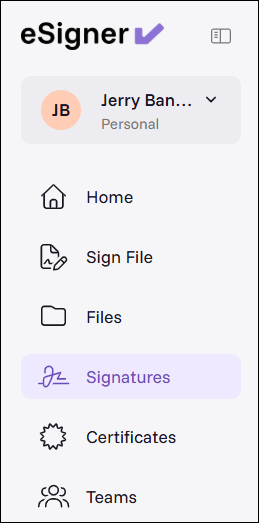
- Klik Tanda Tangan Baru.

- Pilih gaya khas Anda.
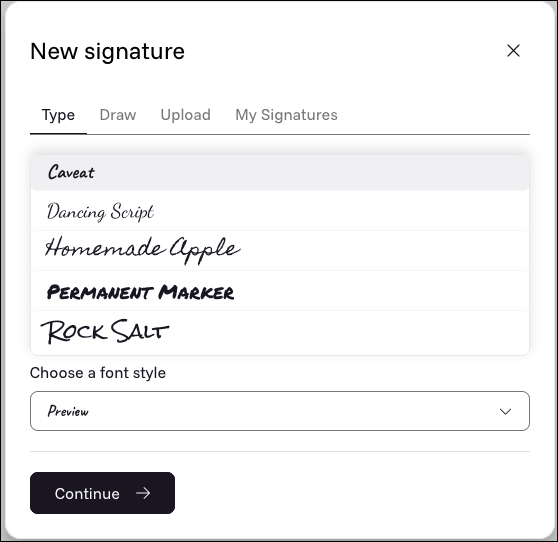
- Tipe
Opsi Tipe menyediakan templat tanda tangan yang sudah diatur sebelumnya dan diketik yang memuat Nama Depan dan Nama Belakang orang tersebut. Pilih gaya font yang Anda inginkan dan klik Lanjutkan untuk mengkonfirmasi pilihan Anda.
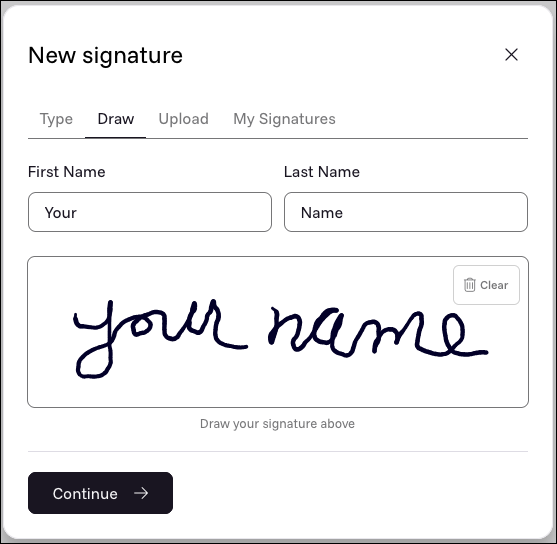
- Menarik
Opsi Gambar memungkinkan Anda menggunakan mouse untuk membuat tanda tangan kustom Anda. Opsi ini cocok untuk pengguna yang ingin meniru tanda tangan tulisan tangan mereka di aplikasi eSigner. Jika Anda ingin mengganti tanda tangan yang telah digambar, cukup klik tombol Hapus untuk memulai dari awal.
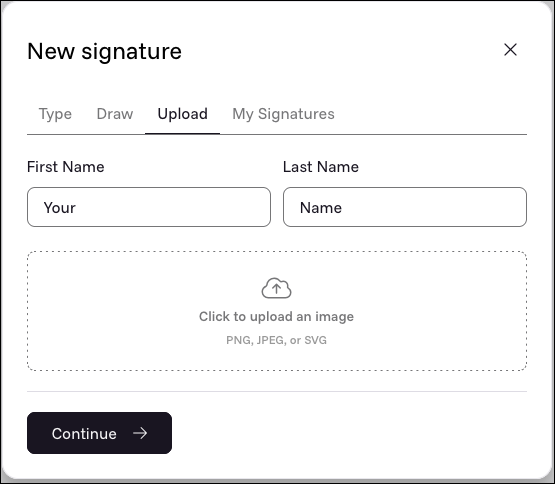
- Unggah
Opsi Unggah memungkinkan pengguna untuk menggunakan gambar sebagai anotasi mereka. Klik di mana saja di dalam kotak unggah gambar untuk memilih dan mengunggah gambar yang Anda inginkan, lalu klik tombol Lanjutkan. Jenis file gambar yang kompatibel meliputi PNG, JPEG, dan SVG.
- Tipe
- Semua profil tanda tangan yang Anda buat akan tersimpan di bagian Tanda Tangan Saya. Saat menandatangani dokumen di kemudian hari, Anda dapat memilih gaya tanda tangan mana yang ingin Anda gunakan.
Langkah Opsional: Siapkan Sertifikat Penandatanganan Dokumen Anda untuk Penandatanganan Digital
Bagian ini hanya berlaku jika Anda berencana untuk menandatangani dokumen secara digital dengan sertifikat Validasi Individu (IV) atau Validasi Organisasi (OV) yang dibeli dari SSL.com. Dengan kedua sertifikat tersebut, nama Anda atau nama organisasi Anda akan muncul sebagai penanda tangan dalam detail tanda tangan digital saat file dibuka di Adobe Acrobat Reader atau aplikasi Microsoft Office.
Sebelum dapat menggunakan sertifikat Anda, Anda perlu mendaftarkannya ke layanan penandatanganan cloud eSigner. Selama pendaftaran, Anda akan mengatur otentikasi dua faktor menggunakan aplikasi otentikator atau SMS, dan eSigner akan meminta kode keamanan melalui metode tersebut setiap kali Anda menandatangani dokumen secara digital. Untuk petunjuk langkah demi langkah, lihat Mendaftar dengan eSigner untuk Dokumen Jarak Jauh dan Penandatanganan KodeSetelah pendaftaran berhasil, sertifikat Anda akan muncul sebagai opsi yang dapat diklik untuk penandatanganan digital di aplikasi eSigner.
Buat Folder
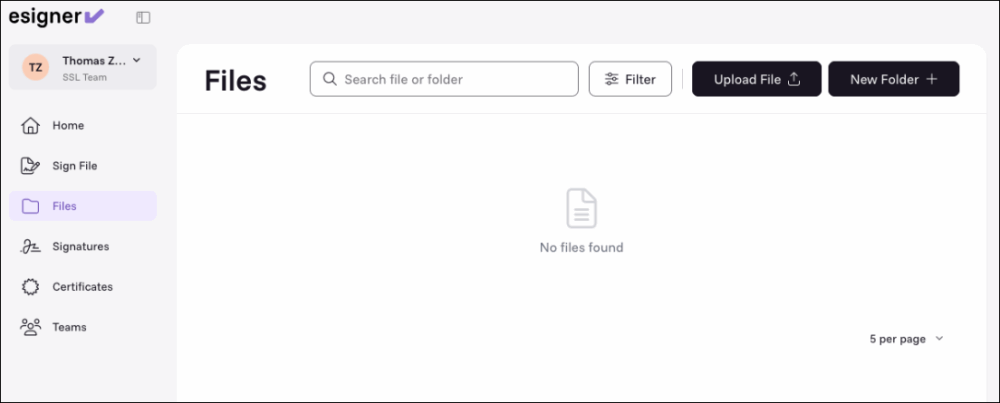
Jika Anda akan menandatangani banyak dokumen secara rutin menggunakan akun eSigner Anda, sebaiknya gunakan fitur folder untuk mengatur file Anda dengan lebih baik. Anda juga dapat membuat folder di dalam folder untuk struktur yang lebih terorganisasi.
- Klik File pada menu, lalu pilih Folder Baru.
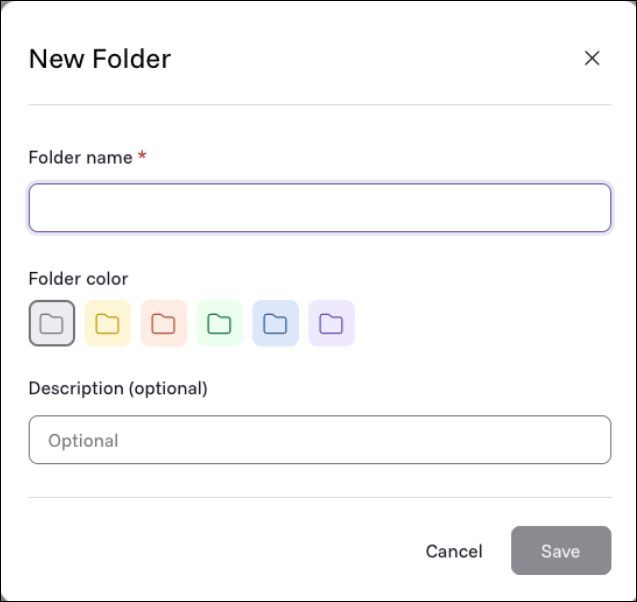
- Beri nama untuk folder tersebut dan klik tombol Simpan.
Tandatangani Dokumen Pertama Anda
Setelah akun Anda dibuat dan profil tanda tangan Anda siap, Anda dapat mulai menandatangani dokumen Anda. Tergantung pada kebutuhan Anda, ada empat cara untuk menandatangani dengan eSigner.
a) Tambahkan Anotasi dan/atau Tanda Tangan Digital ke PDF sebagai Penandatangan Tunggal
Ada dua cara untuk menandatangani PDF di eSigner. Pertama adalah tanda tangan elektronik yang terlihat, yang dapat Anda ketik, gambar, atau unggah sebagai gambar. Kedua menggabungkan tanda tangan yang terlihat tersebut dengan tanda tangan digital berbasis sertifikat. Tanda tangan digital disematkan dalam PDF secara terpisah dari tanda tangan yang terlihat, dan siapa pun dapat melihat detailnya dan memverifikasi keaslian dokumen secara kriptografis di perangkat lunak PDF. Anda dapat menggunakan salah satu jenis sertifikat penandatanganan dokumen SSL.com untuk ini. Sertifikat Validasi Individu (IV) menunjukkan nama pribadi penanda tangan dalam detail tanda tangan digital, dan Validasi Organisasi (OV) menunjukkan nama organisasi.
b) Menambahkan Tanda Tangan Digital ke File Microsoft Office (Word, PowerPoint, Excel) sebagai Penandatangan Tunggal
Pengguna dapat mengamankan file Microsoft Office mereka dengan tanda tangan digital. Namun, anotasi yang terlihat saat ini tidak didukung untuk jenis file ini. Semua jenis sertifikat penandatanganan dokumen yang memiliki Validasi Individu atau Validasi Organisasi dapat digunakan, memungkinkan nama seseorang atau organisasi untuk diidentifikasi sebagai penandatangan dalam detail tanda tangan digital.
c) Buat Alur Kerja Penandatanganan Dokumen
Workflows memungkinkan Anda mengumpulkan tanda tangan elektronik berbasis anotasi dari banyak orang pada satu file PDF. Sebagai pengelola alur kerja, Anda mengunggah file, menempatkan kolom tanda tangan, dan mengirim undangan email kepada setiap penandatangan. Penerima menandatangani langsung di browser mereka, tanpa perlu mempelajari perangkat lunak yang rumit. Hal ini membuat alur kerja sangat cocok untuk kontrak, perjanjian, faktur, pernyataan pekerjaan, dan dokumen multi-pihak lainnya.
d) eSegel PDF
eSigner eSeal adalah sertifikat generik yang dapat digunakan untuk menerapkan tanda tangan digital pada PDF. Setiap tanda tangan eSeal mencantumkan “eSigner eSeal” sebagai penanda tangan dan SSL Corp sebagai otoritas sertifikat (CA) penerbit. Detail ini tidak dapat diubah untuk menampilkan nama atau organisasi Anda sendiri. Meskipun demikian, eSeal adalah cara praktis untuk melihat pratinjau tampilan tanda tangan berbasis sertifikat dan memvalidasinya di perangkat lunak PDF sebelum Anda memutuskan apakah sertifikat IV atau OV sesuai dengan kebutuhan Anda.

