Prima di iniziare:
-
Non utilizzare questa guida se la tua YubiKey è stata acquistata direttamente da SSL.com e il certificato di firma del codice preinstallato è ancora valido. Non è richiesta alcuna configurazione aggiuntiva. Puoi iniziare subito a utilizzare il tuo certificato seguendo questa guida: Utilizzo del certificato di firma del codice.
Questa guida è destinata esclusivamente ai clienti la cui attestazione è già stata approvata da SSL.com e che necessitano di installare o sostituire un certificato di firma del codice su una YubiKey.
Utilizza questa guida se si verifica una delle seguenti condizioni:
- Hai acquistato una YubiKey vergine direttamente da Yubico e hai completato con successo la procedura di attestazione descritta nella guida di SSL.com: Generazione e attestazione delle chiavi con YubiKey per i certificati di firma del codice.
- Stai sostituendo un certificato di firma del codice scaduto sulla tua YubiKey e hai completato con successo la procedura di attestazione richiesta, descritta nella stessa guida.
Passaggio 1: Scarica il tuo certificato di firma del codice
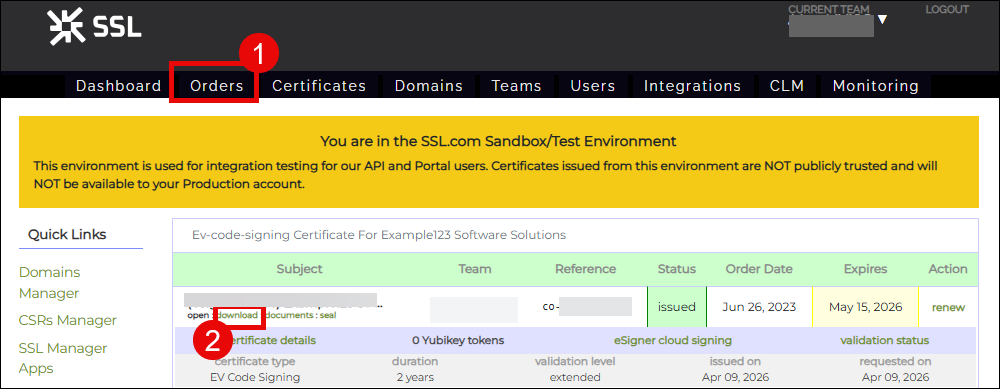
- Una volta che SSL.com approva la tua attestazione ed emette il tuo certificato, puoi scaricarlo. Per farlo, accedi al tuo account SSL.com e fai clic su Ordini dal menu in alto. Individua il tuo ordine dall'elenco e fai clic su scarica collegamento.
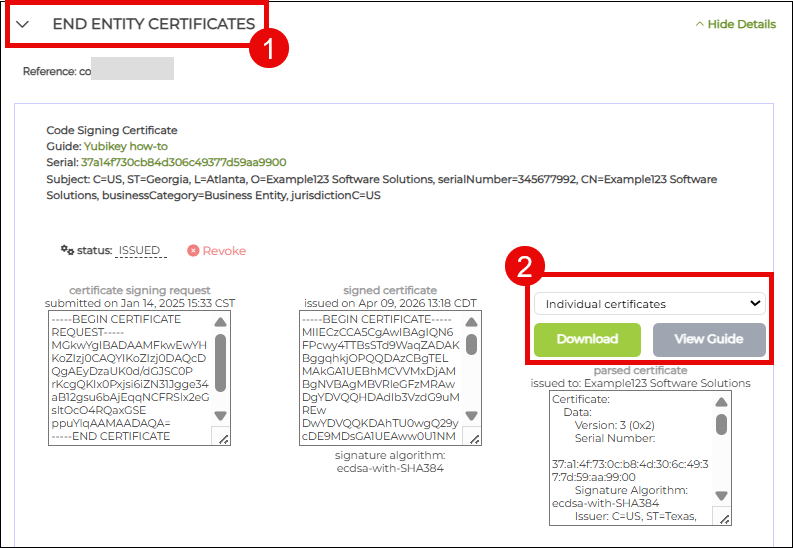
- Quando viene visualizzata la pagina di download, scorri verso il basso per CERTIFICATI DI ENTITÀ FINE sezione. Fai clic sulla freccia a fisarmonica per visualizzare i dettagli del tuo certificato. A destra vedrai le opzioni di formato di download disponibili. Scegli certificati individuali e fare clic sul Scaricare pulsante. Questo è un file zip contenente tre file di certificato: il certificato dell'entità finale, un certificato intermedio e un certificato radice. Successivamente, dovrai importare nella tua YubiKey solo il certificato dell'entità finale.
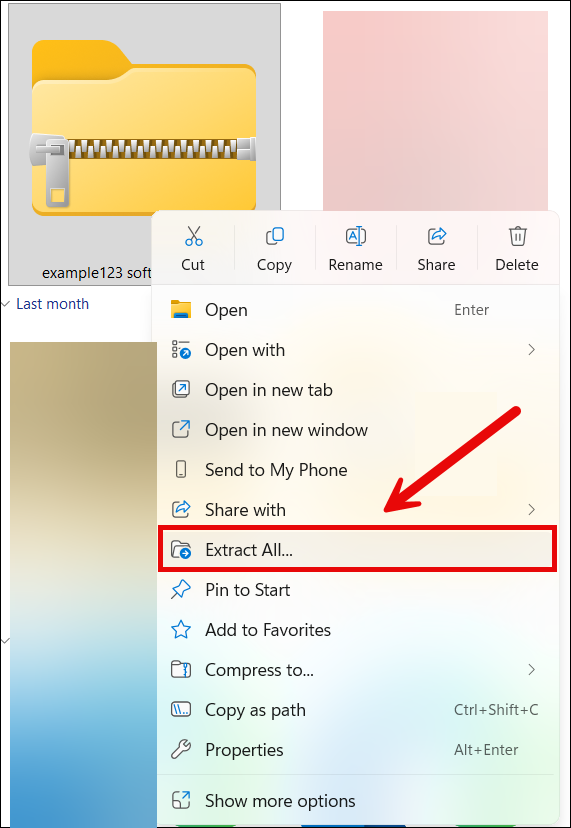
- Estrarre il file di zip scaricato.
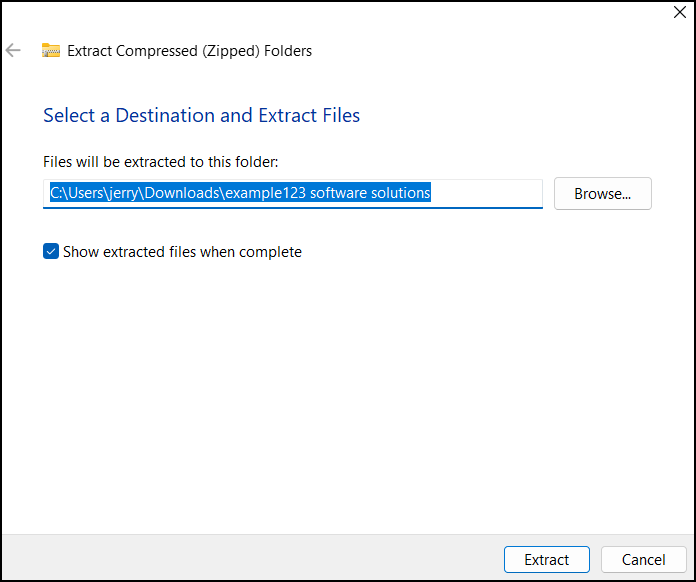
- Scegli dove estrarre i file e poi fai clic su Estratto pulsante.
- Apri la cartella contenente i certificati estratti. Vedrai tre certificati, ma dovrai installare solo il certificato dell'entità finale che è un file .CRT e riporta il nome della persona o dell'organizzazione. A questo punto, sei pronto per installare il tuo certificato.
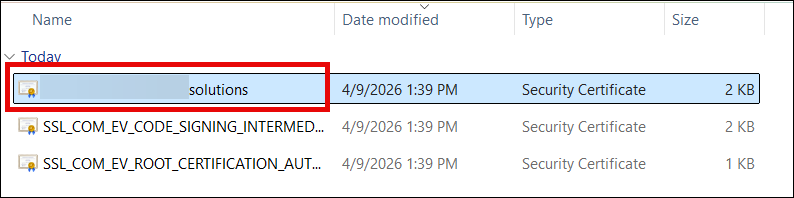
Passaggio 2: installare il certificato in YubiKey
-
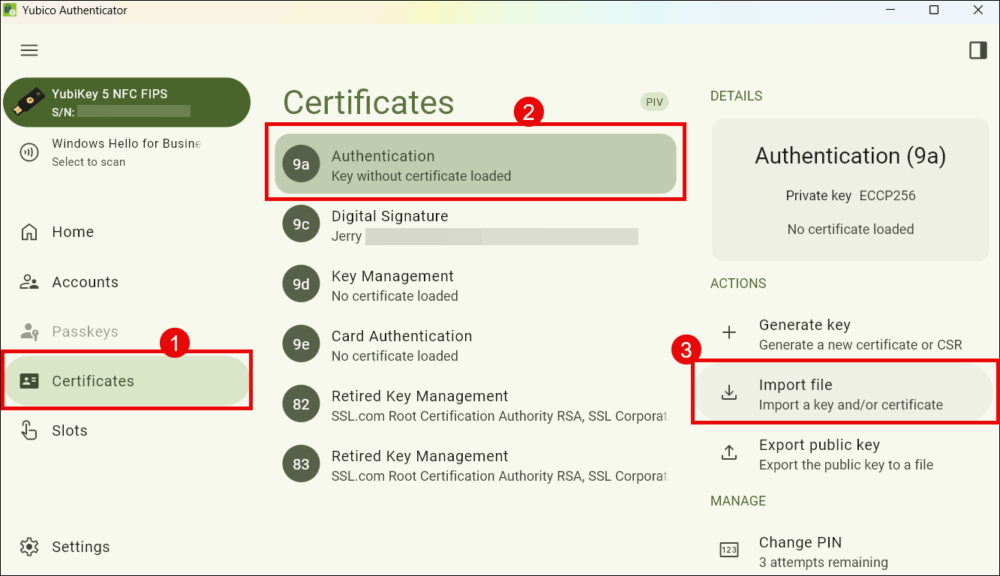
- Apri Yubico Authenticator
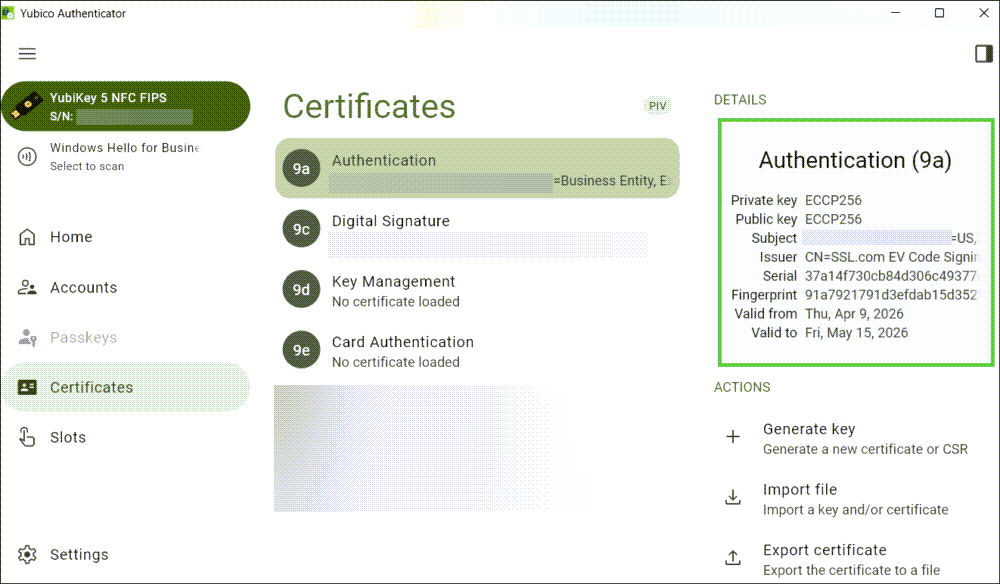
- Clicchi Certificati, seguita da 9a Autenticazionee Importa file.
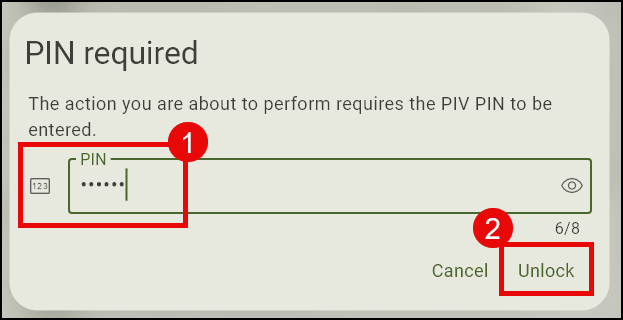
- Inserisci il PIN della tua YubiKey quando richiesto.
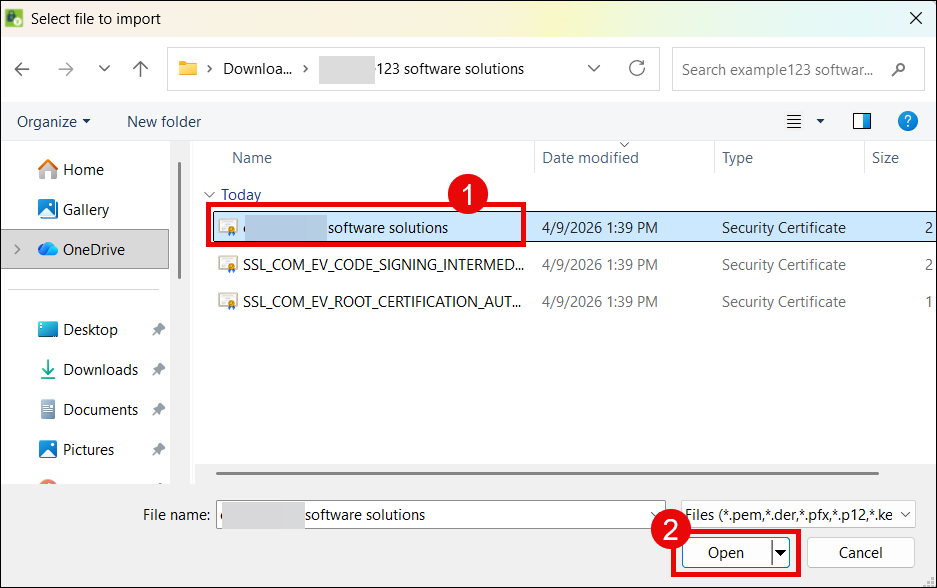
- Accedete alla cartella in cui sono stati estratti i certificati e fate clic sul certificato di firma del codice dell'entità finale.
- Yubico Authenticator visualizzerà i dettagli del tuo certificato di firma del codice. Fai clic Importare pulsante.

- Il certificato è stato installato correttamente.
- Passaggio opzionaleSe sei un cliente che ha sostituito un certificato scaduto nella tua YubiKey, dovrai anche eliminare la copia del certificato scaduto che è ancora presente nell'archivio certificati di Windows. Per fare ciò, digita CertMgr sulla barra di ricerca di Windows del tuo computer. Quindi, fai clic su Gestire i certificati del computer. Clicca il MONITOR PERSONALI cartella, individuare il certificato di firma scaduto, fare clic con il pulsante destro del mouse e scegliere Elimina.
- Apri Yubico Authenticator

Guide correlate alla firma del codice con la tua YubiKey
- Utilizzo del certificato di firma del codice: Scopri come firmare le applicazioni utilizzando il tuo certificato di firma del codice OV o EV con Microsoft SignTool.