


eSignerは、PDFやMicrosoft Officeファイルなどの文書に、注釈ベースの署名やデジタル署名を簡単に追加できるブラウザベースのアプリです。
このガイドでは、eSignerアカウントの作成方法と、2種類の署名の設定方法について説明します。1つは注釈で、目に見える電子署名として表示されますが、現時点ではPDFファイルでのみ利用可能です。もう1つはデジタル署名で、PDFファイルとMicrosoft Officeファイルの両方で利用可能で、Adobe Acrobat ReaderやMicrosoft Word、PowerPoint、Excelなどのソフトウェアで詳細を表示および検証できます。
さらに、このガイドでは、ニーズに合わせて4つの署名オプションを説明しています。具体的には、SSL.comの個人認証(IV)証明書または組織認証(OV)証明書を使用してPDFに自分で署名する方法、Microsoft Officeファイルに署名する方法、メールで複数の人を招待してPDFに署名してもらう方法、そして汎用的なeSigner eSeal証明書を使用してPDFに自分で署名する方法です。
eSignerアカウントを作成する
- に行く デザイナー.com そして、「無料で始める」ボタンのいずれかをクリックしてください。
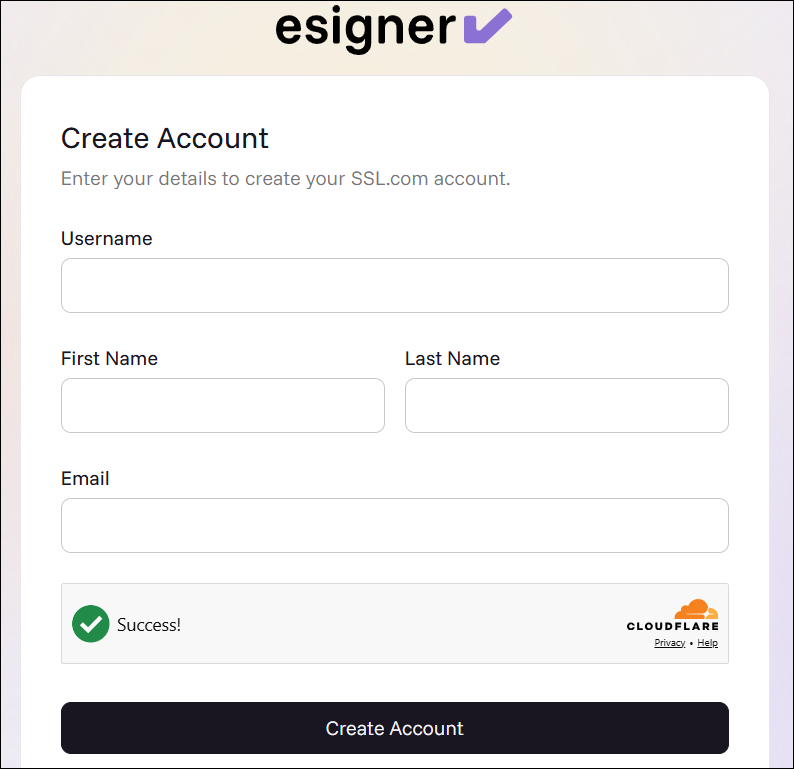
- SSL.comアカウントを作成するには、必要な項目をすべて入力してください。入力項目には、ユーザー名、名、姓、メールアドレス、パスワードが含まれます。パスワードの要件にご注意ください。入力が完了したら、「アカウント作成」ボタンをクリックしてください。
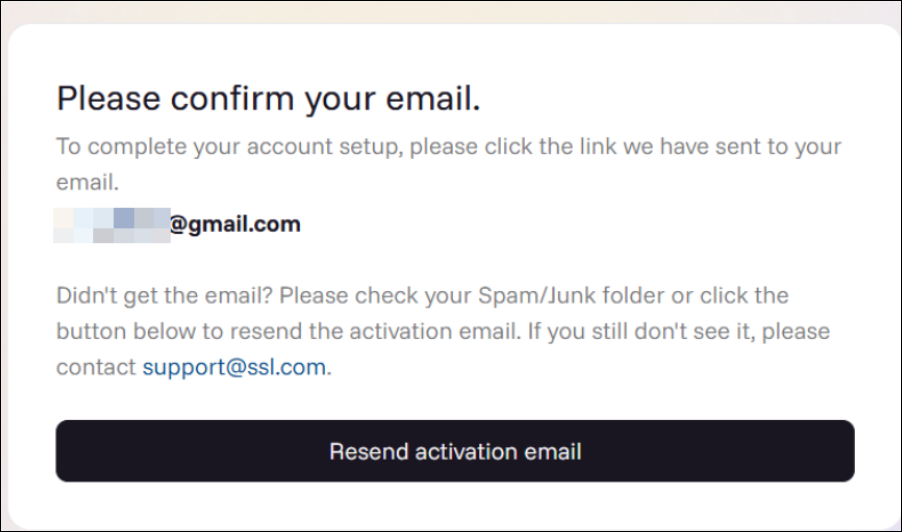
- メールアドレスに送信されたアクティベーションリンクを確認してください。見つからない場合は、別の安全なブラウザを試すか、迷惑メールフォルダを確認してください。それでもアクティベーションリンクが見つからない場合は、 有効化メールを再送信
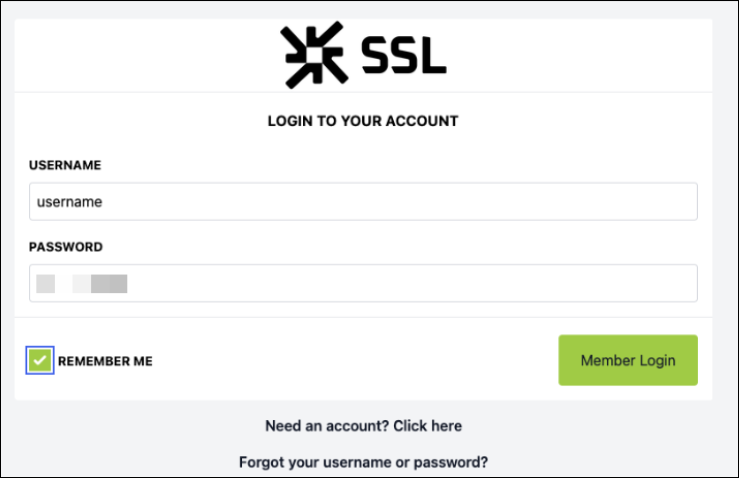
- 新しいログインセッションが表示されます。ユーザー名とパスワードを入力してください。個人用コンピュータを使用している場合は、次のチェックボックスをオンにしてください。 私を覚えてますか 今後のログインを容易にするため。ただし、クリックしないでください。 私を覚えてますか 公共のコンピュータ(図書館や学校のコンピュータ室など)で。
ユーザー名とパスワードを入力後、「会員ログイン」ボタンをクリックしてアカウントにログインしてください。
eSigner署名を作成する
eSignerアカウントが有効になったら、次は署名を作成します。これにより、氏名(姓と名)と選択した署名スタイル(タイプ入力、手書き、画像ベース)を含む注釈を設定できます。
署名には複数のオプションを作成してアカウントに保存できます。後で書類に署名する際に、お好みの署名スタイルを選択できます。
- 詳しくはこちら 署名 メニューで
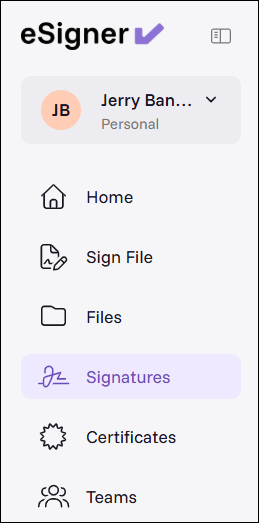
- 詳しくはこちら 新しい署名.

- お好みのスタイルをお選びください。
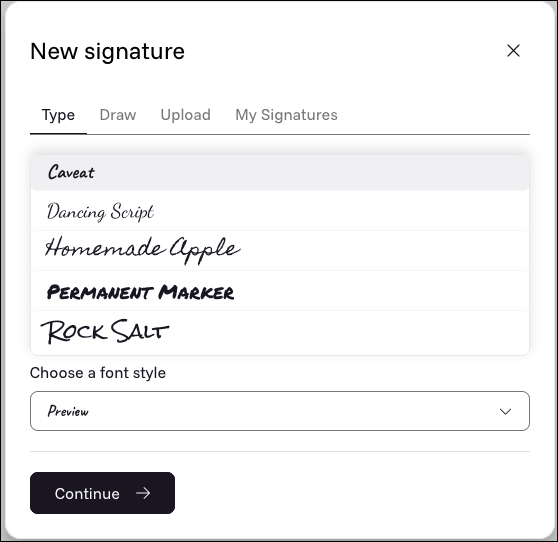
- タイプ
「タイプ」オプションでは、署名者の氏名(姓と名)があらかじめ入力された署名テンプレートが用意されています。お好みのフォントスタイルを選択し、「続行」をクリックして確定してください。
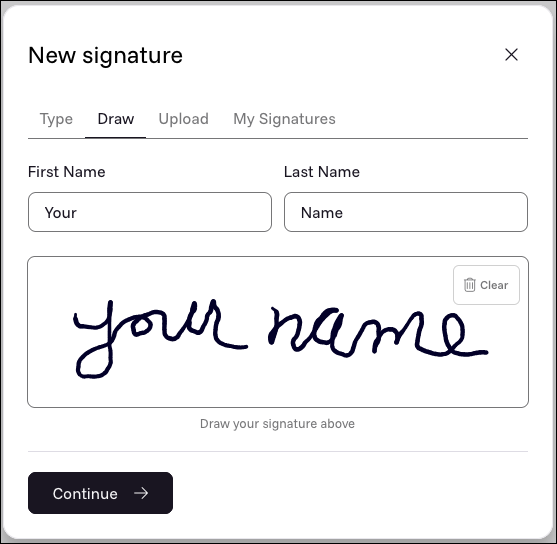
- 引き分け
「描画」オプションを使用すると、マウスを使って独自の署名を作成できます。このオプションは、eSignerアプリ上で手書きの署名を再現したいユーザーに最適です。描画した署名を置き換えたい場合は、「クリア」ボタンをクリックして最初からやり直してください。
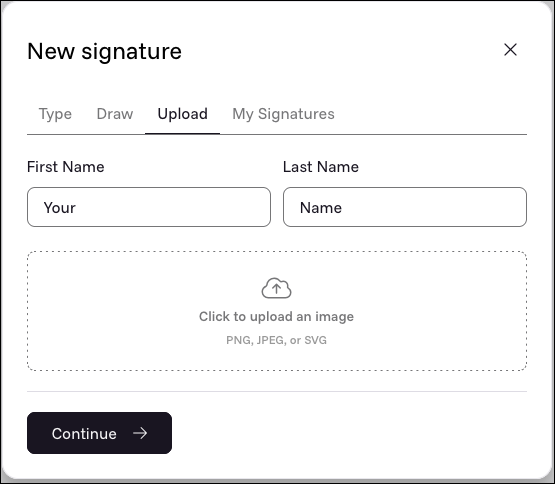
- アップロード
アップロードオプションを使用すると、画像を注釈として使用できます。画像アップロードボックス内の任意の場所をクリックして、使用したい画像を選択してアップロードし、「続行」ボタンをクリックしてください。対応している画像ファイル形式は、PNG、JPEG、SVGです。
- タイプ
- 作成した署名プロファイルはすべて「マイ署名」セクションに保存されます。後日文書に署名する際に、適用したい署名スタイルを選択できます。
オプションの手順:デジタル署名用の文書署名証明書を準備する
このセクションは、SSL.comで購入した個人認証(IV)または組織認証(OV)証明書を使用して文書にデジタル署名を行う場合にのみ適用されます。どちらの証明書を使用した場合でも、Adobe Acrobat ReaderまたはMicrosoft Officeアプリでファイルを開いた際に、デジタル署名の詳細に署名者としてあなたの名前または組織名が表示されます。
証明書を使用する前に、eSignerクラウド署名サービスに登録する必要があります。登録時に、認証アプリまたはSMSを使用して2要素認証を設定します。eSignerは、文書にデジタル署名するたびに、その方法でセキュリティコードを要求します。手順の詳細については、以下を参照してください。 リモートドキュメントおよびコード署名用に eSigner に登録する登録が完了すると、eSignerアプリ上で、ご自身の証明書がデジタル署名用のクリック可能なオプションとして表示されます。
フォルダを作成する
eSignerアカウントを使用して複数の文書に定期的に署名する場合は、フォルダツールを使用してファイルを整理することをお勧めします。さらに、フォルダの中にフォルダを作成することで、より詳細な構造を構築できます。
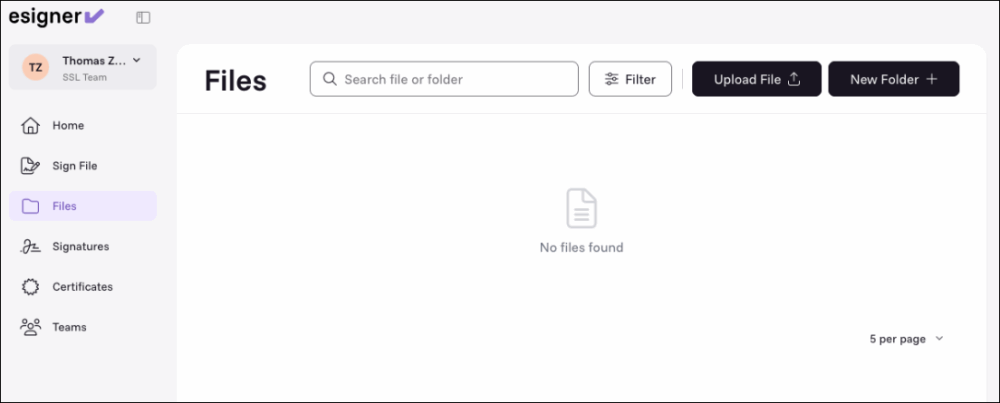
- メニューの「ファイル」をクリックし、次に「新しいフォルダー」をクリックします。
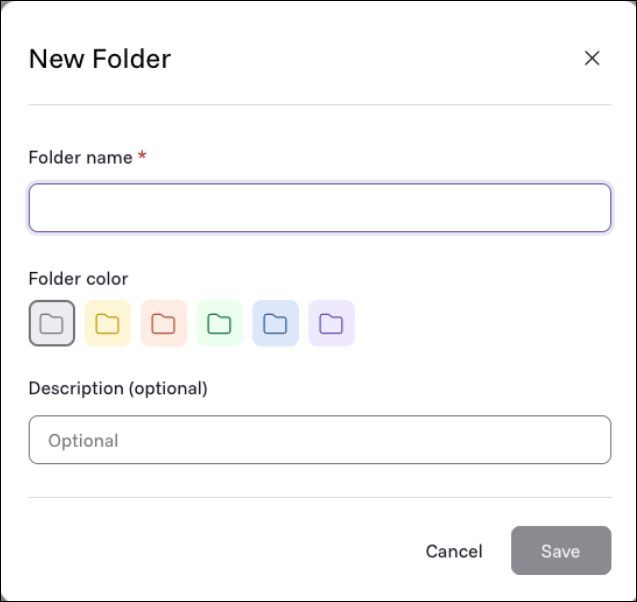
- フォルダの名前を設定し、「保存」ボタンをクリックしてください。
最初の書類に署名する
アカウントの設定と署名プロファイルの準備が完了したら、文書への署名を開始できます。eSignerでは、ニーズに応じて4つの署名方法が用意されています。
a) 単独署名者としてPDFに注釈やデジタル署名を追加する
eSignerでPDFに署名する方法は2つあります。1つ目は、目に見える電子署名で、文字入力、描画、または画像としてアップロードできます。2つ目は、目に見える署名と証明書ベースのデジタル署名を組み合わせる方法です。デジタル署名は目に見える署名とは別にPDFに埋め込まれ、誰でもその詳細を確認し、PDFソフトウェアで文書の真正性を暗号的に検証できます。この方法では、どちらのタイプのSSL.com文書署名証明書も使用できます。個人検証(IV)証明書では、デジタル署名の詳細に署名者の個人名が表示され、組織検証(OV)証明書では、組織名が表示されます。
b) Microsoft Office ファイル (Word、PowerPoint、Excel) に単一署名者としてデジタル署名を追加する
ユーザーは、Microsoft Office ファイルをデジタル署名で保護できます。ただし、これらのファイル形式では、現時点では目に見える注釈はサポートされていません。個人検証または組織検証を備えたすべての種類の文書署名証明書を使用でき、デジタル署名の詳細に署名者として個人名または組織名を表示できます。
ワークフロー機能を使えば、1つのPDFファイルに複数のユーザーから注釈付きの電子署名を集めることができます。ワークフロー管理者は、ファイルをアップロードし、署名欄を配置して、各署名者にメールで招待状を送信します。受信者は、複雑なソフトウェアを習得することなく、ブラウザ上で直接署名できます。そのため、ワークフロー機能は、契約書、合意書、請求書、作業明細書など、複数の関係者が関わる文書に最適です。
d) PDFに電子印鑑を押す
eSigner eSealは、PDFにデジタル署名を適用するために使用できる汎用証明書です。すべてのeSeal署名には、署名者として「eSigner eSeal」、発行認証局(CA)としてSSL Corpが表示されます。これらの情報は、ご自身の名前や組織名に変更することはできません。それでも、eSealは、証明書ベースの署名がどのように表示されるかをプレビューし、PDFソフトウェアで検証してから、IV証明書またはOV証明書がニーズに合致するかどうかを判断するのに便利な方法です。

