


eSigner is een browsergebaseerde app waarmee je eenvoudig annotatiehandtekeningen en digitale handtekeningen aan documenten kunt toevoegen, waaronder pdf's en Microsoft Office-bestanden.
Deze handleiding leidt u door het proces van het aanmaken van uw eSigner-account en het instellen van twee soorten handtekeningen: een annotatie, die verschijnt als een zichtbare elektronische handtekening maar momenteel alleen mogelijk is met pdf's; en een digitale handtekening, die mogelijk is met zowel pdf's als Microsoft Office-bestanden en waarvan de gegevens kunnen worden bekeken en geverifieerd in software zoals Adobe Acrobat Reader of Microsoft Word, PowerPoint of Excel.
Tot slot legt de handleiding vier ondertekeningsopties uit die aan uw behoeften voldoen: zelf een PDF ondertekenen met een individueel validatiecertificaat (IV) of een organisatievalidatiecertificaat (OV) van SSL.com; Microsoft Office-bestanden ondertekenen; meerdere personen per e-mail uitnodigen om een PDF te ondertekenen; en zelf een PDF ondertekenen met het generieke eSigner eSeal-certificaat.
Maak uw eSigner-account aan.
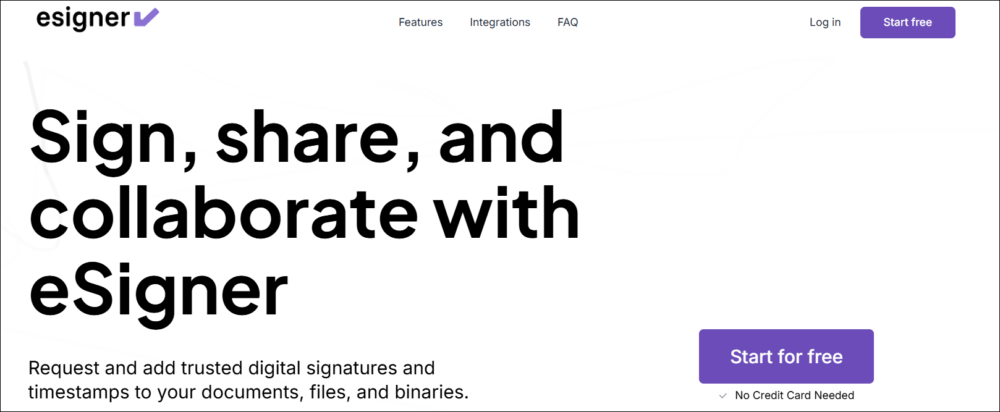
- Ga naar esigner.com en klik op een van de knoppen 'Gratis starten'.
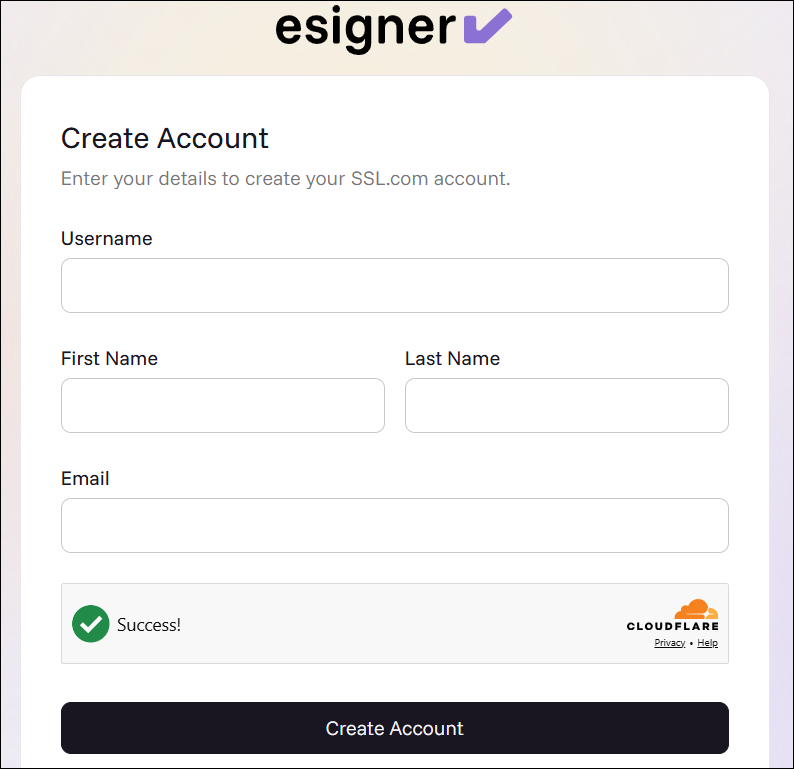
- Vul alle verplichte velden in om uw SSL.com-account aan te maken. Deze velden omvatten gebruikersnaam, voornaam, achternaam, e-mailadres en wachtwoord. Let op de vereisten voor een geldig wachtwoord. Klik na het invullen op de knop 'Account aanmaken' om verder te gaan.
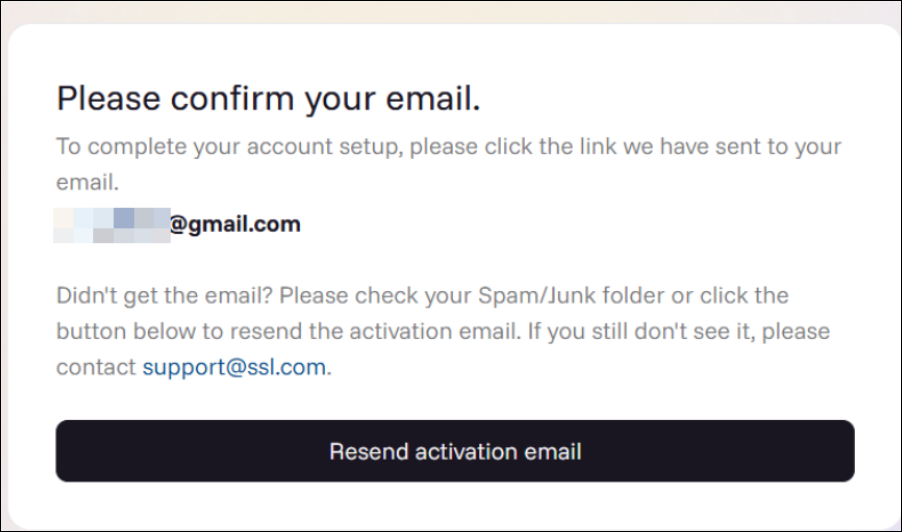
- Controleer de activeringslink die naar uw e-mailadres is verzonden. Als u deze niet ziet, probeer dan een andere beveiligde browser of controleer uw spammap. Als de activeringslink nog steeds ontbreekt, klik dan op de Opnieuw activering e-mail knop.
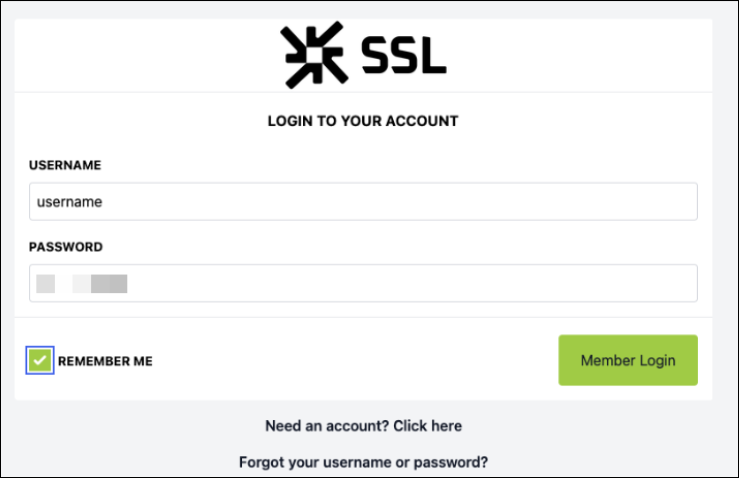
- Er verschijnt een nieuwe inlogsessie. Voer uw gebruikersnaam en wachtwoord in. Als u uw eigen computer gebruikt, vink dan het vakje aan voor ONTHOUD MIJ voor eenvoudiger inloggen in de toekomst. U moet echter niet klikken. ONTHOUD MIJ op openbare computers (zoals in een bibliotheek of computerlokaal op school).
Nadat u uw gebruikersnaam en wachtwoord hebt ingevoerd, klikt u op de knop 'Ledenlogin' om in te loggen op uw account.
Maak uw eSigner-handtekening aan.
Zodra u een actief eSigner-account hebt, is de volgende stap het aanmaken van een handtekening. Hiermee kunt u een annotatie instellen met uw voor- en achternaam en een gekozen handtekeningstijl (getypt, handgeschreven of op basis van een afbeelding).
Je kunt meerdere opties voor je handtekening aanmaken en opslaan in je account. Zo kun je later, wanneer je een document ondertekent, de gewenste handtekeningstijl kiezen.
- Klik handtekeningen op het menu.
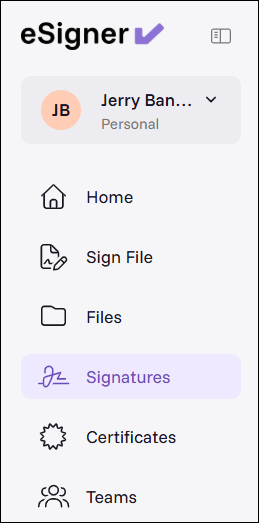
- Klik Nieuwe handtekening.

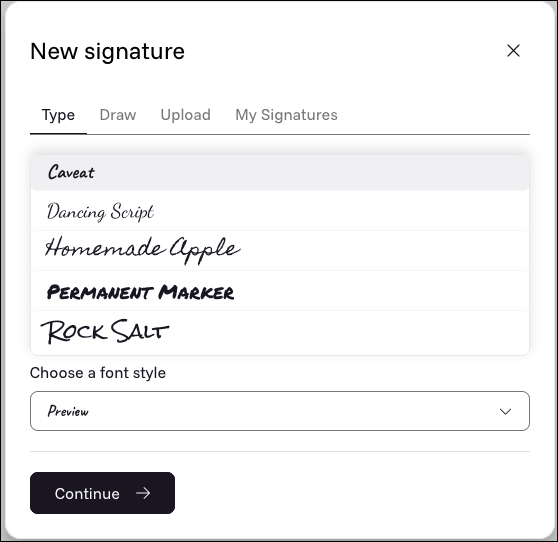
- Kies uw favoriete stijl.
- Type
Bij de optie 'Type' vindt u vooraf ingestelde en getypte handtekeningsjablonen met de voor- en achternaam van de persoon. Kies de gewenste letterstijl en klik op 'Doorgaan' om uw keuze te bevestigen.
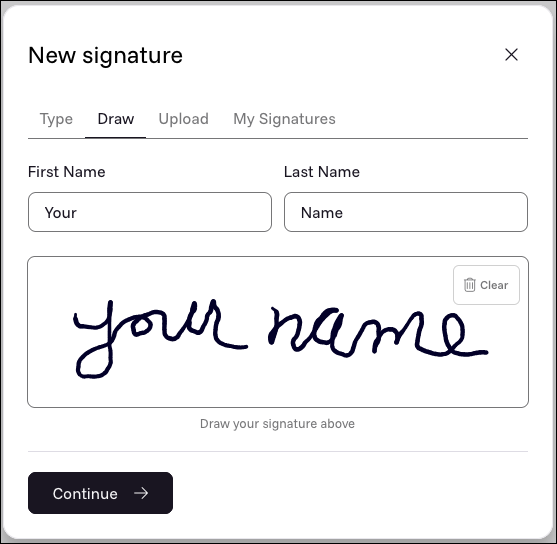
- Gelijkspel
Met de optie 'Tekenen' kunt u met uw muis een gepersonaliseerde handtekening maken. Deze optie is handig voor gebruikers die hun handgeschreven handtekening in de eSigner-app willen reproduceren. Als u de getekende handtekening wilt vervangen, klikt u gewoon op de knop 'Wissen' om opnieuw te beginnen.
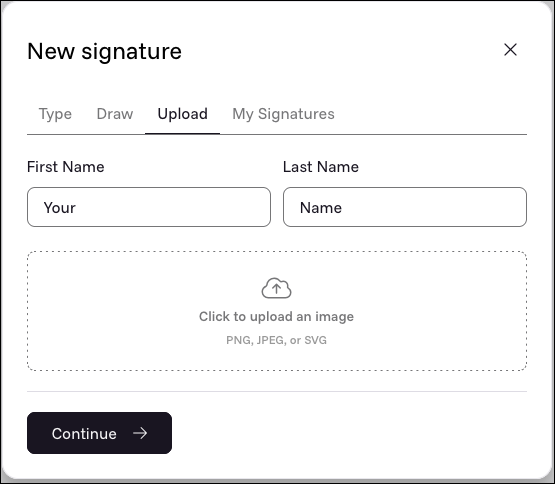
- Uploaden
Met de uploadoptie kan een gebruiker een afbeelding als annotatie gebruiken. Klik ergens in het uploadvak om de gewenste afbeelding te selecteren en te uploaden en klik vervolgens op de knop 'Doorgaan'. Compatibele afbeeldingsbestandstypen zijn PNG, JPEG en SVG.
- Type
- Alle ondertekeningsprofielen die u hebt aangemaakt, worden opgeslagen in het gedeelte 'Mijn handtekeningen'. Wanneer u later een document ondertekent, kunt u kiezen welke handtekeningstijl u wilt gebruiken.
Optionele stap: Bereid uw documentondertekeningscertificaat voor op digitale ondertekening.
Dit gedeelte is alleen van toepassing als u van plan bent documenten digitaal te ondertekenen met een individueel validatiecertificaat (IV) of een organisatievalidatiecertificaat (OV) dat u bij SSL.com hebt aangeschaft. Met beide certificaten verschijnt uw naam of de naam van uw organisatie als ondertekenaar in de digitale handtekeninggegevens wanneer het bestand wordt geopend in Adobe Acrobat Reader of Microsoft Office-apps.
Voordat u uw certificaat kunt gebruiken, moet u het registreren bij de eSigner cloudondertekeningsservice. Tijdens de registratie stelt u tweefactorauthenticatie in met behulp van een authenticatie-app of sms. eSigner vereist vervolgens een beveiligingscode via deze methode telkens wanneer u een document digitaal ondertekent. Zie voor stapsgewijze instructies Meld u aan bij eSigner voor het op afstand ondertekenen van documenten en codesNa een succesvolle inschrijving verschijnt uw eigen certificaat als een aanklikbare optie voor digitale ondertekening in de eSigner-app.
Maak een map
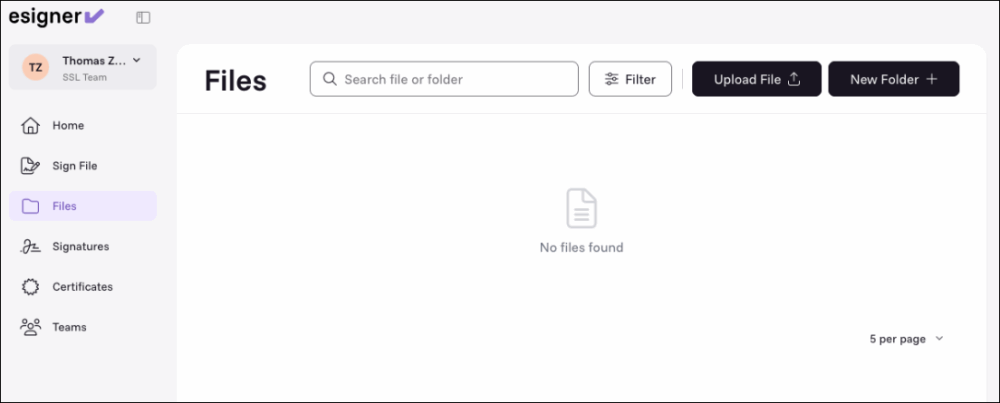
Als u regelmatig meerdere documenten via uw eSigner-account ondertekent, is het raadzaam de mapfunctie te gebruiken om uw bestanden beter te organiseren. U kunt ook mappen in mappen aanmaken voor een meer gedetailleerde structuur.
- Klik in het menu op Bestanden en vervolgens op Nieuwe map.
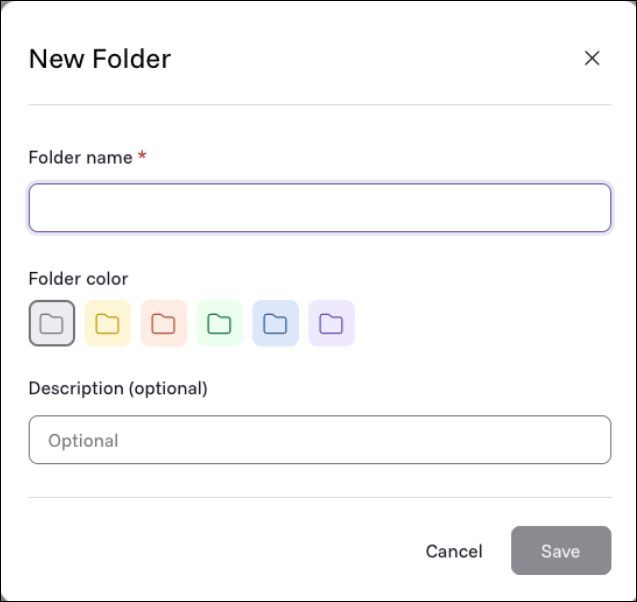
- Geef de map een naam en klik op de knop 'Opslaan'.
Onderteken uw eerste document
Zodra uw account is ingesteld en uw handtekeningprofiel gereed is, kunt u beginnen met het ondertekenen van uw documenten. Afhankelijk van uw behoeften zijn er vier manieren om met eSigner te ondertekenen.
a) Een annotatie en/of een digitale handtekening toevoegen aan een PDF-bestand als enige ondertekenaar.
Er zijn twee manieren om een PDF-document te ondertekenen in eSigner. De eerste is een zichtbare elektronische handtekening, die u kunt typen, tekenen of uploaden als afbeelding. De tweede combineert die zichtbare handtekening met een certificaatgebaseerde digitale handtekening. De digitale handtekening wordt apart van de zichtbare handtekening in het PDF-document ingesloten en iedereen kan de details ervan bekijken en de authenticiteit van het document cryptografisch verifiëren in PDF-software. U kunt hiervoor beide typen SSL.com-documentondertekeningscertificaten gebruiken. Een individueel validatiecertificaat (IV) toont de persoonlijke naam van de ondertekenaar in de details van de digitale handtekening, en een organisatievalidatiecertificaat (OV) toont de naam van de organisatie.
b) Een digitale handtekening toevoegen aan Microsoft Office-bestanden (Word, PowerPoint, Excel) als enige ondertekenaar
Gebruikers kunnen hun Microsoft Office-bestanden beveiligen met een digitale handtekening. Zichtbare annotaties worden echter momenteel niet ondersteund voor deze bestandstypen. Alle soorten documentondertekeningscertificaten met individuele validatie of organisatievalidatie kunnen worden gebruikt, waardoor de naam van een persoon of de organisatie als ondertekenaar in de digitale handtekeninggegevens kan worden vermeld.
c) Een workflow voor het ondertekenen van documenten maken
Met Workflows kunt u op basis van annotaties elektronische handtekeningen van meerdere personen verzamelen op één enkel PDF-bestand. Als workflowbeheerder uploadt u het bestand, plaatst u de handtekeningvelden en stuurt u e-mailuitnodigingen naar elke ondertekenaar. Ontvangers ondertekenen direct in hun browser, zonder dat ze ingewikkelde software hoeven te leren. Dit maakt Workflows uitermate geschikt voor contracten, overeenkomsten, facturen, werkomschrijvingen en andere documenten met meerdere partijen.
d) eSeal een PDF
eSigner eSeal is een generiek certificaat dat kan worden gebruikt om een digitale handtekening aan een PDF-bestand toe te voegen. Elke eSeal-handtekening vermeldt "eSigner eSeal" als ondertekenaar en SSL Corp als de uitgevende certificeringsinstantie (CA). Deze gegevens kunnen niet worden gewijzigd om uw eigen naam of organisatie weer te geven. Desondanks is eSeal een handige manier om te bekijken hoe certificaatgebaseerde handtekeningen eruitzien en te valideren in PDF-software voordat u besluit of een IV- of OV-certificaat aan uw behoeften voldoet.

