Denne veiledningen demonstrerer hvordan sette opp en S/MIME sertifikat i Ny Outlook for Windows og bruk den til e-postsignering og kryptering.
Kryptering av en e-post i Outlook forvandler den til uleselig kode som bare den tiltenkte mottakeren kan kan dekode. Å legge til en digital signatur bekrefter avsenderens identitet og forsikrer mottakerne om at meldingen er autentisk.
OBS: Hvis du bruker klassisk Outlook for Windows, kan du se denne SSL.com-stykke.
Krav
- Ny Outlook for Windows er installert på datamaskinen din.
Last ned din S/MIME Sertifikat
- Open Outlook og klikk på lenken fra SSL.com for å generere din S/MIME sertifikat.
Merk: Hvis lenken er utløpt, det er det ikke jobber, eller deg trenger å laste ned et nytt eksemplar av sertifikat (i tilfeller der du har mistet sertifikatet ditt, eller du ønsker å endre the passord for det). ogDu kan når som helst sende sertifikataktiveringslenken til deg selv på nytt.
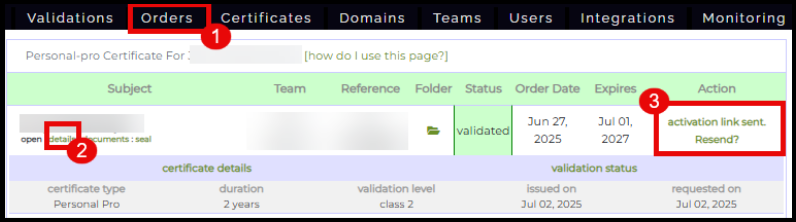
Du kan gjøre dette ved logge inn på din SSL.com-kontotelle. Klikk på Mine ordre fanen. Lokalisere sertifikatet ditt og klikk på detaljer lenke. Til slutt, under Handling kolonne, klikk på aktiveringslenken for å generere sertifikatet ditt på nytt.
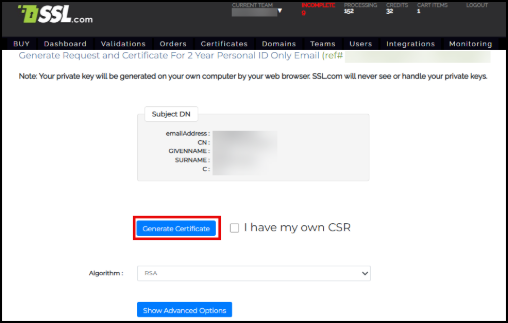
- Lenken tar deg til en side der du kan generere sertifikatet ditt. Når du henter sertifikatet ditt, har du alternativ for å velge enten RSA- eller ECDSA-algoritmer fra algoritmevalgmenyen. IDet anbefales å velge RSA, ettersom ECDSA-nøkler ikke kan brukes til e-postkryptering. Cslikke de Generer sertifikat knapp.
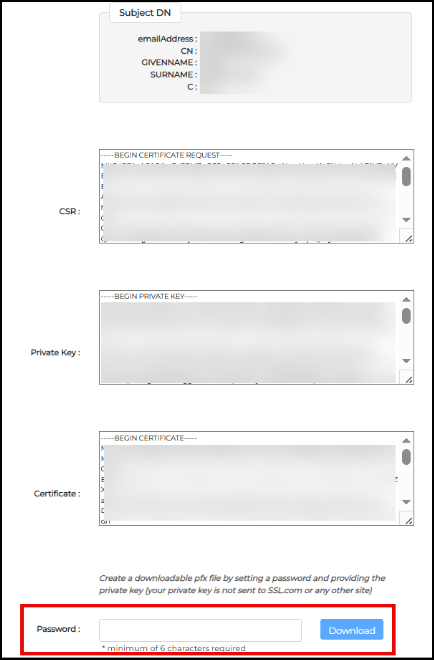
- Du vil se tekstversjonene av din CSR, privat nøkkel og sertifikat. Din private nøkkel genereres lokalt i nettleseren din og blir aldri åpnet av SSL.com.
Til kombinere sertifikatet og den private nøkkelen din som en PFX-fil, angi et passord på minst 6 tegn, og klikk deretter på Last nedHusk å huske dette passordet. Ydu vil trenger det for å installere sertifikatet og nøkkelen på datamaskinen din.
Installer S/MIME Sertifikat
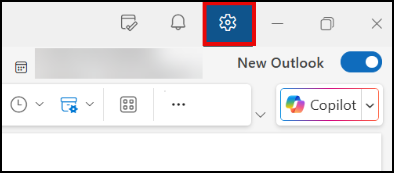
- Åpne Outlook og klikk på innstillinger ikonet øverst til høyre.
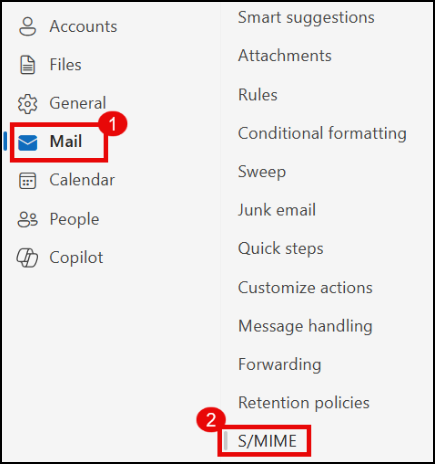
- På fanen som vises, klikk Post etterfulgt av S/MIME.
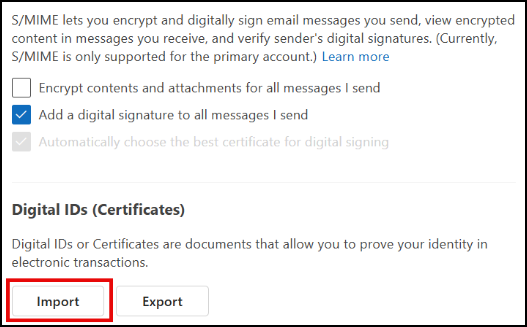
- Klikk på Import knapp.
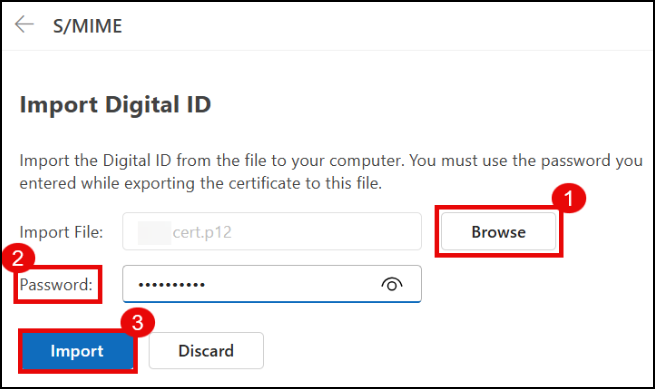
- Klikk Søk. Velg PFX fil du lastet nedPlasser passordet du genererte tidligere for den. Klikk til slutt på Import button.
- Din S/MIME Sertifikatet er nå installert og klart til bruk for sikker e-post.
Send sikker e-post ved hjelp av din S/MIME Sertifikat
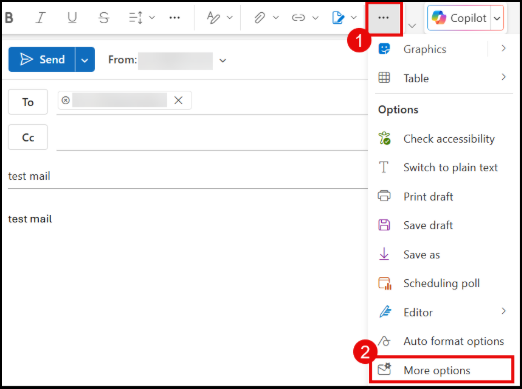
- Start en ny e-postmelding. Klikk på ikonet med tre prikker i bånddelen, og velg deretter Mer alternativer.
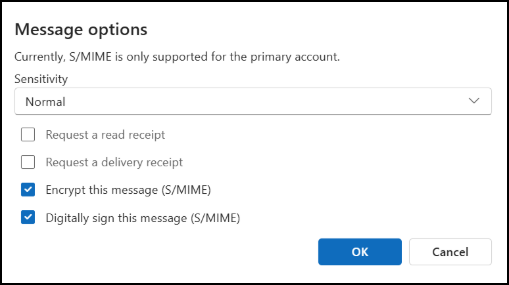
- Velg om du vil til bare signer meldingen din digitalt or kryptere den også. Klikk på OK knappen for å bekrefte.
- Klikk på sent knappen for at den sikre e-posten din skal nå mottakeren.
Bekreft den signerte e-posten
Du kan sende en test-e-post til din egen adresse for å se hvordan S/MIME sertifikatet vises til mottakerne dine. Dette gir deg trygghet for at din sertifikat fungerer etter hensikten.- Når en mottaker åpner en e-post signert med din S/MIME sertifikatet i Outlook, vil det vises en melding som bekrefter at den digitale signaturen som er brukt på den, er gyldig og pålitelig. Du kan klikke Mer informasjon til verifisere detaljene i sertifikatet.
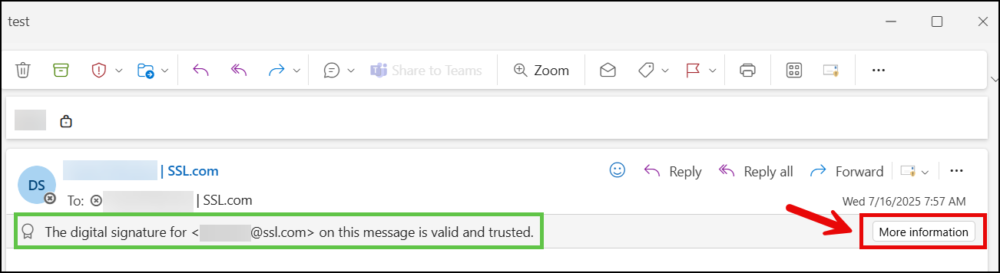
- Informasjon vises indikerer de følgende: den personen eller enheten som eier sertifikatet, den tiltenkte bruken av sertifikatet (digital signatur og kryptering), og de sertifikat gyldighetsperiode. Klikk på Sertifikatdetaljer knappen for å inspisere videre S/MIME sertifikat.
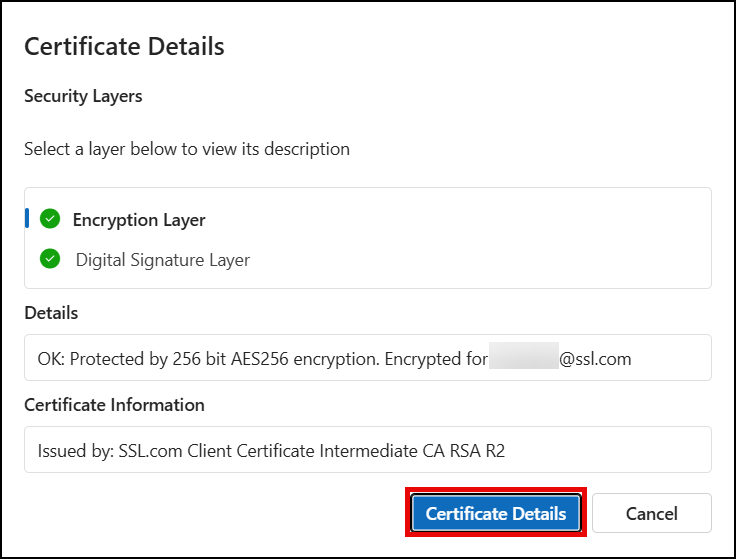
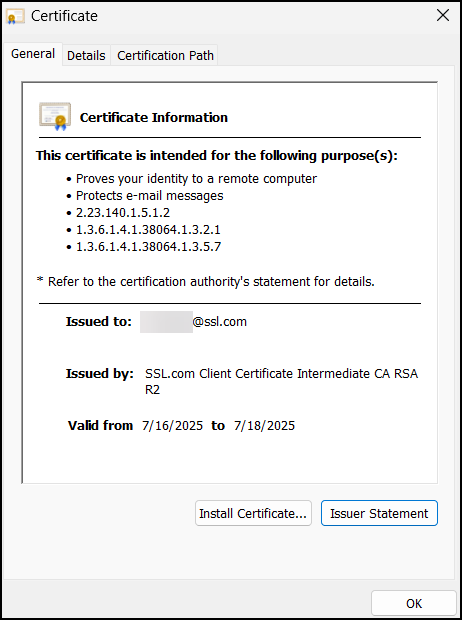
- Under Informasjon i fanen, kan du ytterligere bekrefte følgende: den tiltenkte bruken av S/MIME sertifikat; personen/enheten som eier den; sertifikatmyndigheten som utstedte det; og sertifikatets gyldighetsperiode.