Vanlig registreringsmetode
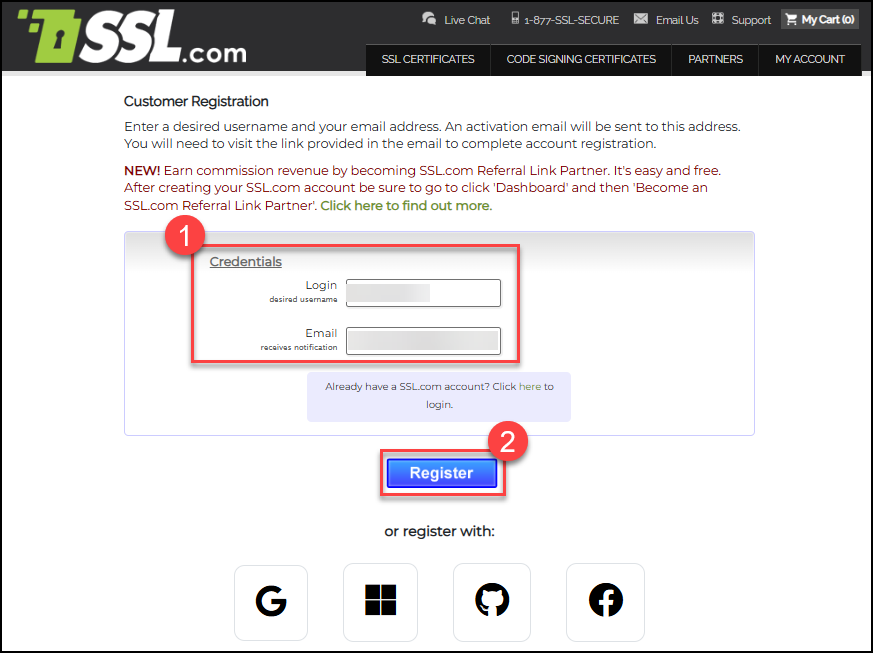
- Besøk SSL.com sin Kunderegistrering side i nettleseren din. Siden vil vise deg et nettskjema som ber om kundekontoopplysningene dine.
- Generer din ønsket brukernavnDeretter legger du inn e-postadressen som skal kobles til din SSL.com konto. Varsler om kontoen din vil bli sendt til denne e-postadressen. Klikk på etter bekreftelse Registrere knappen for å opprette kontoen din.
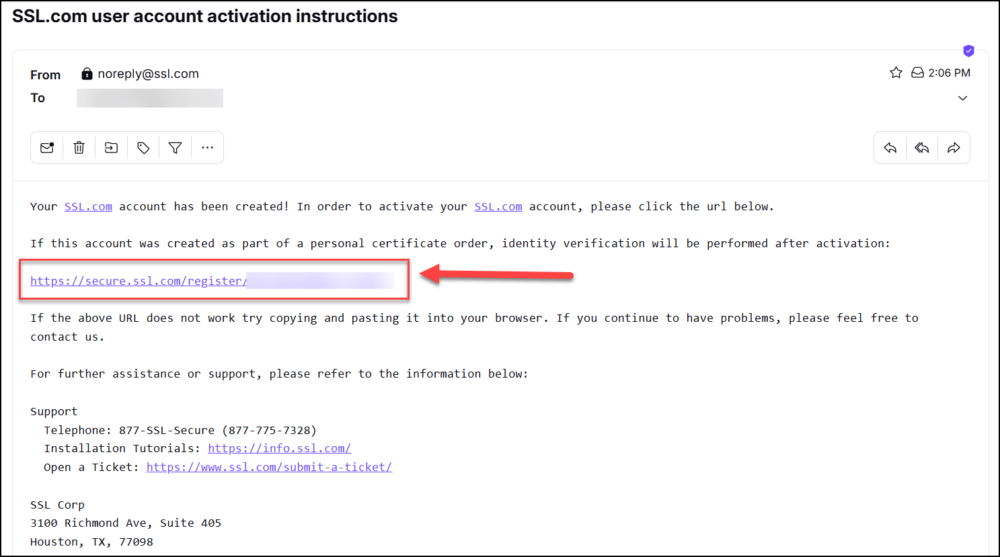
- Nå som kontoen din er opprettet, er neste trinn å aktivere den. Du vil ikke kunne logge inn og bruke kontoen din hvis aktiveringen ikke er utført. Sjekk e-postadressen din for instruksjoner sendt av SSL.com for å aktivere kontoen din, og klikk på aktiveringslenken.
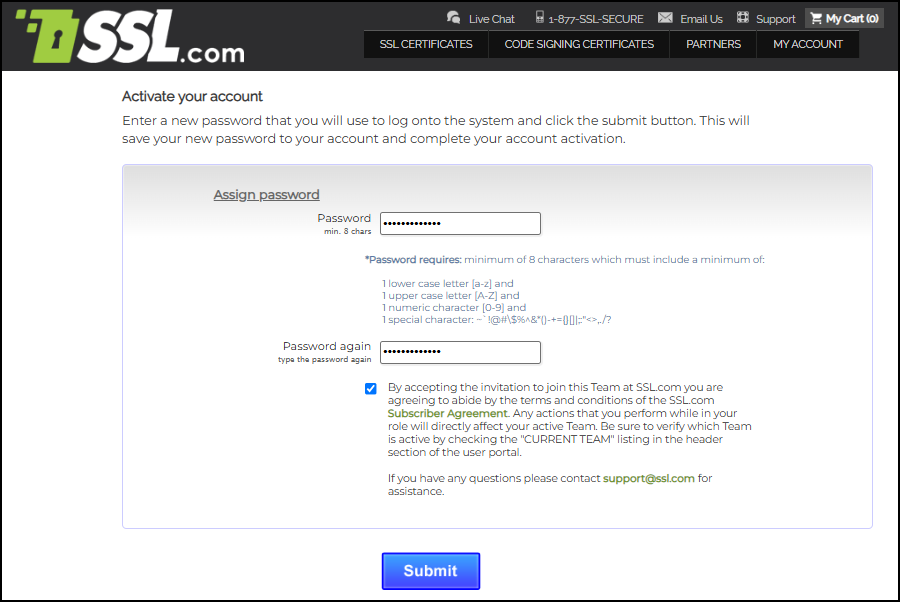
- Når du klikker på aktiveringslenken, blir du bedt om å generere et sikkert passord for kontoen din. Vær oppmerksom på kravene til et gyldig passord. Deretter merker du av i boksen for å bekrefte at du godtar å overholde SSL.coms abonnementsavtale. Til slutt klikker du på Send knapp.
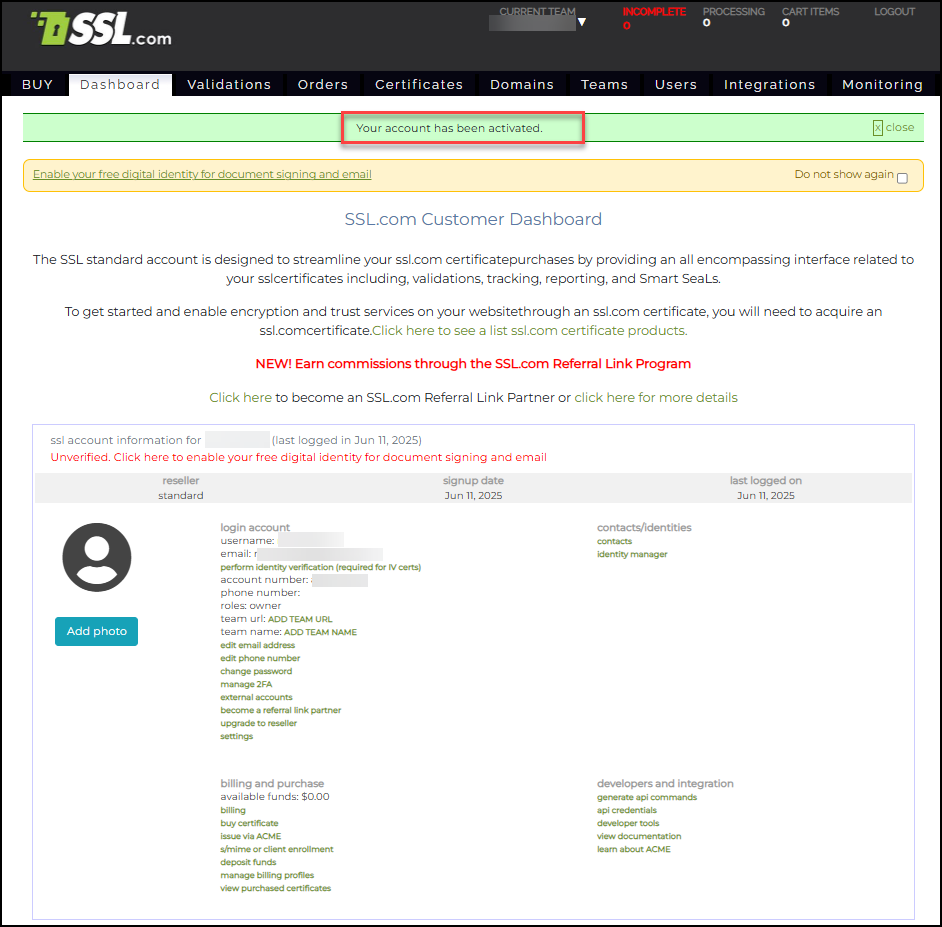
- Kontoen din er nå aktivert og klar til bruk! Du blir omdirigert til kontoens Dashbord side der du kan administrere faktureringsprofilen din, kontoinformasjon, kontakter og andre funksjoner.
Registrering med metoden for enkel pålogging (SSO)
SSL.com tilbyr for øyeblikket en metode for enkel pålogging for å opprette en SSL.com kundekonto på nett ved å koble til en Google-, Microsoft- eller GitHub-konto.
Implementering av enkel pålogging (SSO) via pålitelige plattformer gir robuste sikkerhetsfordeler ved å utnytte de herdede autentiseringsmekanismene til disse veletablerte identitetsleverandørene. Når SSL.com lar brukere opprette kontoer ved hjelp av en av disse leverandørene, minimerer det eksponeringen av sensitive påloggingsinformasjoner ved å eliminere behovet for et separat brukernavn og passord spesifikt for SSL.com. Dette reduserer risikoen for passordtretthet og gjenbruk, som er vanlige sårbarheter i tradisjonelle kontosystemer.
Samlet, SSL.coms implementering av SSO gir en mer robust og effektiv autentiseringsmekanisme som er i samsvar med moderne beste praksis for cybersikkerhet.
Koble til Google-kontoen din
- Gå til SSL.com'S logg side.
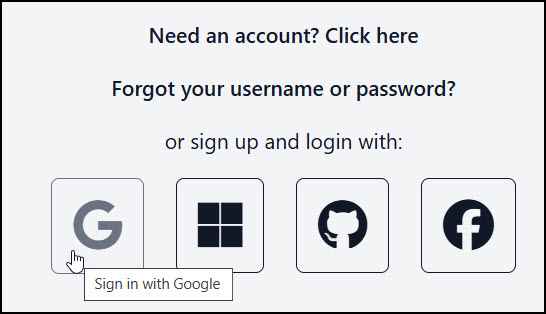
- Klikk på Google ikonet.
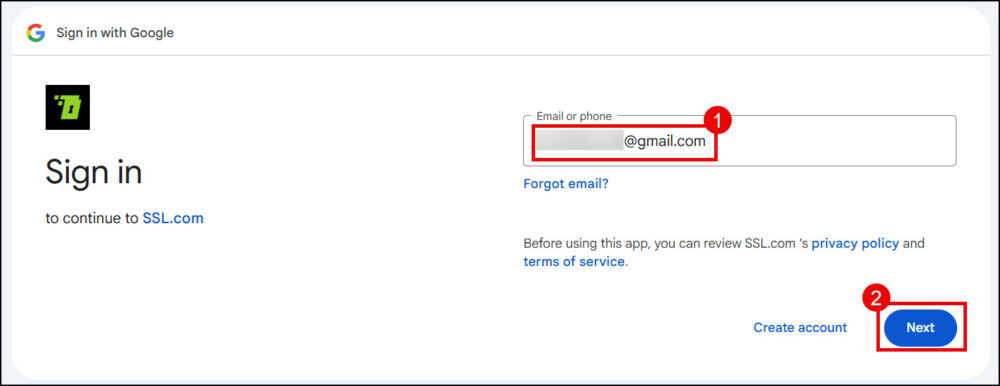
- Skriv inn e-postadressen eller telefonnummeret til Google-kontoen din. Klikk deretter på neste knapp.
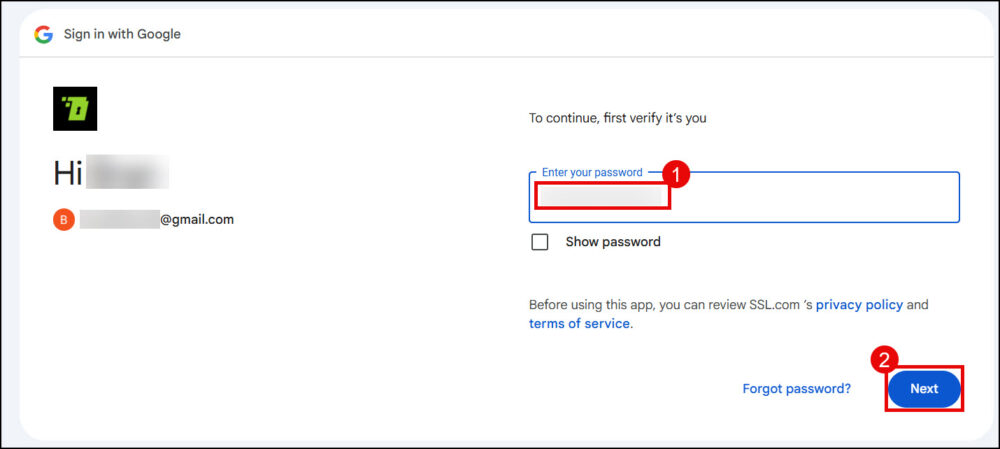
- Skriv inn passordet for Google-kontoen din, og klikk deretter på neste knapp.
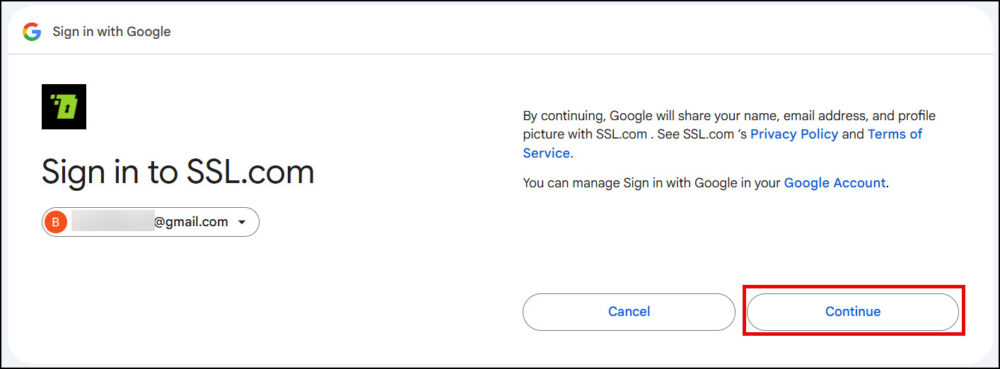
- Klikk på Fortsett knapp.
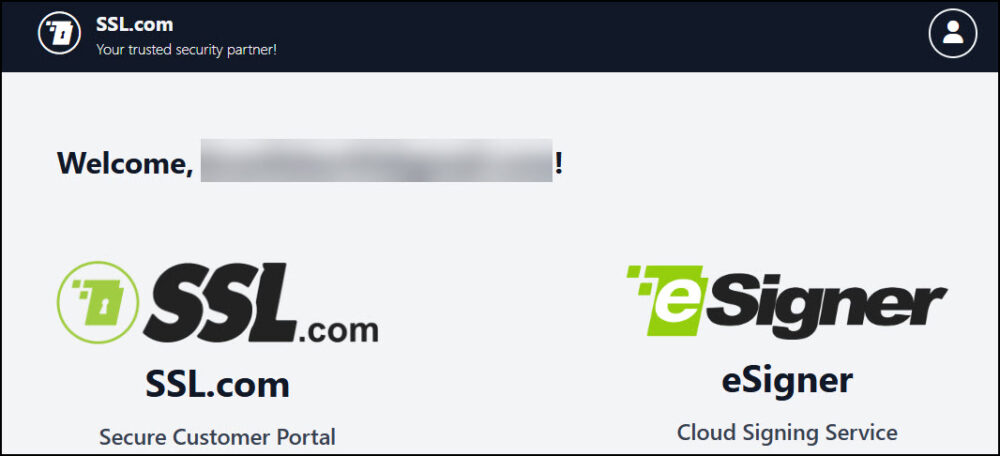
- Din SSL.com Kontoen er nå opprettet via Google-kontoen din! Herfra kan du velge å logge inn på Sikker kundeportal eller eSigner Cloud Signing Service.
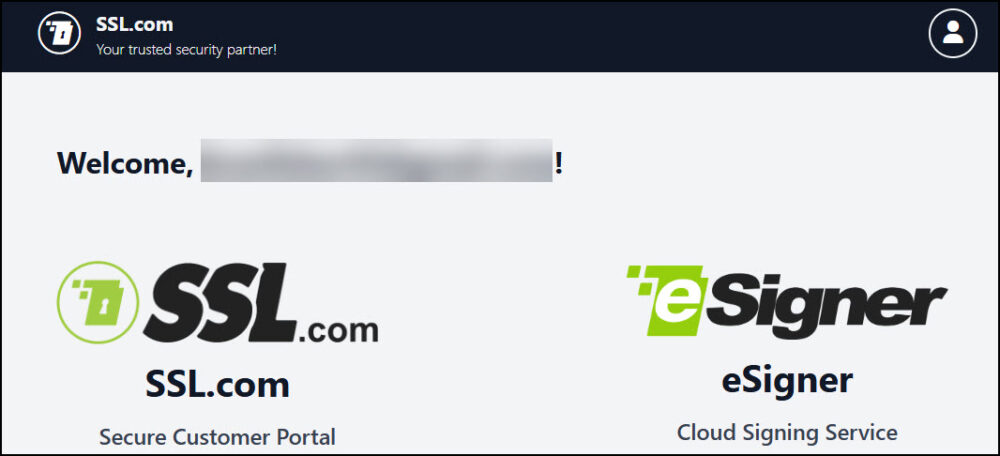
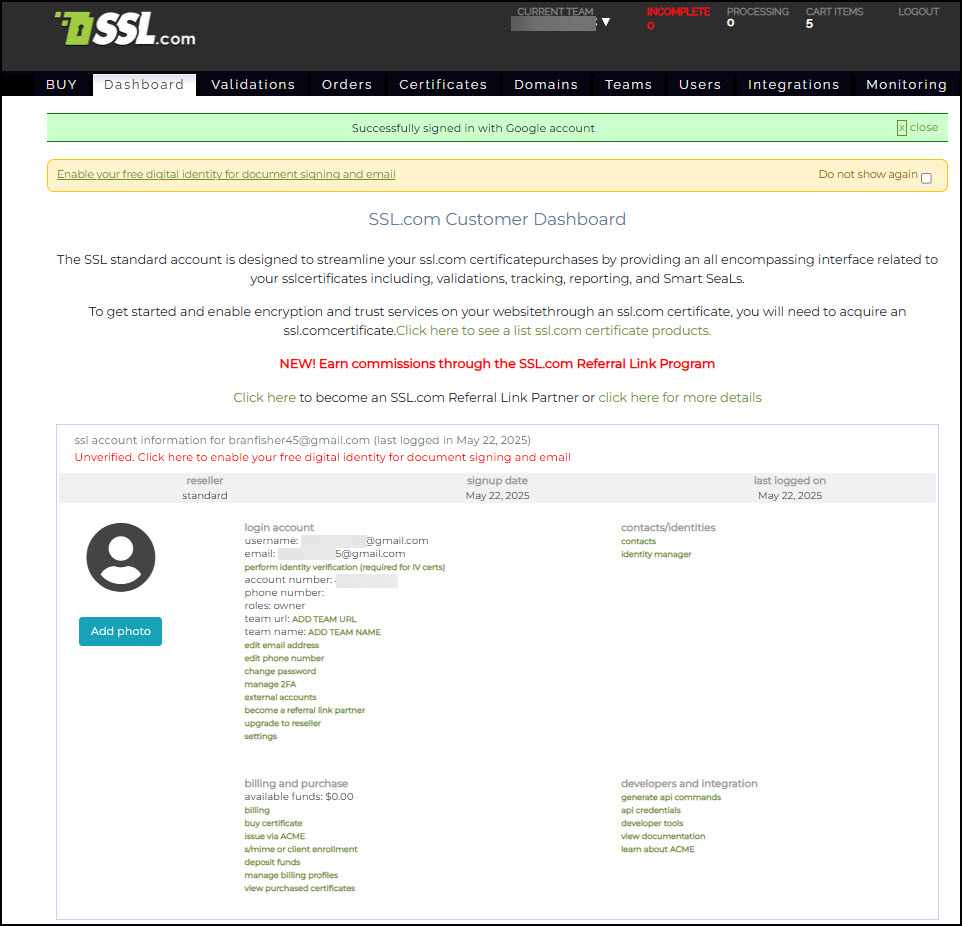
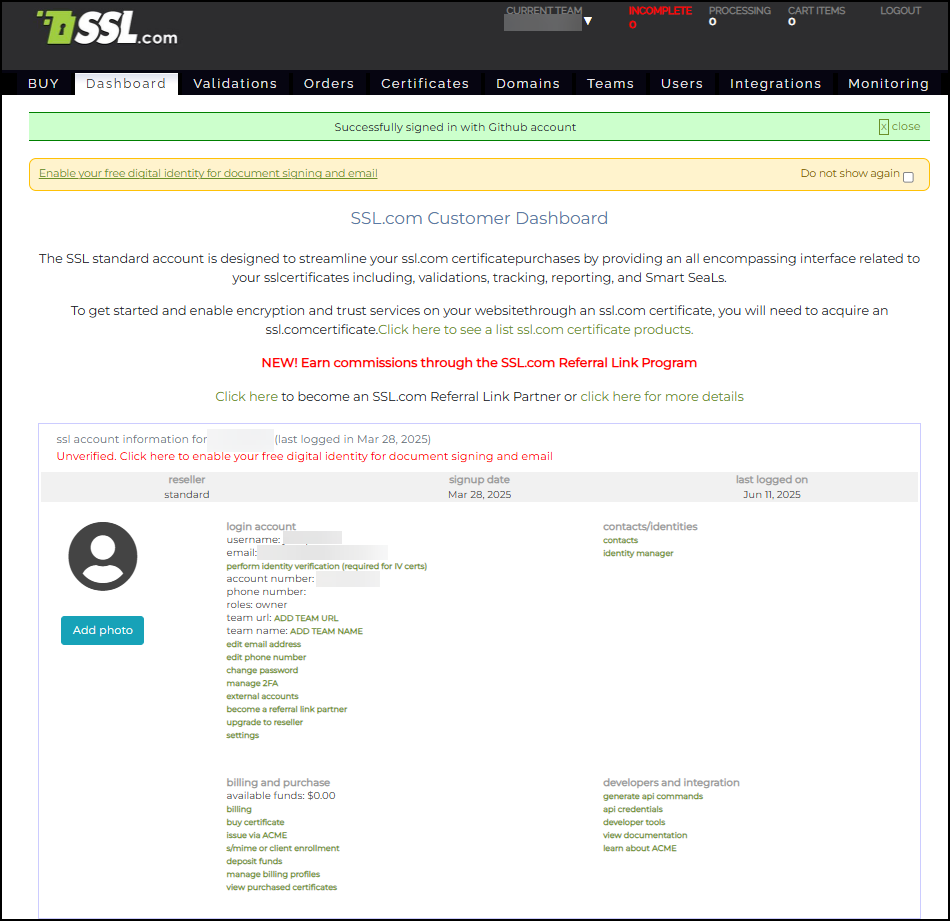
- Hvis du klikker Sikker kundeportal, vil du bli tatt til Dashboard-delen av din SSL.com konto.
Koble til Microsoft-kontoen din
- Gå til SSL.com'S logg side.
- Klikk på ikonet for Microsoft.
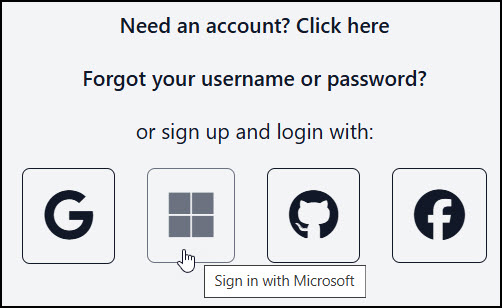
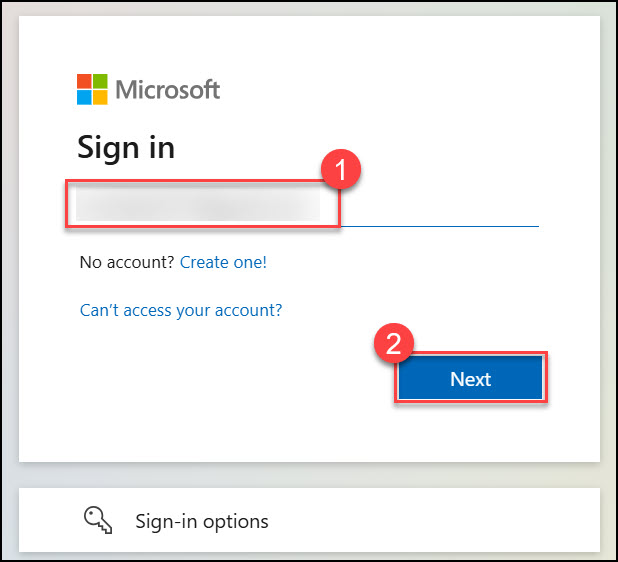
- Hvis du ikke er logget på Microsoft-kontoen din i nettleseren ennå, blir du bedt om å logge på med kontoens e-postadresse og passord eller andre påloggingsalternativer du tidligere har konfigurert. Følgende trinn viser hvordan du logger på med en e-postadresse og et passord. Først skriver du inn e-postadressen din og klikker deretter på neste.
- Klikk Send kode slik at Microsoft kan sende en påloggingskode til e-postadressen din.
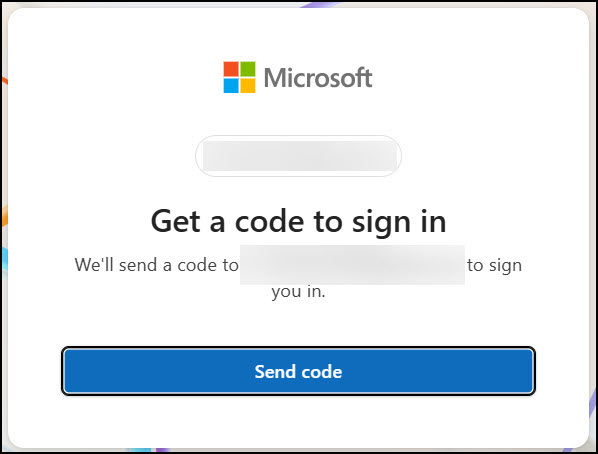
- Tast inn koden.
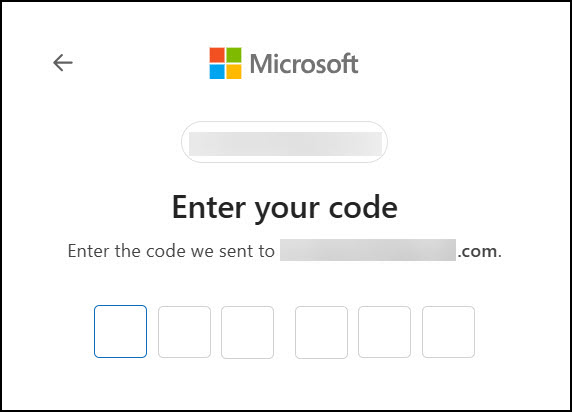
- Velg om du vil forbli pålogget.
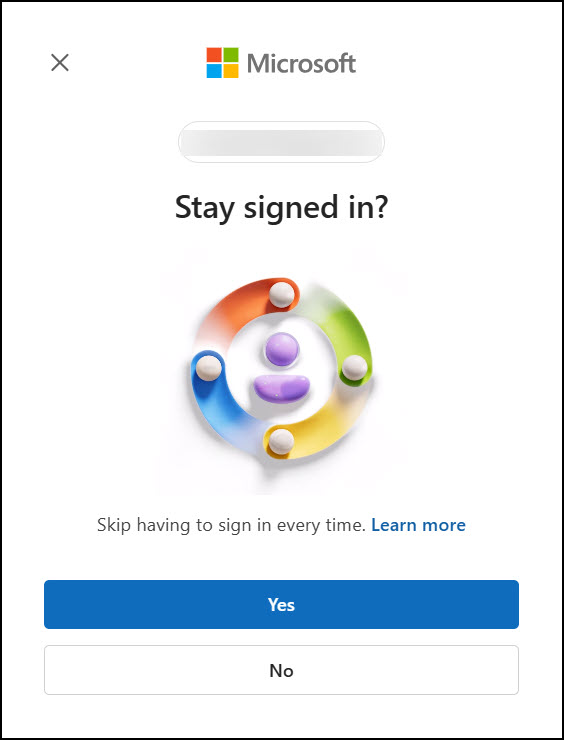
- Klikk Aksepterer.
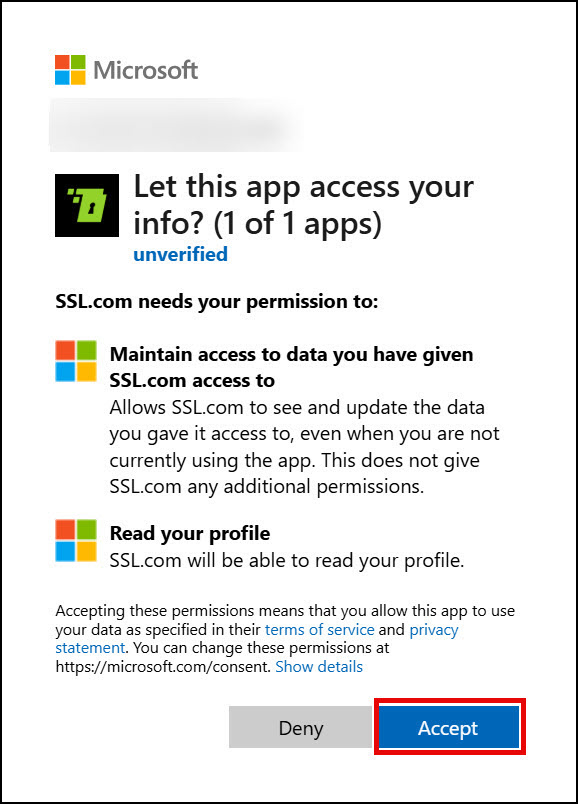
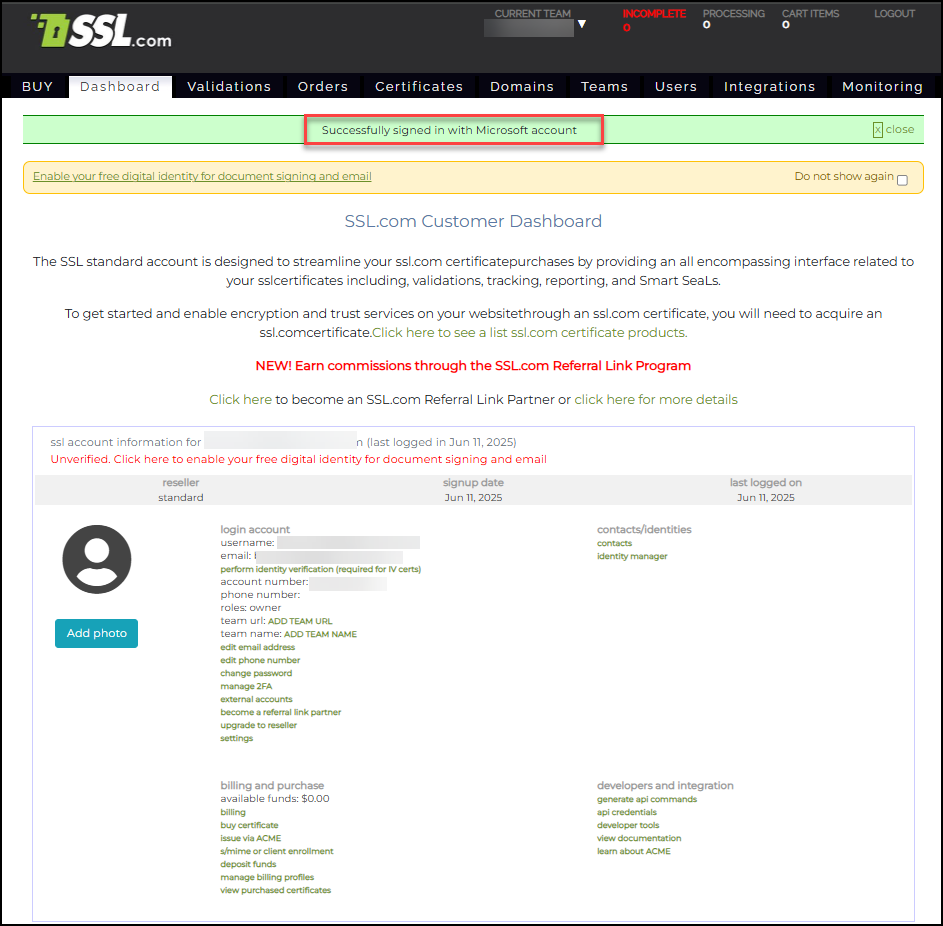
- Din SSL.com Kontoen er nå opprettet via Microsoft-kontoen din! Klikk på Sikker kundeportal alternativ for å se kontodashbordet ditt.
- På dashbordet ditt vil du se en melding som indikerer at opprettelsen av SSL.com konto.
Koble til GitHub-kontoen din
- Gå til SSL.com'S logg side.
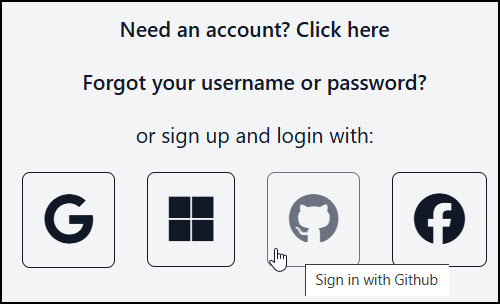
- Klikk på ikonet for GitHub.
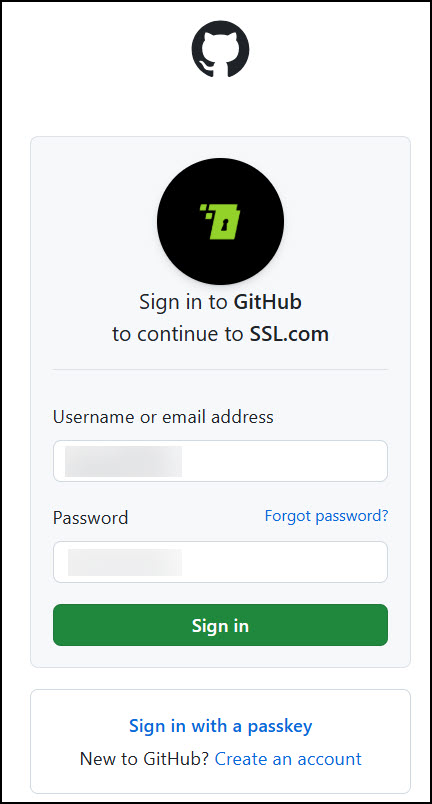
- Skriv inn brukernavn/e-postadresse og passord for Github-kontoen din. Klikk deretter på Logg inn knapp.
- I en annen fane åpner du den registrerte e-postadressen til Github-kontoen din og sjekker e-posten fra SSL.com, som krever at du bekrefter Github-kontoen din. Klikk på bekreftelseslenken.
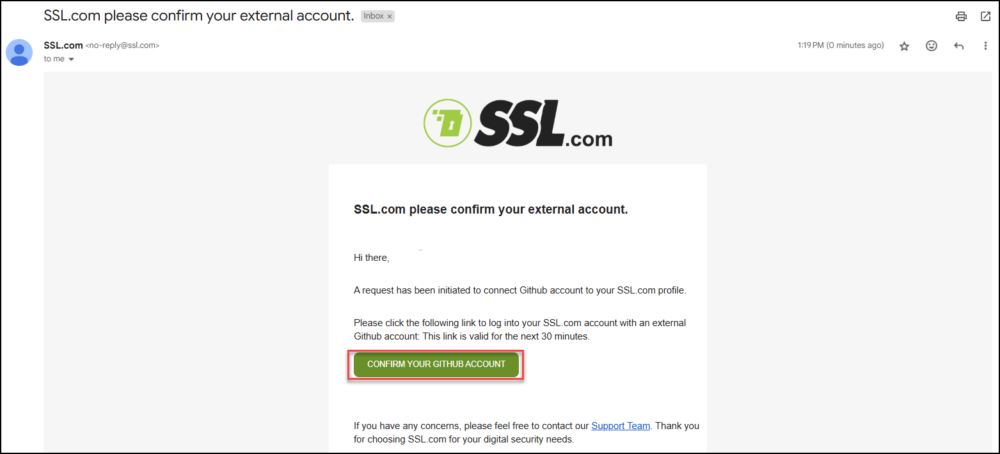
- Klikk på Bekreft Github-konto knapp.
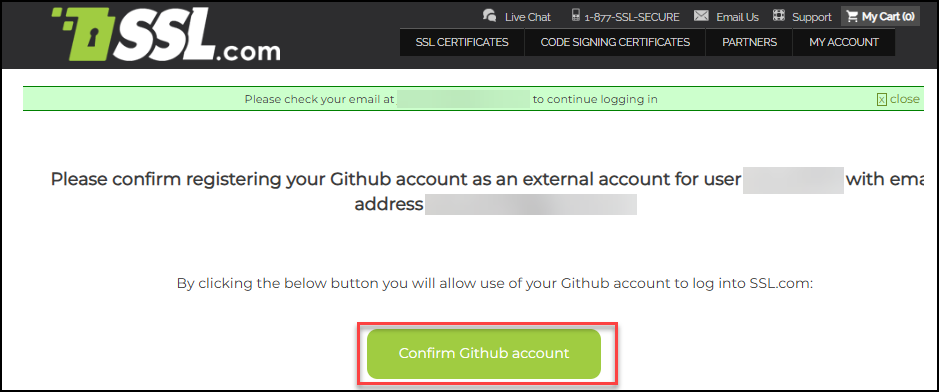
- Du har opprettet din SSL.com konto ved å koble til GitHub-kontoinformasjonen din!
Beslektede guider
- Slik aktiverer du tofaktorautentisering (2FA) for SSL.com-kontoen din
- Dashbord-siden
- Valideringsside
- Bestillingsside
- Opprett team i kontoen din
- Domeneside
- Legg til eller fjern brukere fra teamet ditt