


Forstå merkesertifikater
BIMI (Brand Indicators for Message Identification) er en standard for e-postautentisering som er utformet for å øke merkevaregjenkjenning og troverdighet ved å vise verifiserte logoer i e-postklienter. For å forhindre uredelig bruk av merkelogoer inkluderer BIMI sikkerhetsprotokoller som sikrer at bare autoriserte logoeiere kan delta. Et sentralt element i dette rammeverket er merkesertifikatet, som validerer at en logo tilhører den legitime organisasjonen. Det finnes to hovedkategorier av disse merkene:
- Verifiserte merker: Dette er logoer som er registrert hos et anerkjent varemerkekontor (registrert merke) eller etablert gjennom myndighetsgodkjenning (offentlig merke).
- Vanlige merker: Disse inkluderer logoer som oppfyller kriteriene for inkludering i et merkebevis, for eksempel merker for tidligere bruk. Et merke for tidligere bruk er et uregistrert varemerke, også kjent som et vanlig lovmerke. Disse merkene bruker vanligvis symbolene «TM» eller «SM».
Hos SSL.com tilbyr vi for tiden to typer merkesertifikater:
- Verifiserte merkesertifikater (VMC-er) – Utstedt for registrerte varemerker.
- Common Mark-sertifikater (CMC-er) – Utstedt for tidligere bruksmerker.
Både VMC-er og CMC-er styrker e-postsikkerhet og tillit ved å bekrefte legitimiteten til et merkevares logo gjennom BIMI og Domain-based Message Authentication, Reporting, and Conformance (DMARC). Når en e-post består DMARC-autentiseringskontroller, sikrer disse sertifikatene at avsenderens domene ikke blir forfalsket, slik at merkevares logo kan vises i støttede e-postklienter. Denne veiledningen beskriver hvordan du får et bekreftet merkesertifikat og et felles merkesertifikat.
Hvem kan få et merkebevis?
Merkesertifikater kan kun utstedes til følgende enhetstyper:
- Private organisasjoner: Lovlig registrerte virksomheter som LLC, Ltd, GmbH, OOO, SL, Sp. z oo og lignende inkorporerte enheter.
- Offentlige enheter: Offentlige institusjoner som offentlige etater, statlige skoler eller lokale myndigheter.
- Forretningsenheter: Ikke-registrerte bedrifter som er offisielt registrert hos et offentlig organ. Noen enkeltpersonforetak kan kvalifisere.
- Ikke-kommersielle enheter: Internasjonale organisasjoner som ikke er tilknyttet et enkelt land, for eksempel FN eller NATO.
Grunnleggende krav for et merkebevis
For verifiserte merkesertifikater (VMC-er) med registrerte merker:
- Varemerket må være registrert hos et kontor som er oppført i WIPOs register: WIPO-katalogen.
For Common Mark-sertifikater (merker for tidligere bruk):
- Det innsendte karakteren må vises på søkerens nettside.
- Nettsteddomenet må samsvare med det i søknaden.
- Merket må ha vært offentlig synlig på det domenet i minst 12 måneder.
Trinn 1: Gjør deg klar for ditt verifiserte merkesertifikat: DMARC-samsvar gjort enkelt
Før du får et merkesertifikat, må domenet ditt overholde DMARC (Domain-based Message Authentication, Reporting & Conformance). DMARC forbedrer e-postsikkerheten ved å verifisere meldinger og diktere hvordan de som ikke godkjennes skal håndteres – enten ved å sette dem i karantene eller avvise dem. Dette sikrer at bare legitime e-poster leveres under domenenavnet ditt. For denne delen trenger du tilgang til DNS-oppføringene til domenet ditt. Hvis du ikke administrerer DNS-en din, kan du kontakte serveradministratoren din.
Sjekk DMARC-statusen din
- Konfigurer SPF (Sender Policy Framework) – SPF forhindrer e-postforfalskning ved å spesifisere hvilke servere som har lov til å sende e-post på dine vegne.
- Kompiler IP-adressene til alle e-postservere som brukes til å sende e-post, inkludert webservere og tredjepartstjenester.
- Opprett en SPF-post for hvert domene ved hjelp av et tekstredigeringsprogram. Eksempel:
v=spf1 ip4:1.2.3.4 ip4:2.3.4.5 include:thirdparty.com -all - Publiser SPF-oppføringen din som en TXT-oppføring i DNS-innstillingene dine.
- Valider SPF-posten din med et SPF-sjekkverktøy.
- Konfigurer DKIM (DomainKeys Identified Mail) – DKIM er en e-postautentiseringsprotokoll som brukes til å signere e-poster digitalt og bekrefte ektheten deres. E-postleverandøren din kan tilby et DKIM-oppsettverktøy som hjelper deg med å fullføre denne prosessen.
- Velg en DKIM-velger (f.eks. «standard._domainkey.example.com» = vertsnavn).
- Generer et offentlig-privat nøkkelpar:
- Windows: Bruk PuTTYGen.
- Linux/Mac: Bruk ssh-keygen.
- Publiser den offentlige nøkkelen i en TXT-oppføring i DNS-en din. Eksempel:
v=DKIM1; p=YourPublicKey - Oppbevar den private nøkkelen sikkert slik e-postleverandøren din krever det.
- Konfigurer DMARC-overvåking.
Det viktigste – og mest tidkrevende – trinnet er å konfigurere DMARC til å overvåke e-posttrafikken din. Dette bidrar til å etablere en grunnlinje over godkjente avsendere før DMARC-policyer håndheves. Hvis du ikke administrerer DNS, kan du be leverandøren din om å legge til posten.
- Legg til en DMARC-oppføring i DNS-innstillingene dine.
- Bruk en TXT-post med navnet: _dmarc.ditt_domene.com
Eksempelverdi:
v=DMARC1; p=none; rua=mailto:dmarcreports@your_domain.com
- Sett policyen til p=none for å starte i overvåkingsmodus.
- Bruk et DMARC-sjekkverktøy for å validere oppsettet. Merk: Det kan ta 24–48 timer før endringer trer i kraft.
- Begynn å gjennomgå DMARC-rapporter for å se hvilke e-poster som består eller ikke består SPF og DKIM. DMARC-rapporter er i XML-format og kan være vanskelige å lese. Bruk en DMARC-rapportbehandler for å forenkle datagjennomgangsprosessen.
- Vær nøye med avsendere som ikke er inkludert i SPF-oppføringen din.
- Oppdater SPF-en din etter behov for å dekke alle legitime kilder.
- Aktiver DMARC-håndhevelse Når du har overvåket e-posttrafikken din og adressert eventuelle autoriserte avsendere som blir flagget, er det på tide å gå fra overvåking til håndheving. DMARC tilbyr to håndhevingsalternativer:
- Karantene: Mistenkelige meldinger havner i søppelposten.
- Avvis: Uautoriserte meldinger blokkeres fullstendig (sikrest).
- Gå til DNS-innstillingene dine og finn DMARC-oppføringen din.
- Endre policyen fra p=ingen til p=karantene.
Eksempel:
v=DMARC1; p=karantene; pct=10; rua=mailto:dmarcreports@ditt_domene.com - Bruk pct-taggen til å kontrollere håndhevingen gradvis.
Øk jevnt og trutt til du når 100 %. - Når du er klar for full håndheving, oppdaterer du ganske enkelt p=quarantine til p=reject.
Trinn 2: Klargjøring av logoen din for BIMI-samsvar
Når e-postautentiseringen og BIMI-postene er riktig konfigurert, er neste trinn å sørge for at logoen din oppfyller BIMI-kravene. For å få et verifisert merkesertifikat (VMC), må logoen din være beskyttet av et registrert varemerke eller ha offisiell juridisk anerkjennelse eller beskyttelse av en offentlig myndighet. Dette er et obligatorisk krav, ettersom et nasjonalt eller internasjonalt registrert varemerke eller statlig godkjenning bidrar til å forhindre merkevareetterligning og reduserer risikoen for logoforfalskning av ondsinnede aktører.
For å kvalifisere for BIMI, må logoen din være optimalisert for konsistent merkegjenkjenning på tvers av e-postklienter. Den bør forbli tydelig og gjenkjennelig i ulike størrelser og oppløsninger. BIMI krever at logoer er firkantede og leveres i skalerbar vektorgrafikk (SVG)-format – spesifikt i samsvar med SVG Tiny Portable/Secure (SVG P/S)-profilen definert av BIMI Working Group.
Logodesign og filkrav
Når du utarbeider logoen din, må du sørge for at den oppfyller følgende kriterier:
- Hvis den varemerkebeskyttede logoen din bruker farger, må SVG-filen inneholde de samme fargene.
- Logoen må bruke et kvadratisk sideforhold (1:1).
- Designet bør være sentrert slik at det vises riktig i sirkulære eller firkantede rammer.
- En heldekkende, ikke-gjennomsiktig bakgrunn er nødvendig for konsistent gjengivelse.
- Den endelige SVG-filstørrelsen må ikke overstige 30 KB.
Konvertering av logoen din til SVG Tiny Portable/Secure (SVG P/S)
1. Lag eller konverter logoen din til vektorformat
Logoer laget i raster- eller pikselbaserte formater (som PNG eller JPG) er ikke egnet for BIMI. Logoen din må først konverteres til et ekte vektorformat og lagres som en .svg filen.
2. Eksporter logoen som SVG Tiny 1.2 ved hjelp av Adobe Illustrator
- Åpne logoen din i Adobe Illustrator.
- på Eiendommer panel, velg Rediger tegnebrett.
- Angi identiske verdier for Bredde (B) og Høyde (H) for å lage et firkantet tegnebrett, og bruk deretter endringene.
- Når det er ferdigstilt, gå til Fil> Lagre som.
- Velg SVG som filtype og klikk Spar.
- I dialogboksen SVG-alternativer velger du SVG Tiny 1.2 etter SVG-profiler, og bekreft deretter.
Etter eksport, åpne SVG-filen i et tekstredigeringsprogram og gjør følgende justeringer:
- Endre baseProfil verdi til liten-ps.
- Fjern eventuelle x og y attributter (for eksempel x=”0 piksler” og y=”0 piksler”).
- Fjern attributtet overløp = "synlig".
- Oppdater element som gjenspeiler organisasjonens navn.
- Lagre filen.
3. Konverter SVG Tiny 1.2 til SVG P/S ved hjelp av BIMI-verktøy
Bruk deretter den offisielle BIMI-konverteringsverktøysett for å ferdigstille logoen din. Verktøysettet inneholder frittstående konverterere for Windows og macOS, samt et skript som integreres med Adobe Illustrator. Verktøyene er tilgjengelig direkte på BIMI Groups nettside, som gir en enkel måte å konvertere standard SVG-filer til det nødvendige SVG Tiny P/S-formatet.
- Hvis du ikke bruker Adobe Illustrator, er de frittstående programmene vanligvis det enkleste alternativet.
- Hvis du bruker Illustrator, lar installasjon av skriptet deg kjøre konverteringen direkte fra scripts menyen.
Sikre riktige linjeavslutninger (kun LF)
SVG-spesifikasjonen krever at alle linjeavslutninger kun bruker linjeskifttegn (LF). Enkelte verktøy, inkludert Adobe Illustrator og visse tekstredigeringsprogrammer, kan sette inn linjeskifttegn (CRLF) som standard, noe som ikke er tillatt.
Du kan bruke Notepad + + for å fullføre denne oppgaven. Det er en gratis tekstredigerer, og den nyeste versjonen er tilgjengelig for nedlasting på dens offesiell nettside.
For å bekrefte og korrigere linjeavslutninger ved hjelp av Notepad + +:
- Åpne SVG Tiny P/S-filen i Notepad + +.
- naviger til Vis > Vis symbol > Vis slutten av linjen for å vise linjeavslutninger.
- Hvis CRLF-tegn er til stede, gå til Rediger > EOL-konvertering > Unix (LF).
- Under koding, sørg for at filen er lagret i UTF-8 format.
- Lagre den oppdaterte SVG-filen.
Sjekk om logoen din er klar med SSL.com SVG-logovalidator
Bruk SSL.com SVG Logo Validator for å se om SVG-filen din oppfyller formateringskravene som er omtalt i de forrige avsnittene.
SVG-logovalidator – Denne lenken leder deg til det elektroniske valideringsverktøyet som ligger på SSL.com-nettstedet.
Enhver formateringsfeil i filen vil føre til at logovalideringen mislykkes. Verktøyet vil vise alle feil i en logo med feil. Du kan korrigere hver feil ved å se de forrige avsnittene i denne veiledningen.
Trinn 3: Opprett din SSL.com-konto og valider domenet ditt
Ved å opprette en konto kan du sende inn krav til sertifikatet ditt og spore ordrestatusen. Et validert domene er et viktig krav for utstedelse av sertifikatet ditt. Når en konto er opprettet, er det mulig å forhåndsvalidere domenenavnet ditt før du bestiller Mark-sertifikater. Se følgende SSL.com-veiledninger:
Oppretting av konto domene Validation
Trinn 4: Bestill merkebeviset ditt
- Gå til SSL.comProduktsiden for merkesertifikatet.
- Klikk på Kjøp nå.
- Velg varigheten av sertifikatet ditt.
- Bekreft kjøpet og betalingen.
Trinn 5: Oppfyll valideringskravene
Fyll ut registrantinformasjonen
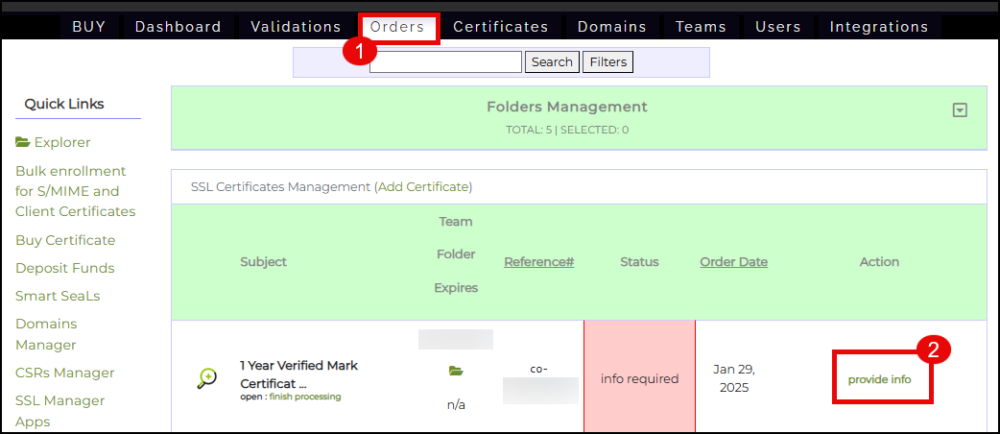
- Logg på SSL.com-kontoen din. Klikk på Mine ordre fanen. Finn bestillingen din og klikk på gi informasjon kobling.
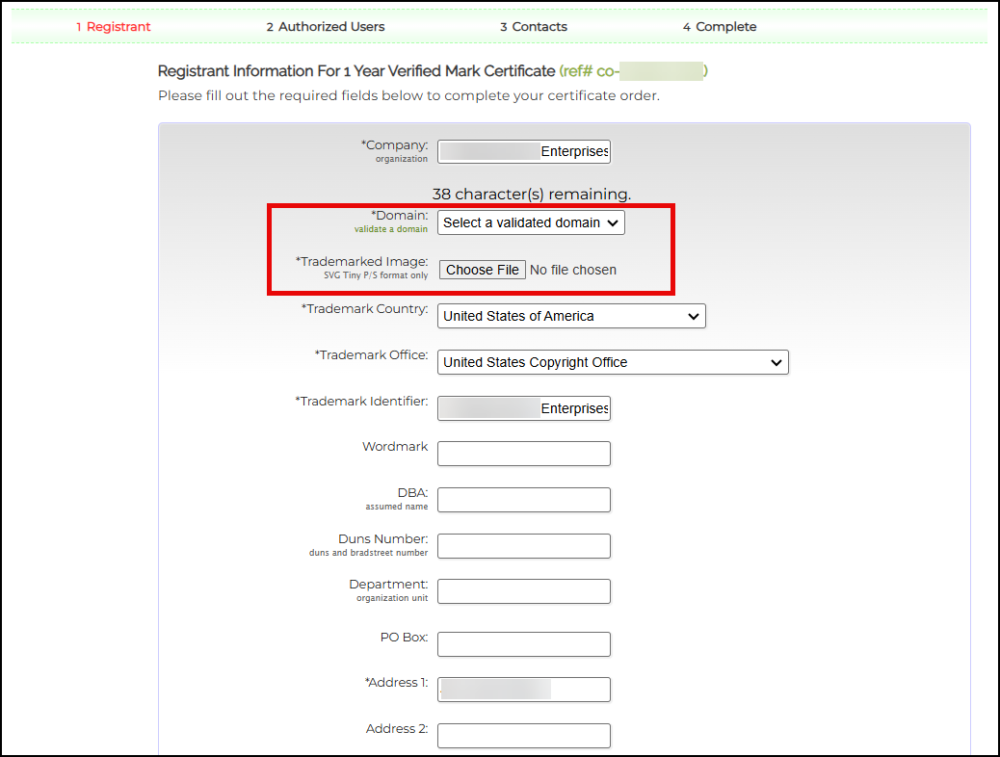
- Plasser all nødvendig informasjon om bedriften din. På Domene feltet, klikk på rullegardinpilen og velg domenet du tidligere har validert. I Varemerket bilde feltet, last opp firmalogoen din som er formatert som SVG Tiny-PSVær oppmerksom på at maksimal filstørrelse er 30 KB.
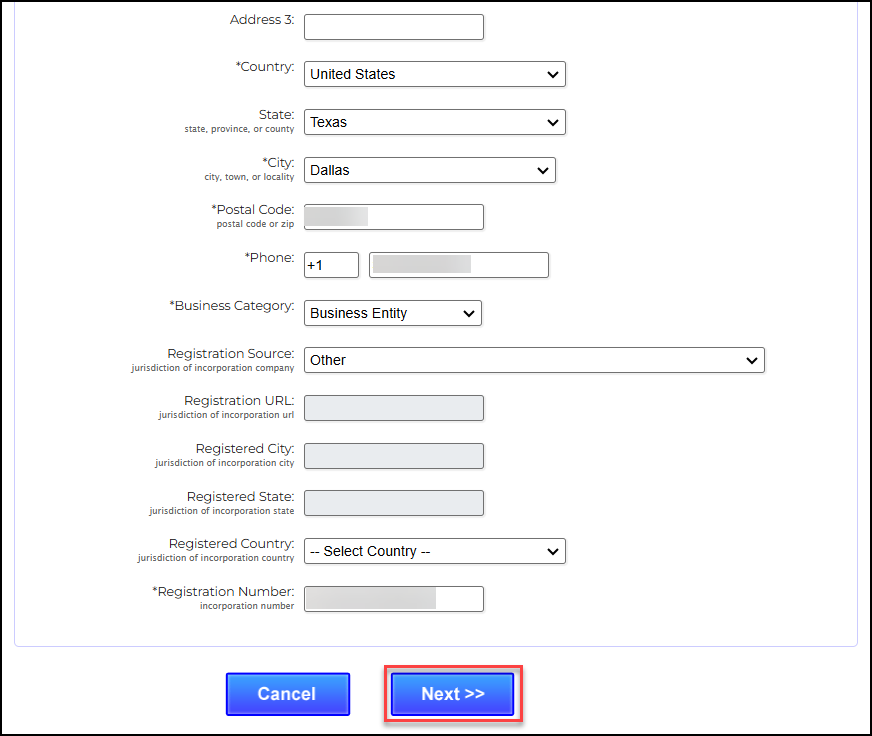
- Etter at du har fylt ut alle obligatoriske felt, klikker du på Neste >> knapp.
Fyll ut feltene for kontraktsigner, kontraktsforespørrer og sertifikatgodkjenner
Fyll inn navnet på personen(e) som har myndighet til å signere kontrakter for organisasjonen din. Dette må være en tjenestemann i organisasjonen, for eksempel administrerende direktør, president, konsernsekretær, kasserer, visepresident, driftsdirektør, IT-sjef, finansdirektør, teknisk sjef, administrerende medlem, direktør eller avdelingsleder, osv. Kontraktsigneren vil bli ansett å inneha alle roller, men du kan også legge til andre personer i spesifikke roller.
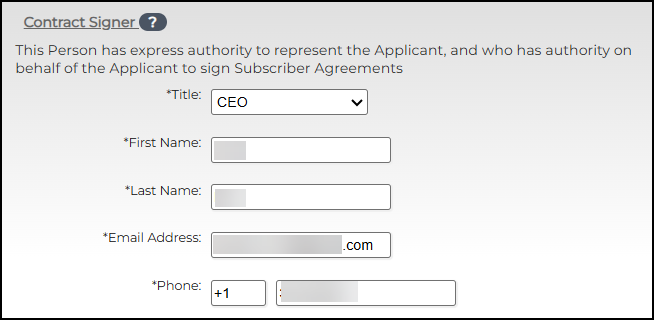
- Kontraktssigner – Denne personen har uttrykkelig fullmakt til å representere søkeren, og har fullmakt på søkerens vegne til å signere abonnementsavtaler.
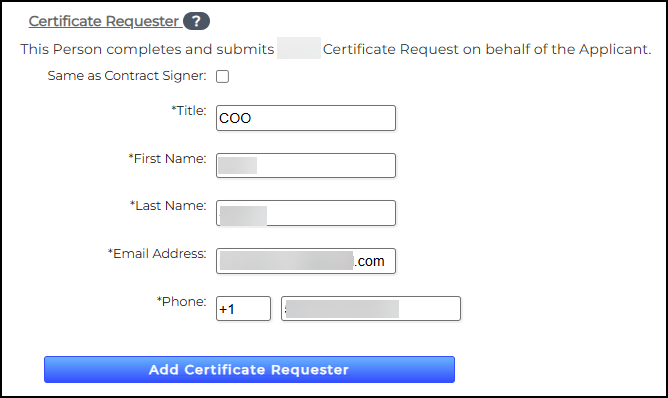
- Sertifikatforespørsel – Denne personen fullfører og sender inn en sertifikatforespørsel på vegne av søkeren. Hvis denne personen er den samme som Kontraktsigner, kryss av i boksen som er oppgitt.
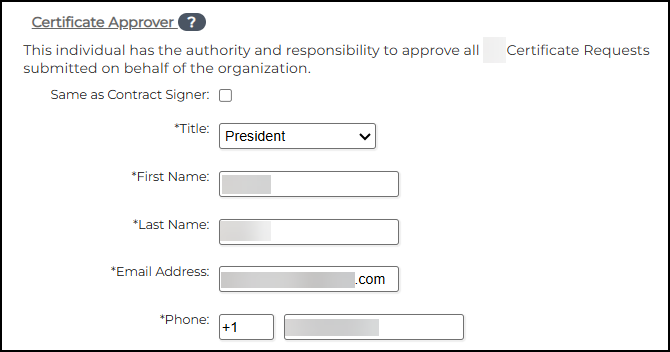
- Sertifikatgodkjenner – Denne personen har myndighet og ansvar for å godkjenne alle sertifikatforespørsler som sendes inn på vegne av organisasjonen. Hvis denne personen er den samme som Kontraktsigner, kryss av i boksen som er oppgitt.
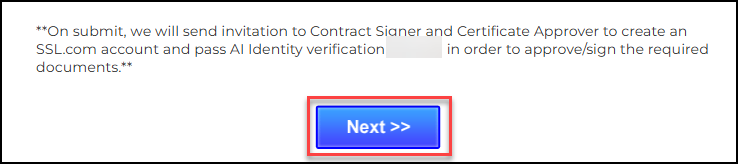
- Klikk på Neste >> knapp
Legg til kontakter
- Oppgi kontaktpersoner i organisasjonen din som kan gi ytterligere krav til SSL.coms valideringsteam. Kryss av i alle de aktuelle boksene angående personens rolle. Du kan også klikke på +Opprett ny kontakt -knappen for å legge til flere kontaktpersoner om nødvendig. Klikk deretter på Neste >> knapp.
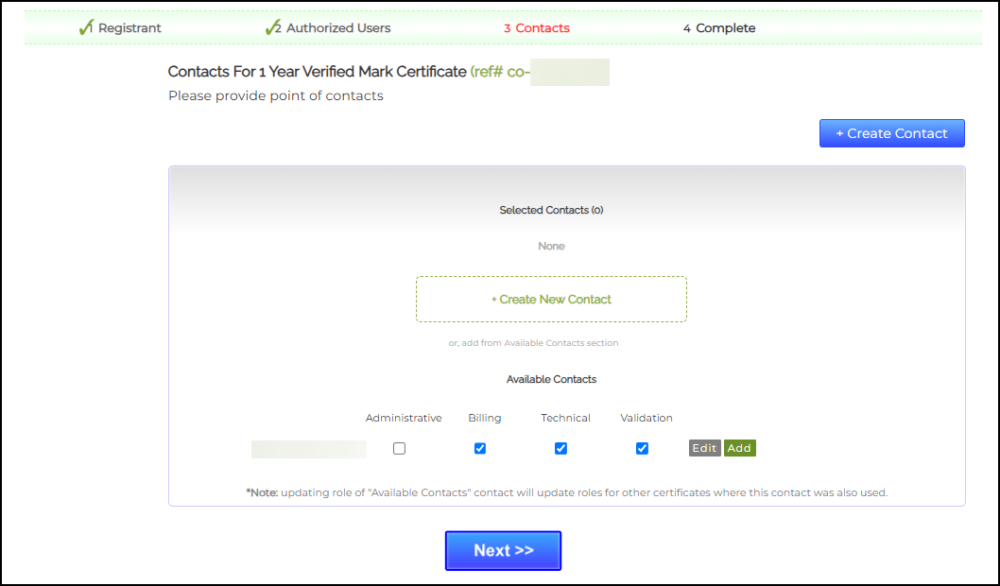
- Fullfør listen over valgte kontakter. Klikk på etter bekreftelse Neste >> knapp.
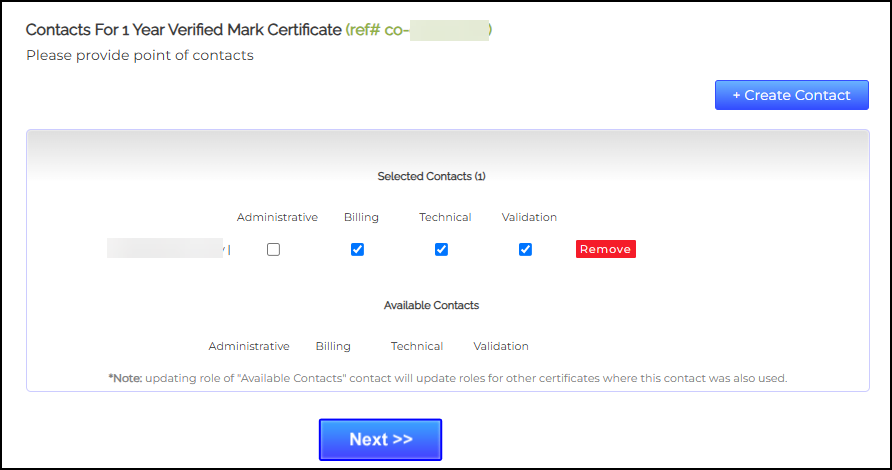
Fra nå av, den SSL.com Valideringsteamet vil kontakte deg for å gi informasjon om de gjenværende kravene for bestillingen din, inkludert følgende:
- Prosedyre for ansikt-til-ansikt-verifisering
SSL.com samarbeider med anerkjente tredjepartsleverandører av identitetsverifisering innen kunstig intelligens. Sammen med en manuell gjennomgang av SSL.coms valideringsteam, tilrettelegger de for sikker identitetsverifisering ansikt til ansikt (F2F) for den utpekte personen (for eksempel kontraktssigneren eller sertifikatgodkjenneren).
Når valideringsteamet har informert deg om at alle krav er oppfylt og sertifikatet ditt er utstedt, kan du fortsette til Trinn 6.
Fargebegrensninger for valideringsprosessen for Common Mark-sertifikat
I tilfeller der nåværende og historiske representasjoner av merket bruker samme farge, bør merket som sendes inn for inkludering i sertifikatet bruke samme farge og må være i samsvar med hvordan logoen har vist seg på organisasjonens nettsted de siste 12 månedene.
Godkjenning av et merke i en annen farge er kun tillatt der det foreligger gyldige og dokumenterte grunner, inkludert, men ikke begrenset til:
-
Teknisk samsvar: Den historiske logoen brukte gjennomsiktighet eller gradienter, som er forbudt eller frarådet i henhold til BIMI-krav, og merket har derfor levert en ensfarget versjon for SVG-filen.
-
Forbedringer av tilgjengelighet: Merket endret fargene sine for å oppfylle anerkjente tilgjengelighetsstandarder (f.eks. WCAG-krav til høy kontrast).
-
Mindre merkeoppdatering: Merket har gjort en begrenset oppdatering av fargepaletten sin (f.eks. fra «Marineblå» til «Elektrisk blå»), mens logoens navn, form og generelle design forblir uendret.
-
Jurisdiksjonell tillatelse: Gjeldende lokale lover eller varemerkeregler spesifiserer at farge ikke er et definerende eller begrensende element for merket.
Trinn 6 – Implementer merkesertifikatet ditt og konfigurer BIMI TXT-posten din
SSL.com er vert for både merkebeviset ditt og SVG-logofilen for BIMI. Du kan enten bruke standard-URL-ene levert av SSL.com eller erstatte URL-er som peker til filer lastet opp på din egen offentlige webserver.
Det anbefalte alternativet er å bruke standard-URL-ene levert av SSL.com. Med denne tilnærmingen forbereder og erverver SSL.com de nødvendige PEM og .svg filer på dine vegne, noe som eliminerer behovet for å laste dem ned og laste dem opp manuelt på serveren din.
Alternativt kan du erstatte sertifikat- og logofilen med dine egne URL-er. I dette tilfellet må du laste ned de nødvendige filene fra din SSL.com-kundekonto, laste dem opp til din offentlig tilgjengelige webserver og bruke dine egne URL-er i BIMI TXT-oppføringen.
For å opprette en BIMIT TXT-post må du navigere til domeneleverandørens DNS-poster og plassere verdiene for følgende felt: Type, Host, Value og TTL. Husk at feltnavnene kan være forskjellige for domeneleverandøren din.
| FELT | VALUE | BESKRIVELSE |
| typen | TXT | Angir DNS-oppføringstypen |
| Host | standard._bimi.dittdomene.com | Prefikset «default._bimi» etterfulgt av domenenavnet ditt |
| Verdi | Verifiserte merkesertifikater og statlige merkesertifikater vil omfatte: l = https-URL-en til SVG-logoen og a= https-URL-en til sertifikatets .PEM-fil |
Din BIMI TXT-oppføring |
| Common Mark-sertifikater vil kun inkludere: l= https-URL-en til SVG-logoen |
||
| TTL | 1 time (3600 sekunder) | Anbefalt TTL-innstilling (time-to-live) |
Fortsett nedover i veiledningen for mer detaljerte instruksjoner.
Alternativ A: Bruk standardlogoen og sertifikat-URL-ene levert av SSL.com
Med dette alternativet kopierer du ganske enkelt standard-URL-ene for SVG-logoen og merkesertifikatet fra kundekontoen din og bruker dem når du oppretter BIMI DNS TXT-oppføringen din.
Se instruksjonene nedenfor:
- Logg inn på din SSL.com kundekonto.
- Klikk Mine ordre fra toppmenyen. Finn merkebestillingen din fra listen som vises, og klikk deretter på nedlasting lenke for å vise detaljene for bestillingen din.

- Når bestillingsdetaljene dine vises, bla nedover siden til seksjonen: SLUTT ENTITETSSERTIFIKAT. Deretter klikker du Vis detaljer.
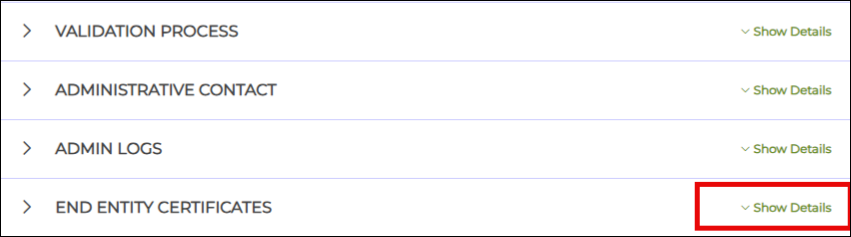
- Nedenfor, i underavsnittet BIMI DNS-OPPSETT, vil du se en forberedt DNS TXT RECORD, og du trenger bare å kopiere verdiene for Vert, type, og URL-ene for SVG-logoen og -sertifikatet ditt som er vert for SSL.com.
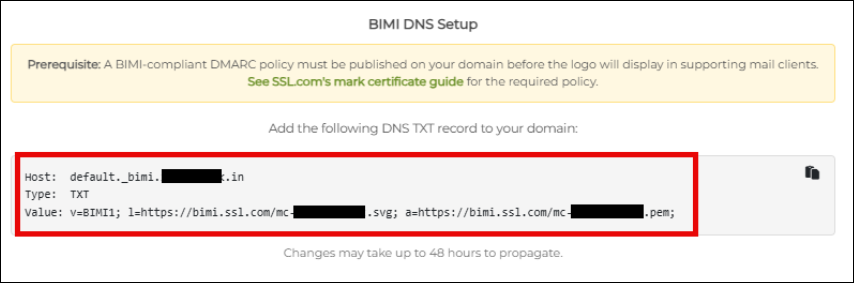
OBS:
For verifiserte merkesertifikater og offentlige merkesertifikater vil den forberedte DNS TXT-oppføringen inneholde følgende:
Vert: standard._bimi.dittdomene.com
Type: TXT
Verdi:
v=BIMI1
l= https-URL-en til SVG-logoen
a= https-URL-en til sertifikatets .PEM-fil
For Common Mark-sertifikater vil DNS TXT-oppføringen kun inneholde:
Vert: standard._bimi.dittdomene.com
Type: TXT
Verdi:
v=BIMI1
l= https-URL-en til SVG-logoen
- Vær oppmerksom på at det kan ta opptil 48 timer før endringer trer i kraft. For å bekrefte konfigurasjonen din, bruk BIMI Groups verifiseringsverktøy for å bekrefte at DNS-oppføringen din er publisert riktig. Send deretter en test-e-post for å sikre at logoen din vises riktig i støttede innbokser. Når logoen vises som forventet, er BIMI-oppsettet ditt fullført.
Alternativ B: Erstatt logoen og sertifikatet med dine egne nettadresser
Med dette alternativet laster du ned SVG-logoen og PEM sertifikatfilen fra din SSL.com-kundekonto, og du laster disse opp på din egen offentlige webserver. Etter at du har lastet dem opp, legg merke til de offentlige URL-ene for SVG-logoen og sertifikatfilen, da disse URL-ene vil være nødvendige når du konfigurerer BIMI DNS TXT-posten din. Se instruksjonene nedenfor for mer informasjon:
- Logg inn på din SSL.com kundekonto.
- Klikk Mine ordre fra toppmenyen. Finn merkebestillingen din fra listen som vises, og klikk deretter på nedlasting lenke for å vise detaljene for bestillingen din.

- Når bestillingsdetaljene dine vises, bla nedover siden. Klikk. SLUTT ENTITETSSERTIFIKATLenger nede kan du se nedlastingsalternativene for sertifikatet ditt (i .PEM-format) og logoen (.SVG-filformat).
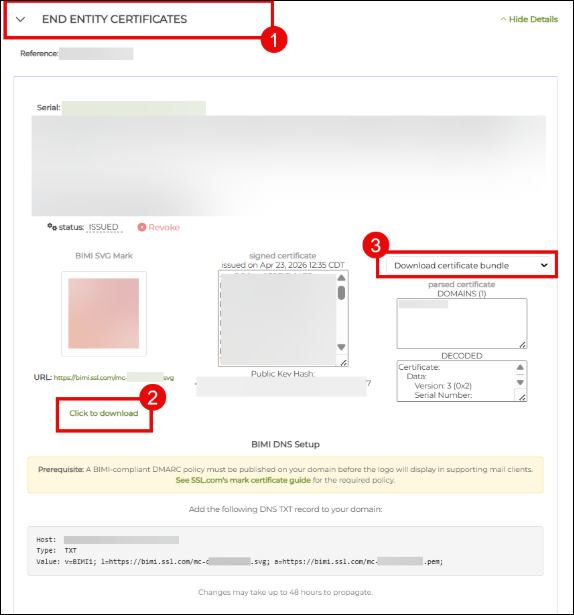
- Last opp .PEM-sertifikatfilen og .SVG-logofilen din til den offentlige webserveren din. Noter deg URL-adressene deres, da de vil være nødvendige for neste trinn.
- Opprett og legg til en BIMI TXT-post i DNS-innstillingene dine via hostingleverandøren din. Åpne en ny fil i et tekst- eller dokumentredigeringsprogram, og utkast en BIMI TXT-post som gjelder for typen merkesertifikat du har. Du trenger plasseringen til PEM-sertifikatfilen du lagret tidligere, sammen med URL-en til SVG-logoen din.
Merk: I BIMI-postsyntaksen er tallet 1, den store bokstaven i (I), og den lille bokstaven L (l) ser like ut. Vær oppmerksom på dette når du oppretter BIMI TXT-oppføringen din. Den lille bokstaven L (l) er den riktige å bruke når man refererer til URL-en til SVG-logoen.
Formater posten slik:
For Common Mark-sertifikater vil DNS TXT-oppføringen kun inneholde:
Vert: standard._bimi.dittdomene.com
Type: TXT
Verdi:
v=BIMI1
l= https-URL-en til SVG-logoen
Merk: Sørg for å plassere: et semikolon etter én komponent, et mellomrom mellom komponentene; et avsluttende semikolon
Eksempel på DNS TXT-oppføring for et Common Mark-sertifikat
v=BIMI1; l=https://images.yourdomain.com/brand/bimi-logo.svg;
Når oppføringen din er klar, legger du den til som en DNS TXT-oppføring via domeneleverandørens administrasjonsportal.
For verifiserte merkesertifikater og offentlige merkesertifikater vil DNS TXT-oppføringen inneholde følgende:
Vert: standard._bimi.dittdomene.com
Type: TXT
Verdi:
v=BIMI1
l= https-URL-en til SVG-logoen
a= https-URL-en til sertifikatets .PEM-fil
Merk: Sørg for å plassere: et semikolon etter én komponent, et mellomrom mellom komponentene; et avsluttende semikolon
Eksempel på DNS TXT-oppføring for et verifisert merkesertifikat
v=BIMI1; l=https://images.yourdomain.com/brand/bimi-logo.svg; a=https://images.yourdomain.com/brand/certificate.pem;
-
Etter at du har lagt til posten, må du vente opptil 48 timer på spredning. For å bekrefte at alt er riktig konfigurert, bruk BIMI Groups verifiseringsverktøy for å sjekke oversikten din. Send til slutt en test-e-post for å bekrefte at logoen din vises som forventet. Når den er synlig, er BIMI-konfigurasjonen din fullført!
Kontakt SSL.com
For mer informasjon om merkesertifikater fra SSL.com, kontakt vårt salgsteam i dag.


