


O eSigner é um aplicativo baseado em navegador que facilita a adição de assinaturas digitais e baseadas em anotações a documentos, incluindo PDFs e arquivos do Microsoft Office.
Este guia orienta você na criação da sua conta eSigner e na configuração de dois tipos de assinaturas: uma anotação, que aparece como uma assinatura eletrônica visível, mas que atualmente só pode ser feita com PDFs; e uma assinatura digital, que pode ser feita com PDFs e arquivos do Microsoft Office e cujos detalhes podem ser visualizados e verificados em softwares como o Adobe Acrobat Reader ou o Microsoft Word, PowerPoint ou Excel.
Além disso, o guia conclui explicando quatro opções de assinatura para atender às suas necessidades: assinar um PDF você mesmo com um certificado de Validação Individual (IV) ou Validação Organizacional (OV) da SSL.com; assinar arquivos do Microsoft Office; convidar várias pessoas por e-mail para assinar um PDF; e assinar um PDF você mesmo com o certificado genérico eSigner eSeal.
Crie sua conta eSigner.
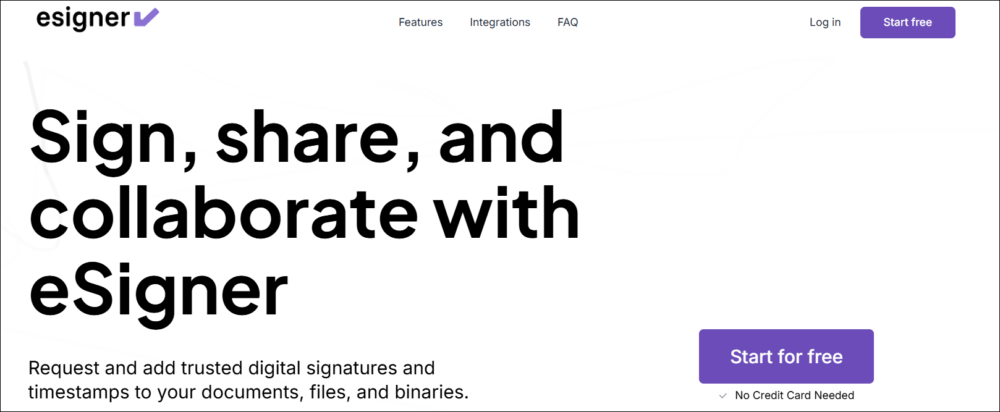
- Acesse esigner.com e clique em qualquer um dos botões "Começar grátis".
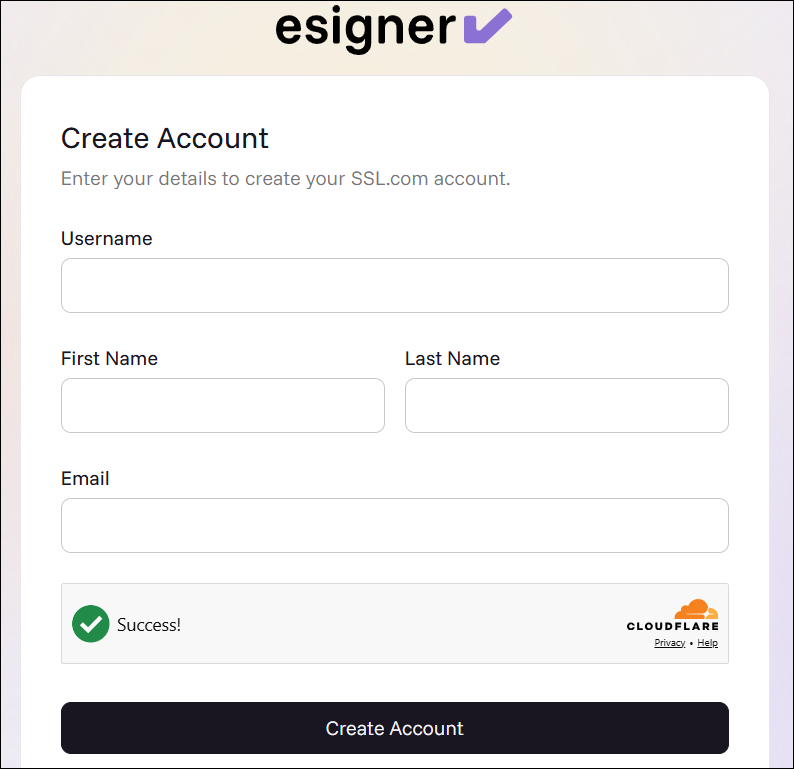
- Preencha todos os campos obrigatórios para criar sua conta SSL.com. Esses campos incluem nome de usuário, nome, sobrenome, endereço de e-mail e senha. Observe os requisitos para uma senha válida. Após finalizar, clique no botão "Criar conta" para prosseguir.
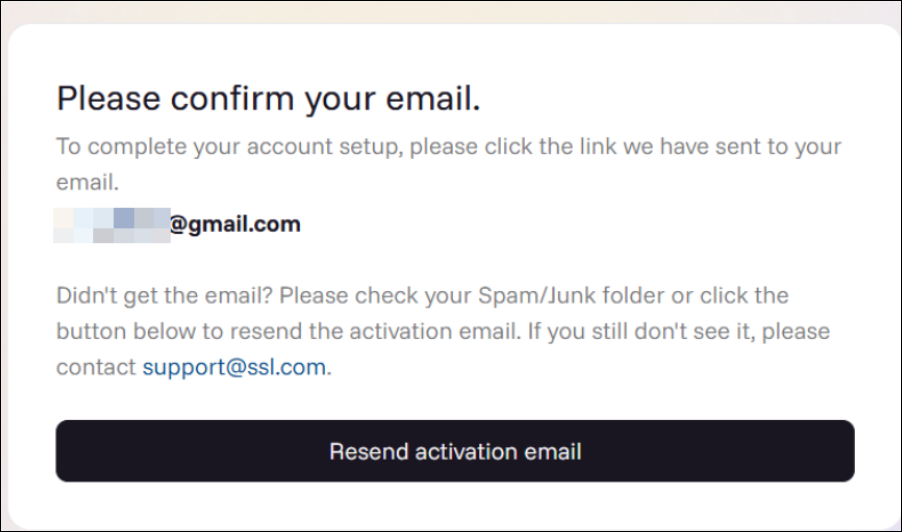
- Verifique o link de ativação enviado para o seu endereço de e-mail. Se não o encontrar, tente usar outro navegador seguro ou verifique sua pasta de spam. Se o link de ativação ainda não estiver presente, clique no Reenviar Email de Ativação botão.
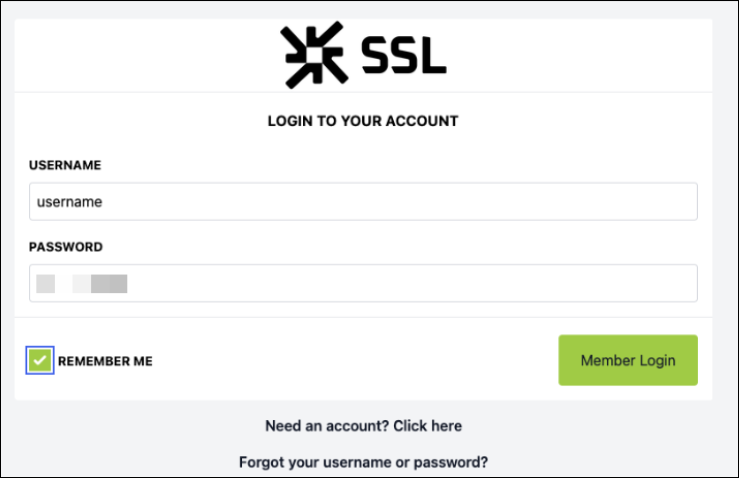
- Uma nova sessão de login será exibida. Insira seu nome de usuário e senha. Se estiver usando seu computador pessoal, marque a caixa correspondente. LEMBRE DE MIM Para facilitar logins futuros. No entanto, você não deve clicar. LEMBRE DE MIM Em computadores públicos (como em bibliotecas ou laboratórios de informática escolares).
Após inserir seu nome de usuário e senha, clique no botão "Acesso de Membro" para entrar em sua conta.
Crie sua assinatura eletrônica
Após ativar sua conta eSigner, a próxima tarefa é criar uma assinatura. Isso permite adicionar uma anotação com seu nome e sobrenome, além de um estilo de assinatura escolhido (digitada, manuscrita ou baseada em imagem).
É possível criar e salvar várias opções de assinatura na sua conta. Isso permite que você escolha o estilo de assinatura que preferir ao assinar um documento posteriormente.
- Clique Assinaturas no menu.
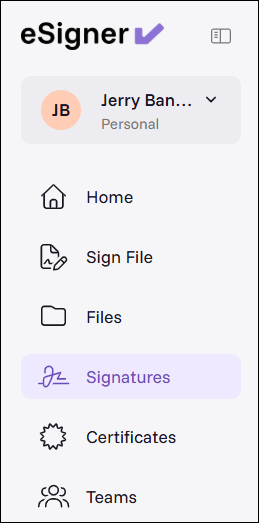
- Clique Nova assinatura.

- Selecione o estilo que preferir para sua assinatura.
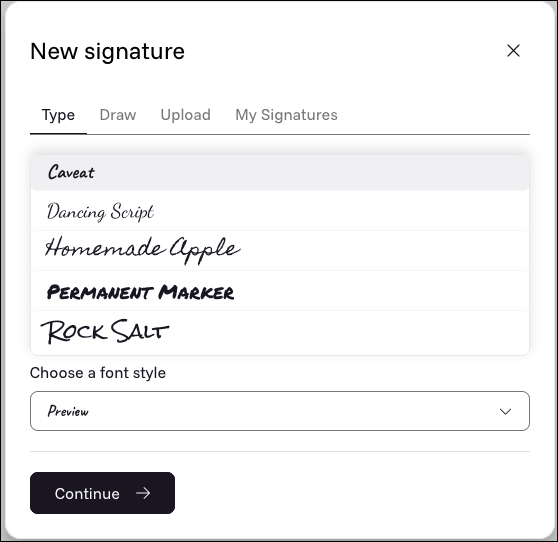
- Formato
A opção Tipo oferece modelos de assinatura predefinidos e digitados, contendo o nome e sobrenome da pessoa. Selecione o estilo de fonte desejado e clique em Continuar para confirmar sua escolha.
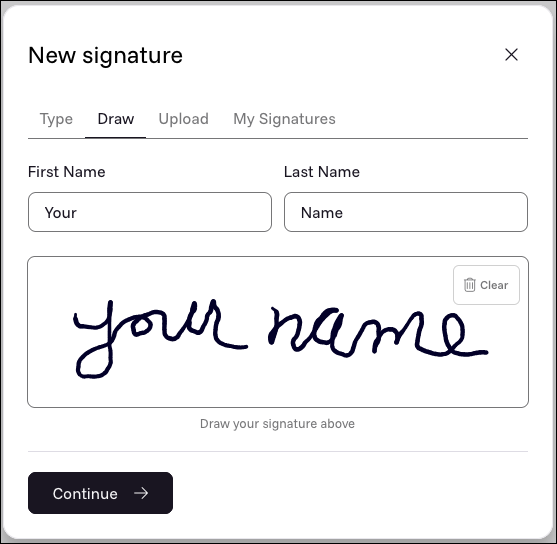
- Empate
A opção Desenhar permite que você use o mouse para gerar sua assinatura personalizada. Essa opção é ideal para usuários que desejam replicar suas assinaturas manuscritas no aplicativo eSigner. Caso queira substituir a assinatura desenhada, basta clicar no botão Limpar para começar novamente.
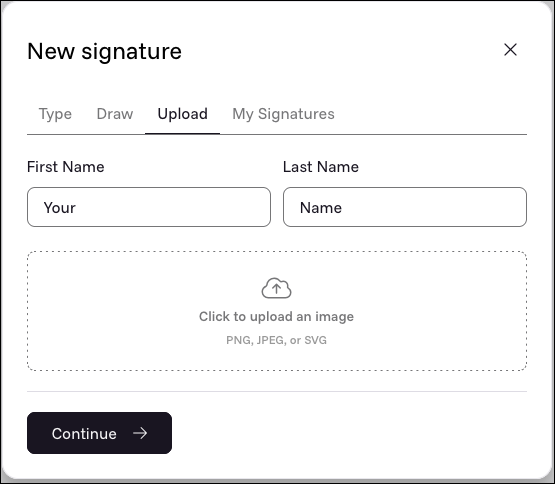
- Escolher arquivo
A opção "Carregar" permite que o usuário utilize uma imagem como anotação. Clique em qualquer lugar dentro da caixa de carregamento da imagem para selecionar e carregar a imagem desejada e, em seguida, clique no botão "Continuar". Os tipos de arquivo de imagem compatíveis incluem PNG, JPEG e SVG.
- Formato
- Todos os perfis de assinatura que você criou serão salvos na seção "Minhas Assinaturas". Ao assinar um documento posteriormente, você poderá escolher o estilo de assinatura que deseja aplicar.
Etapa opcional: Prepare seu certificado de assinatura de documentos para assinatura digital.
Esta seção se aplica somente se você planeja assinar documentos digitalmente com um certificado de Validação Individual (IV) ou Validação Organizacional (OV) adquirido na SSL.com. Com qualquer um dos certificados, seu nome ou o nome da sua organização aparecerá como signatário nos detalhes da assinatura digital quando o arquivo for aberto no Adobe Acrobat Reader ou nos aplicativos do Microsoft Office.
Antes de usar seu certificado, você precisará registrá-lo no serviço de assinatura em nuvem eSigner. Durante o registro, você configurará a autenticação de dois fatores usando um aplicativo autenticador ou SMS, e o eSigner exigirá um código de segurança por esse método sempre que você assinar um documento digitalmente. Para obter instruções passo a passo, consulte [link para o guia passo a passo]. Inscreva-se no eSigner para assinatura remota de documento e códigoApós a inscrição bem-sucedida, seu certificado aparecerá como uma opção clicável para assinatura digital no aplicativo eSigner.
Crie uma pasta
Se você for assinar vários documentos regularmente usando sua conta eSigner, é recomendável usar a ferramenta de pastas para organizar melhor seus arquivos. Você também pode criar pastas dentro de pastas para uma estrutura mais detalhada.
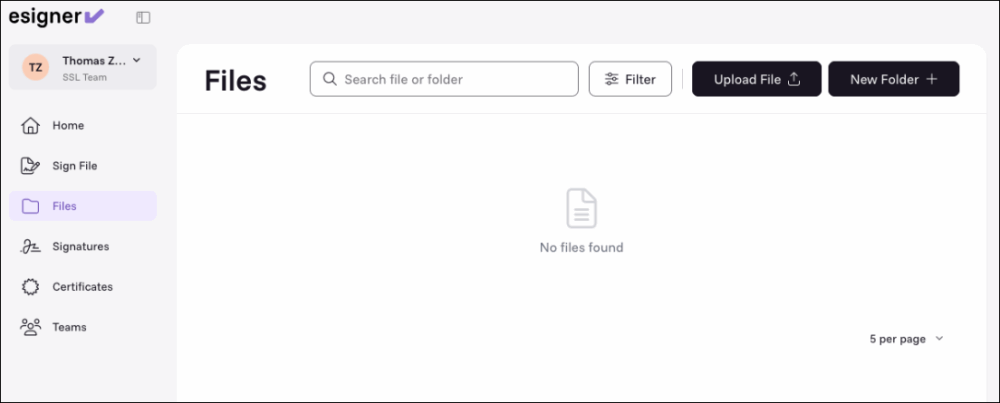
- Clique em Arquivos no menu e, em seguida, em Nova Pasta.
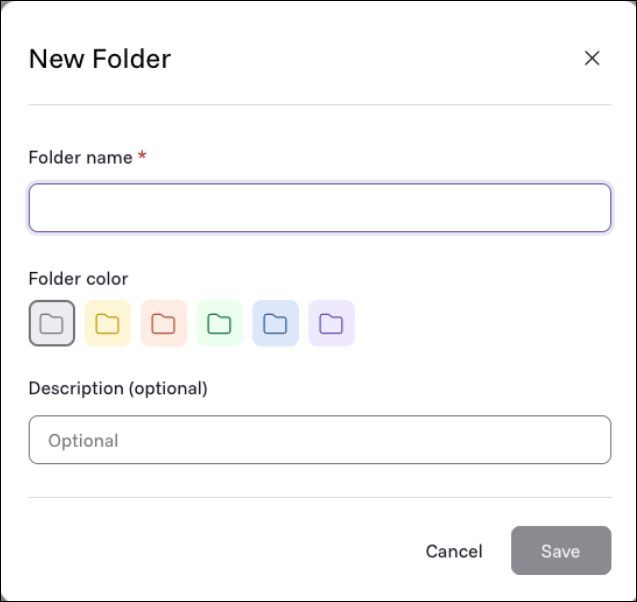
- Dê um nome à pasta e clique no botão Salvar.
Assine seu primeiro documento
Com sua conta configurada e seu perfil de assinatura pronto, você pode começar a assinar seus documentos. Dependendo das suas necessidades, existem quatro maneiras de assinar com o eSigner.
a) Adicione uma anotação e/ou uma assinatura digital a um PDF como signatário único.
Existem duas maneiras de assinar um PDF no eSigner. A primeira é uma assinatura eletrônica visível, que você pode digitar, desenhar ou carregar como uma imagem. A segunda combina essa assinatura visível com uma assinatura digital baseada em certificado. A assinatura digital é incorporada ao PDF separadamente da assinatura visível, e qualquer pessoa pode visualizar seus detalhes e verificar criptograficamente a autenticidade do documento em um software de PDF. Você pode usar qualquer um dos tipos de certificado de assinatura de documentos SSL.com para isso. Um certificado de Validação Individual (IV) exibe o nome pessoal do signatário nos detalhes da assinatura digital, e um certificado de Validação Organizacional (OV) exibe o nome da organização.
b) Adicionar uma assinatura digital a arquivos do Microsoft Office (Word, PowerPoint, Excel) como signatário único.
Os usuários podem proteger seus arquivos do Microsoft Office com uma assinatura digital. No entanto, anotações visíveis não são suportadas atualmente para esses tipos de arquivo. Todos os tipos de certificados de assinatura de documentos que possuem Validação Individual ou Validação Organizacional podem ser usados, permitindo que o nome de uma pessoa ou da organização seja identificado como o signatário nos detalhes da assinatura digital.
c) Criar um fluxo de trabalho para assinatura de documentos
O Workflows permite coletar assinaturas eletrônicas baseadas em anotações de várias pessoas em um único PDF. Como administrador do fluxo de trabalho, você carrega o arquivo, insere os campos de assinatura e envia convites por e-mail para cada signatário. Os destinatários assinam diretamente no navegador, sem precisar aprender nenhum software complexo. Isso torna o Workflows ideal para contratos, acordos, faturas, declarações de trabalho e outros documentos com múltiplas partes.
d) Selar eletronicamente um PDF
O eSigner eSeal é um certificado genérico que pode ser usado para aplicar uma assinatura digital a um PDF. Cada assinatura eSeal lista “eSigner eSeal” como signatário e SSL Corp como a autoridade certificadora (CA) emissora. Esses detalhes não podem ser alterados para exibir seu próprio nome ou organização. Mesmo assim, o eSeal é uma maneira prática de visualizar como as assinaturas baseadas em certificado aparecem e validam em softwares de PDF antes de decidir se um certificado IV ou OV atende às suas necessidades.

