eSigner — это веб-приложение, которое упрощает добавление подписей с аннотациями и цифровых подписей к документам, включая PDF-файлы и файлы Microsoft Office.
В этом руководстве описан процесс создания учетной записи eSigner и настройки двух типов подписей: аннотации, которая отображается как видимая электронная подпись, но в настоящее время доступна только для PDF-файлов; и цифровой подписи, которая доступна как для PDF-файлов, так и для файлов Microsoft Office, и данные которой можно просмотреть и проверить в таких программах, как Adobe Acrobat Reader или Microsoft Word, PowerPoint или Excel.
Кроме того, в заключение руководства объясняются четыре варианта подписания, соответствующие вашим потребностям: самостоятельное подписание PDF-файла с помощью сертификата индивидуальной проверки (IV) или организационной проверки (OV) от SSL.com; подписание файлов Microsoft Office; приглашение нескольких человек по электронной почте для подписания PDF-файла; и самостоятельное подписание PDF-файла с помощью универсального сертификата eSigner eSeal.
Создайте свою учетную запись электронного подписанта.
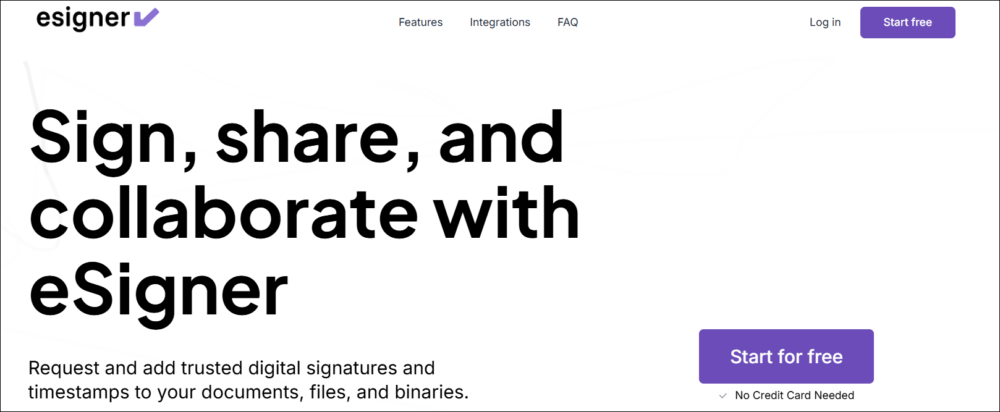
- Перейдите на designer.com и нажмите любую из кнопок «Начать бесплатно».
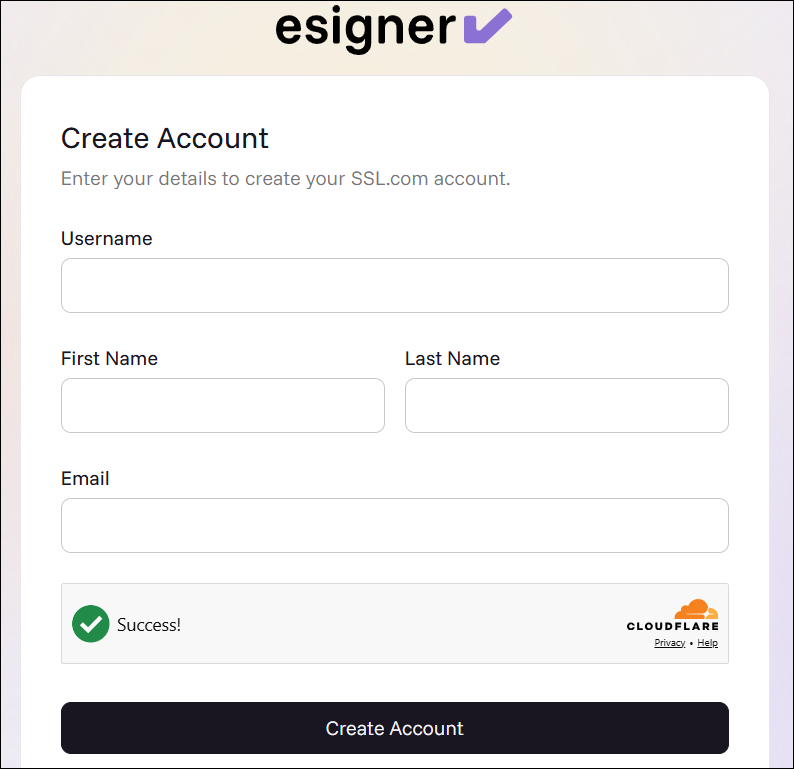
- Заполните все обязательные поля для создания учетной записи SSL.com. К ним относятся имя пользователя, имя, фамилия, адрес электронной почты и пароль. Обратите внимание на требования к допустимому паролю. После завершения нажмите кнопку «Создать учетную запись», чтобы продолжить.
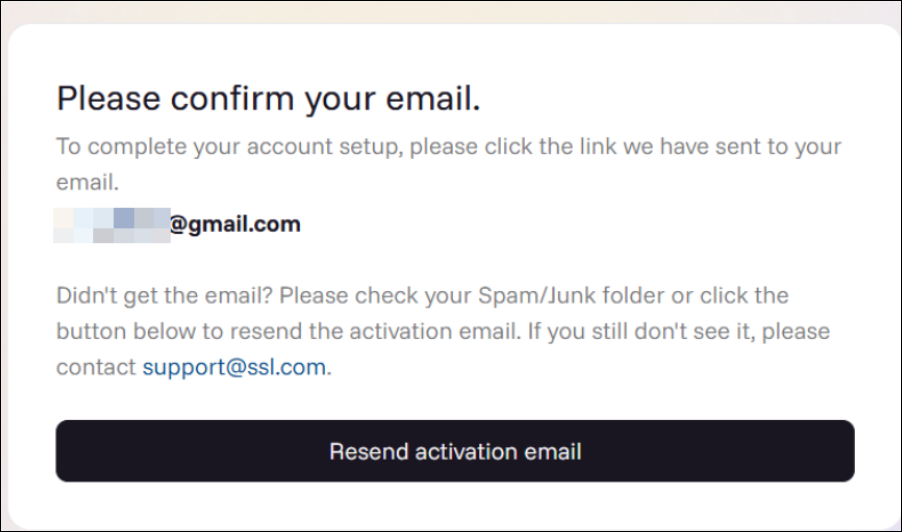
- Проверьте ссылку активации, отправленную на ваш электронный адрес. Если вы ее не видите, попробуйте использовать другой безопасный браузер или проверьте папку со спамом. Если ссылка активации по-прежнему отсутствует, нажмите на нее. Отправить повторно письмо для активации .
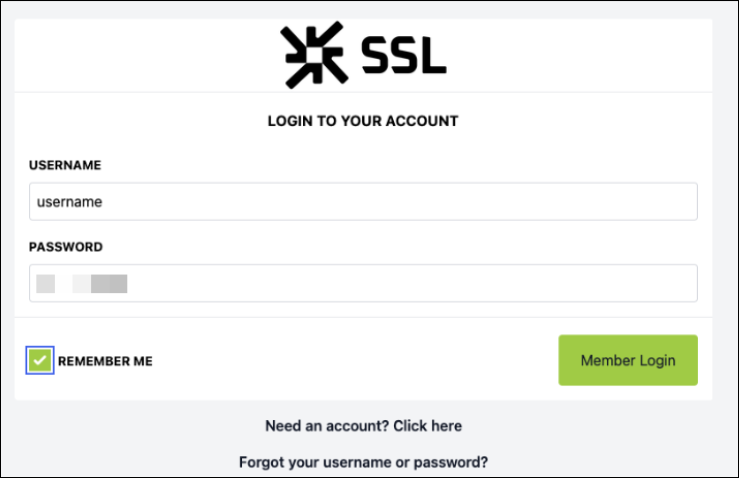
- Откроется новая сессия входа в систему. Введите ваше имя пользователя и пароль. Если вы используете свой личный компьютер, поставьте галочку в соответствующем поле. ЗАПОМНИ МЕНЯ для упрощения входа в систему в будущем. Однако вам не следует нажимать на кнопку. ЗАПОМНИ МЕНЯ на общедоступных компьютерах (например, в библиотеке или школьном компьютерном классе).
После ввода имени пользователя и пароля нажмите кнопку «Вход для участников», чтобы войти в свою учетную запись.
Создайте свою электронную подпись.
После активации учетной записи eSigner следующим шагом будет создание подписи. Это позволит вам задать поля, включающие имя и фамилию, а также выбранный стиль подписи (печатная, рукописная или в виде изображения).
В вашем аккаунте можно создать и сохранить несколько вариантов подписи. При последующем подписании документа вы сможете выбрать тот стиль подписи, который вам больше нравится.
- Нажмите Подписи в меню.
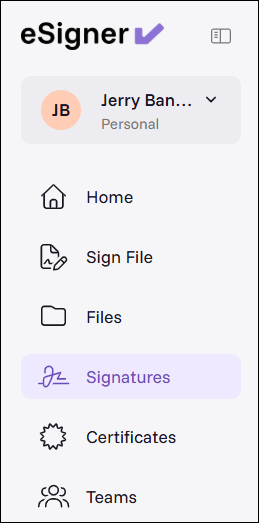
- Нажмите Новая подпись.

- Выберите свой вариант фирменного стиля.
- Тип
В разделе «Тип» представлены предустановленные и напечатанные шаблоны подписи, содержащие имя и фамилию человека. Выберите желаемый стиль шрифта и нажмите «Продолжить», чтобы подтвердить свой выбор.
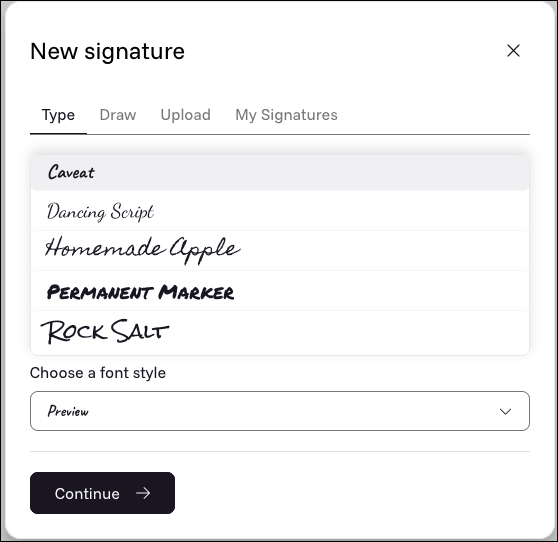
- ничья
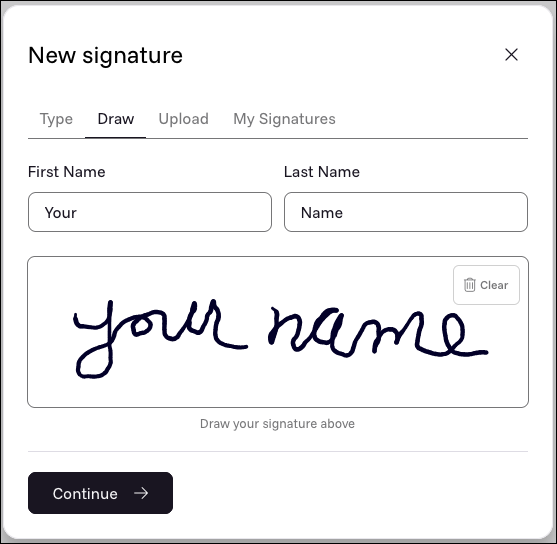
Функция «Рисование» позволяет создать собственную подпись с помощью мыши. Эта опция удобна для пользователей, которые хотят воспроизвести свои рукописные подписи в приложении eSigner. Если вы хотите заменить нарисованную подпись, просто нажмите кнопку «Очистить», чтобы начать заново.
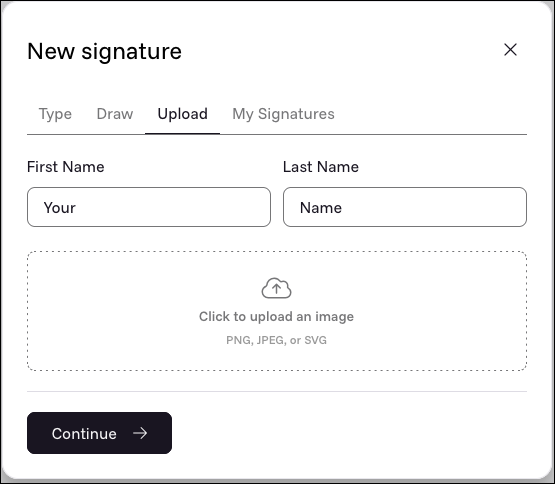
- Загрузите
Функция «Загрузить» позволяет пользователю использовать изображение в качестве аннотации. Щелкните в любом месте поля для загрузки изображения, чтобы выбрать и загрузить нужное изображение, а затем нажмите кнопку «Продолжить». Совместимые типы файлов изображений: PNG, JPEG и SVG.
- Тип
- Все созданные вами профили подписи будут сохранены в разделе «Мои подписи». При последующем подписании документа у вас будет возможность выбрать желаемый стиль подписи.
Необязательный шаг: Подготовьте сертификат для цифровой подписи документа.
Этот раздел применим только в том случае, если вы планируете подписывать документы цифровой подписью с помощью сертификата индивидуальной проверки (IV) или организационной проверки (OV), приобретенного на SSL.com. В любом случае, при открытии файла в Adobe Acrobat Reader или приложениях Microsoft Office в качестве подписанта будет отображаться ваше имя или название вашей организации.
Прежде чем использовать свой сертификат, вам необходимо зарегистрировать его в облачном сервисе электронной подписи eSigner. В процессе регистрации вы настроите двухфакторную аутентификацию с помощью приложения-аутентификатора или SMS, и eSigner будет запрашивать защитный код этим способом каждый раз, когда вы подписываете документ цифровой подписью. Пошаговые инструкции см. в разделе... Зарегистрируйтесь в eSigner для удаленной подписи документов и кодаПосле успешной регистрации ваш собственный сертификат появится в приложении eSigner в качестве кликабельной опции для цифровой подписи.
Создать папку
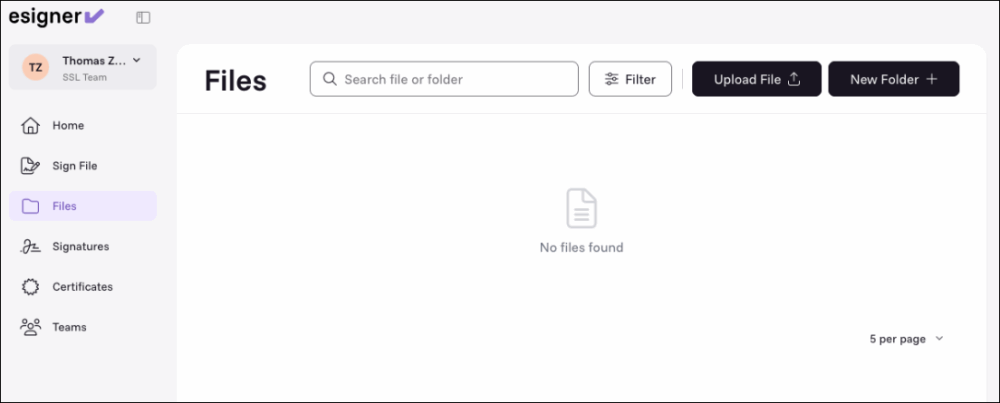
Если вы планируете регулярно подписывать множество документов с помощью своей учетной записи eSigner, рекомендуется использовать инструмент «Папки» для лучшей организации файлов. Вы также можете создавать папки внутри папок для более упорядоченной структуры.
- В меню выберите «Файлы», а затем «Создать папку».
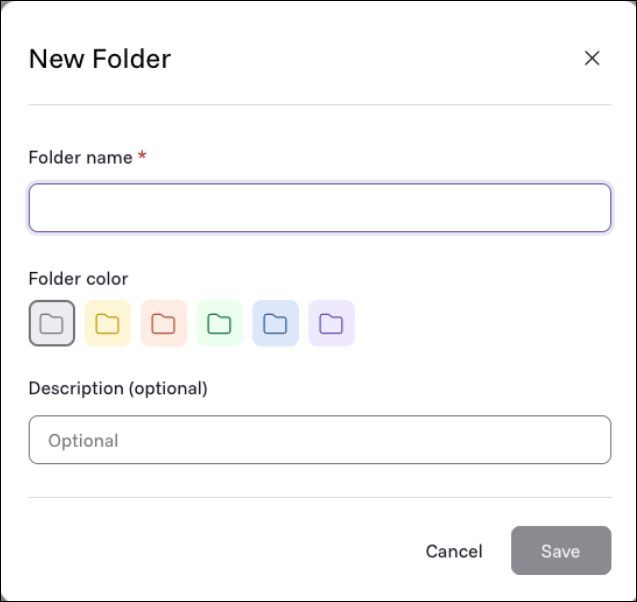
- Присвойте папке имя и нажмите кнопку «Сохранить».
Подпишите свой первый документ
После создания учетной записи и подготовки профиля для подписи вы можете начать подписывать документы. В зависимости от ваших потребностей, существует четыре способа подписания документов с помощью eSigner.
a) Добавьте аннотацию и/или цифровую подпись к PDF-файлу в качестве единственного подписанта.
В eSigner есть два способа подписать PDF-файл. Первый — это видимая электронная подпись, которую можно ввести, нарисовать или загрузить в виде изображения. Второй способ сочетает видимую подпись с цифровой подписью на основе сертификата. Цифровая подпись встраивается в PDF-файл отдельно от видимой метки, и любой может просмотреть ее данные и криптографически проверить подлинность документа в программе для работы с PDF. Для этого можно использовать любой из типов сертификатов для подписи документов SSL.com. Сертификат индивидуальной проверки (IV) отображает личное имя подписавшего в данных цифровой подписи, а сертификат организационной проверки (OV) — название организации.
b) Добавьте цифровую подпись к файлам Microsoft Office (Word, PowerPoint, Excel) в качестве единственного подписанта.
Пользователи могут защитить свои файлы Microsoft Office с помощью цифровой подписи. Однако в настоящее время для этих типов файлов не поддерживаются видимые аннотации. Можно использовать все типы сертификатов для подписи документов, имеющие индивидуальную или организационную проверку, что позволяет указывать в качестве подписанта либо имя человека, либо название организации.
c) Создайте рабочий процесс подписания документов.
Workflows позволяет собирать электронные подписи с аннотациями от нескольких человек на одном PDF-файле. В качестве менеджера рабочего процесса вы загружаете файл, размещаете поля для подписи и отправляете приглашения по электронной почте каждому подписанту. Получатели подписывают документы непосредственно в своем браузере, без необходимости изучения сложного программного обеспечения. Это делает Workflows хорошо подходящим для контрактов, соглашений, счетов-фактур, технических заданий и других документов с участием нескольких сторон.
d) eSeal PDF
eSigner eSeal — это универсальный сертификат, который можно использовать для добавления цифровой подписи к PDF-файлу. В каждой подписи eSeal в качестве подписавшего лица указывается «eSigner eSeal», а в качестве выдавшего сертификат центра сертификации (CA) — SSL Corp. Эти данные нельзя изменить, чтобы указать собственное имя или организацию. Тем не менее, eSeal — это удобный способ предварительного просмотра того, как выглядят и проверяются подписи на основе сертификатов в программах для работы с PDF-файлами, прежде чем вы решите, подходит ли вам сертификат IV или OV.