Введение
Microsoft Intune позволяет интегрировать импортированные сертификаты PFX, которые часто используются для S/MIME шифрование в профилях электронной почты. Intune поддерживает импорт сертификатов PFX на следующие платформы:- Администратор Android-устройства
- Андроид Предприятие:
- Полностью управляемый
- Корпоративный рабочий профиль
- Персональный рабочий профиль
- iOS / iPadOS
- MacOS
- ОС Windows 10 / 11
Понимание S/MIME Развертывание сертификата с использованием Intune
При использовании Intune для развертывания импортированного сертификата PFX для пользователя наряду с устройством играют роль два ключевых компонента:- Служба Intune: Эта служба надежно хранит сертификаты PFX в зашифрованном формате и управляет их развертыванием на устройстве пользователя. Пароли, защищающие закрытые ключи этих сертификатов, шифруются перед загрузкой с использованием либо аппаратного модуля безопасности (HSM), либо криптографии Windows. Это гарантирует, что Intune никогда не получит доступ к закрытым ключам.
- Соединитель сертификатов для Microsoft Intune: Когда устройство запрашивает импортированный сертификат PFX, зашифрованный пароль, сертификат и открытый ключ устройства пересылаются в коннектор. Коннектор расшифровывает пароль с помощью локального закрытого ключа, затем повторно шифрует пароль с помощью ключа устройства. Затем сертификат возвращается в Intune, который доставляет его на устройство. Устройство расшифровывает его с помощью собственного закрытого ключа и устанавливает сертификат.
Конкретные роли актеров
- Входной идентификатор: Выполняет функции основного поставщика удостоверений, интегрируясь с различными службами Microsoft и корпоративными приложениями.
- Интуйн: Управляет устройствами, зарегистрированными в системе, применяет политики безопасности и развертывает сертификаты.
- S/MIME Сертификаты: Эти сертификаты, предоставляемые SSL.com, обеспечивают безопасную передачу электронной почты посредством шифрования и подписи электронных писем.
- Энтра Коннект: Связывает локальную службу Active Directory с Azure Entra ID для предоставления гибридного решения для идентификации.
- Устройства: Они зарегистрированы в Intune и защищены сертификатами, что обеспечивает пользователям безопасный доступ к корпоративным ресурсам.
Сводка рабочего процесса
- Организация регистрирует свое корпоративное приложение в Entra ID.
- Данные корпоративного приложения также зарегистрированы на SSL.com.
- Администраторы Intune приобретают сертификаты для пользователей на сайте SSL.com.
- Во время покупки администраторы выбирают цель сертификата, например, общее использование, S/MIME Шифрование, или S/MIME Подписание.
- Затем сертификат PFX импортируется в Intune для учетной записи пользователя.
- Intune подключается к коннектору Intune для проверки сертификата.
- После проверки Intune развертывает сертификат на устройстве пользователя.
Укрепите безопасность своей электронной почты и защитите конфиденциальные данные с помощью SSL.com S/MIME сертификаты.
Как настроить Microsoft Intune и Microsoft Active Directory для S/MIME Сертификаты
Предпосылки
Ниже перечислены необходимые условия для API. Их необходимо настроить в Intune. арендатор, в который будут импортированы сертификаты с SSL.com.- Учетная запись с правами администратора Intune
Добавление пользователей и предоставление разрешений – Microsoft Intune | Microsoft Обучение - Всем пользователям, для которых импортируется сертификат PFX, должна быть назначена лицензия Intune.
Назначение лицензий Microsoft Intune | Microsoft Обучение - Коннектор сертификатов Intune установлен и настроен на сервере Windows
Установите соединитель сертификатов для Microsoft Intune — Azure | Microsoft Обучение - Открытый ключ, экспортированный с сервера коннектора Intune
Использование импортированных сертификатов PFX в Microsoft Intune | Microsoft Обучение - Создать корпоративное приложение в Microsoft Entra
В этом руководстве предполагается, что корпоративное приложение уже создано у клиентов, а на сайте SSL.com будет информация о зарегистрированном корпоративном приложении. Ниже описан процесс регистрации приложения Enterprise (с использованием портала Entra).- Войдите на портал portal.azure.com и найдите Идентификатор Майкрософт Энтра
- Нажмите Корпоративные приложения
- Нажмите Новое приложение
- Нажмите Создайте собственное приложение
- Введите название приложения и нажмите Создавай
- Приложение теперь успешно создано.
- Нажмите Регистрация приложений
- Нажмите Все приложения
- Выберите Приложение.
Обратите внимание ID приложения и Идентификатор каталога: их необходимо передать в API. - Нажмите Сертификаты и секреты и затем выберите Секрет нового клиента
- Нажмите Аутентификация и добавьте URL-адреса веб-перенаправления SSL.com. URL-адреса перенаправления https://secure.ssl.com/oauth2/azure для производства и https://sandbox.ssl.com/oauth2/azure для песочницы
- Укажите имя ключа и нажмите Добавить
Обратите внимание на значение ключа. Это необходимо передать в API.
- Настройте профиль импорта сертификата PKCS
После импорта сертификатов в Intune настройте профиль импорта сертификата PKCS и назначьте его соответствующим группам Microsoft Entra. Подробные шаги доступны в этом Руководство Майкрософт.
Требования к разрешению приложения Enterprise для импорта сертификата
- Под Регистрация приложений >> Имя приложения, нажмите Разрешения API.
- Нажмите Добавить разрешение.
- Нажмите График Microsoft.
- Нажмите Делегированные разрешения и найдите user.read. Установите флажки для Пользователь.Чтение и Пользователь.Читать.Все.
- Нажмите Делегированные разрешения и найдите «группа». Установите флажок для Group.ReadWrite.All.
- Нажмите Делегированные разрешения и найдите «DeviceManagementApps». Установите флажок для DeviceManagementApps.ReadWrite.All.
- Найдите «Конфигурация управления устройством». Установите флажки для DeviceManagementConfiguration.Read.All и DeviceManagementConfiguration.ReadWrite.All. Нажмите кнопку Добавить разрешения .
- Нажмите Добавить разрешение.
- Выбрать График Microsoft.
- Нажмите Разрешения приложений и найдите «user.read». Установите флажки для Пользователь.Читать.Все и Пользователь.ReadWrite.All.
- Нажмите Разрешения приложений и найдите «группа». Установите флажок для Group.ReadWrite.All.
- Нажмите Разрешения приложений и найдите «deviceManagementApps». Установите флажок для DeviceManagementApps.ReadWrite.All
- Нажмите Разрешения приложений и найдите «DeviceManagementService». Установите флажок для DeviceManagementService.ReadWrite.All
- Найдите «DeviceManagementConfiguration» и установите флажки для DeviceManagementConfiguration.Read.All и DeviceManagementConfiguration.ReadWrite.All. Нажмите кнопку Добавить разрешения .
- После того, как все права назначены, нажмите кнопку Предоставить согласие администратора для [название организации].
- Нажмите Да дать разрешение
- Теперь разрешение должно быть успешно предоставлено.
Как экспортировать сертификаты в Azure Active Directory с помощью инструмента интеграции Azure SSL.com
В следующих разделах приведены инструкции по использованию инструмента интеграции Azure SSL.com для экспорта сертификатов в Azure Active Directory.Требования SSL.com
- Действующее соглашение о предварительной проверке идентичности массового заказа. Инструкции можно найти в этого руководства. После активации можно выполнить шаги, описанные в следующем разделе.
- Настройте учетную запись Microsoft Entra и Intune, как описано в предыдущем разделе: Как настроить Microsoft Intune и Microsoft Active Directory для S/MIME Сертификаты.
Настройка синхронизации Azure
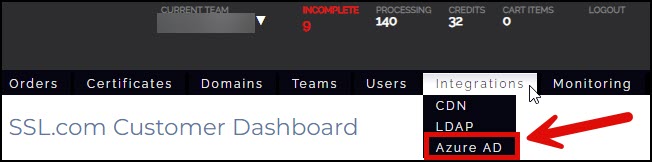
- Войдите в свою учетную запись SSL.com и нажмите Интеграции в верхнем меню. Из перечисленных вариантов нажмите Azure AD.
- Заполните обязательные поля для интеграции с Azure. После этого нажмите кнопку Сохранено .
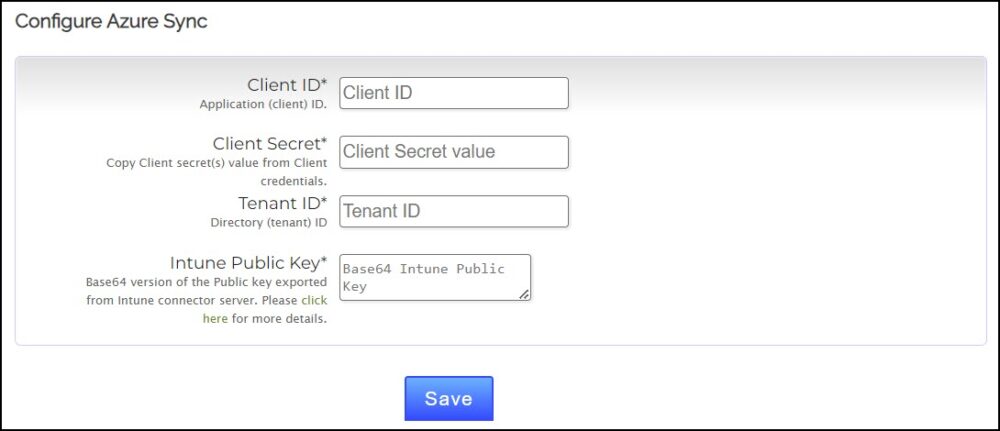
- идентификатор клиента. Идентификатор приложения (клиента).
- Секрет клиента. Скопируйте значение секрета(ов) клиента из учетных данных клиента.
- Идентификатор арендатора. Идентификатор каталога (клиента).
- Открытый ключ Intune. Версия открытого ключа Base64, экспортированная с сервера соединителя Intune. Для более подробной информации, проверьте это Ресурс Майкрософт.
Используйте инструмент интеграции SSL.com Azure для выдачи S/MIME сертификаты
- Как только появится строка Лазурный Настройка создана. Нажмите кнопку санкционировать ссылку.

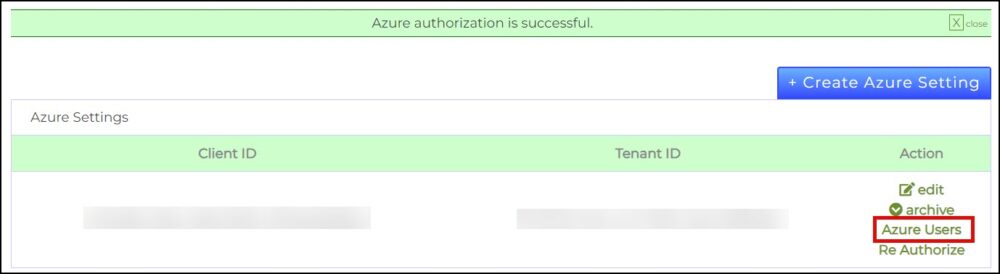
- Нажмите Пользователи Azure чтобы список пользователей из Azure можно было импортировать в систему SSL.com.
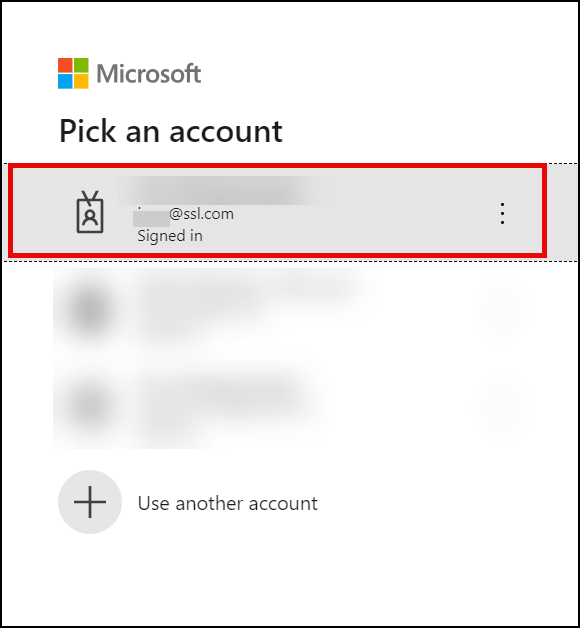
- Вам будет предложено войти в свою учетную запись Microsoft.
- Нажмите Импорт пользователей Кнопка на инструменте интеграции SSL.com Azure.

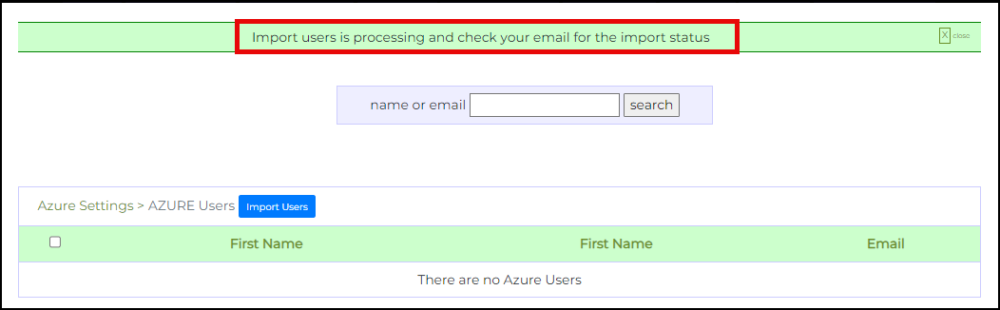
- SSL.com уведомит, что информация о пользователях Azure, которым будут назначены цифровые сертификаты, находится в процессе импорта. Перезагрузите страницу, чтобы подтвердить, что они были импортированы.
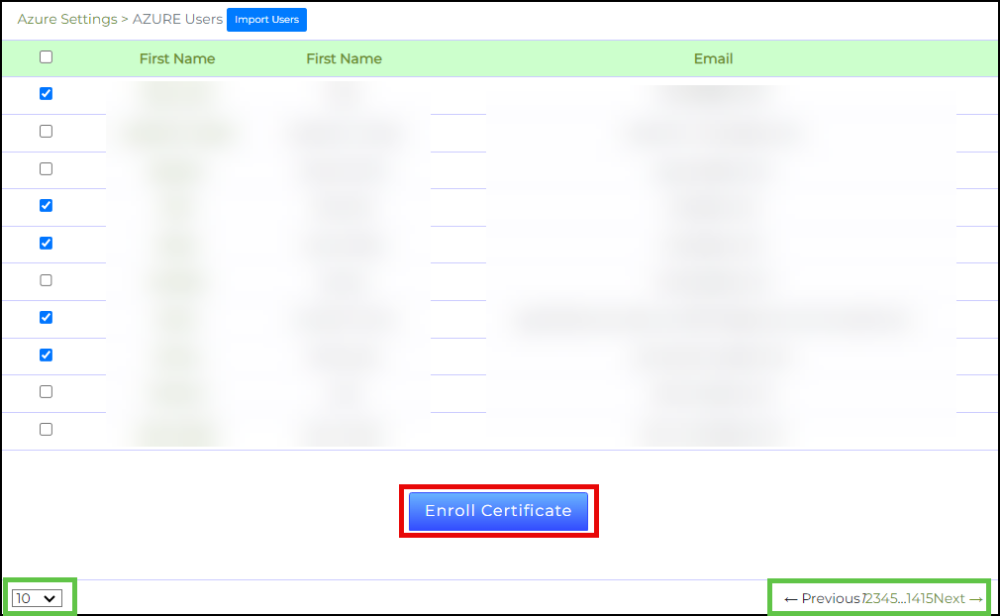
- SSL.com отобразит список пользователей Azure с указанием их имени, фамилии и адреса электронной почты. Установите флажок для всех пользователей, которым будет назначен сертификат. Количество пользователей, отображаемых в списке, можно увеличить, щелкнув стрелку раскрывающегося списка в левом нижнем углу страницы. После завершения выбора выбранных пользователей нажмите кнопку Зарегистрировать сертификат чтобы продолжить.
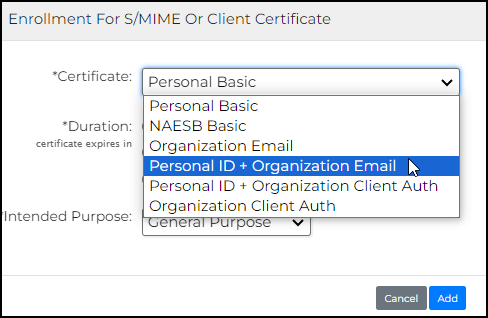
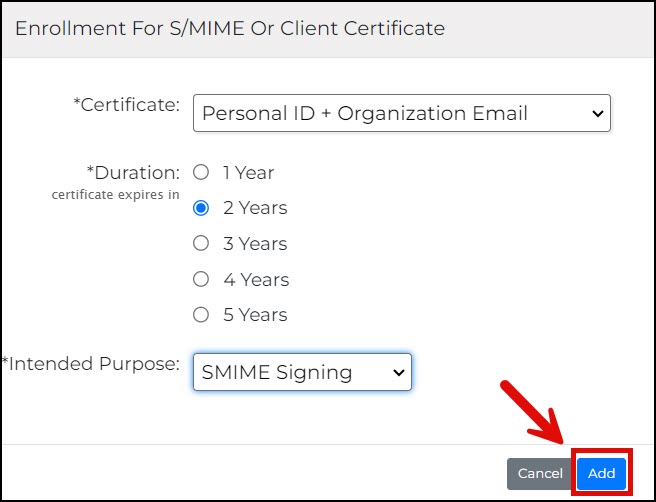
- Выполните требования сертификата.
- Сертификация: выберите тип сертификата, который вы хотите назначить выбранным пользователям.
- Длительность : укажите период времени до истечения срока действия сертификата.

- Целевое назначение: выберите «Общее назначение», «Шифрование SMIME» или «Подписание SMIME».
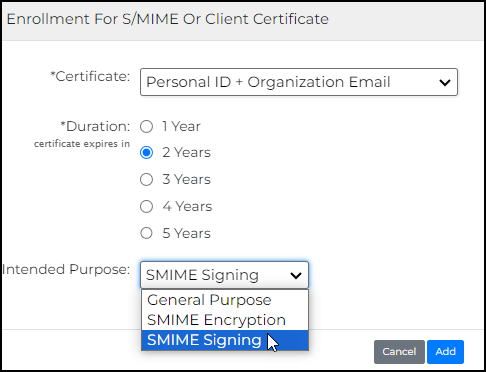
- После того, как выбор будет завершен, нажмите кнопку Добавить .
- Сертификация: выберите тип сертификата, который вы хотите назначить выбранным пользователям.
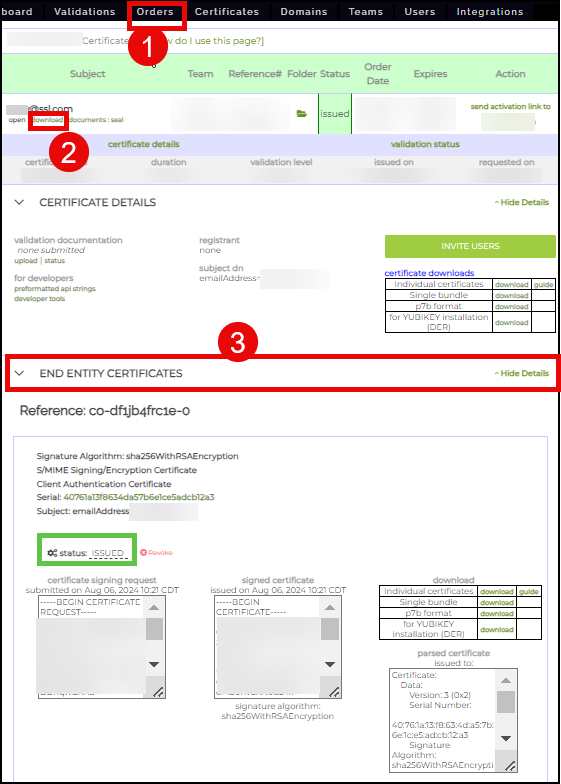
- Отсюда каждому пользователю будет назначен новый заказ сертификата. При наличии соглашения о предварительной проверке личности каждый заказ будет автоматически проверен и выдан. Успешную выдачу сертификата можно подтвердить, нажав кнопку Заказы из верхнего меню, а затем подробнее ссылка конкретного заказа. Прокрутив вниз и нажав кнопку СЕРТИФИКАТЫ КОНЕЧНЫХ СУЩЕСТВ разделе появятся сведения о сертификате, включая его ИЗДАННЫЙ Статус.