Испытайте бесперебойную и безопасную подпись документов с помощью eSigner Cloud Key Adapter (CKA), мощного приложения Windows, разработанного для легкой интеграции с программами на базе Microsoft. eSigner CKA упрощает процесс цифровой подписи, выступая в качестве виртуального USB-токена, который загружает сертификаты непосредственно в хранилище сертификатов Windows.
После установки пользователи могут легко получить доступ к выбранному ими сертификату SSL.com из своего любимого приложения и с уверенностью и легкостью подписывать документы Microsoft Office 365. eSigner CKA интегрируется с Microsoft Word, Microsoft Excel и Microsoft PowerPoint.
Цифровая подпись электронных документов с помощью адаптера облачных ключей eSigner Cloud Key Adapter (CKA) обеспечивает значительные преимущества для лиц и организаций, работающих с конфиденциальной или критически важной информацией, обеспечивая безопасность, соответствие требованиям и эффективность работы.
Обеспечьте целостность документов и защитите конфиденциальную информацию с помощью надежных сертификатов подписи документов SSL.com.
Обязательные условия:
- Сертификат подписи документа SSL.com, который был успешно выпущен. Можно использовать все типы проверки сертификатов подписи документа SSL.com.
- Подписка на облачную подпись eSigner.
- Установите eSigner ЦКА следуя этого руководства.
Применение видимых цифровых подписей в Microsoft Word и Excel
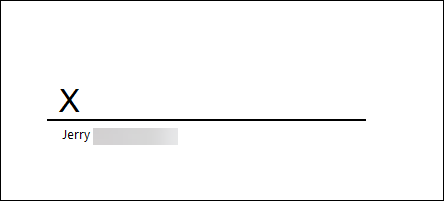
Примечание: скриншоты в этом разделе взяты из Word, но процедура в Excel идентична. Подписание строки подписи в документе Microsoft Word или Excel создает видимую иллюстрацию вашей подписи, а также цифровую подпись. Строка подписи функционирует как обычное место подписи в печатном документе, но она действует отчетливо. После добавления строки подписи в документ Microsoft 365 создатель может подробно описать, кто должен его подписать, и предоставить соответствующие инструкции. Это приемлемый вариант для лиц или организаций, которые хотят, чтобы их подпись была видна в документе.Создайте строку подписи
- Откройте документ Microsoft 365. Щелкните ту часть документа, где вы хотите установить строку подписи.
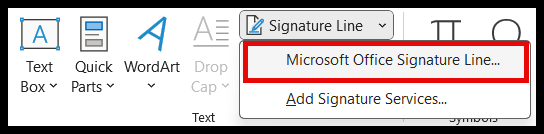
- Нажмите Вставить из верхнего меню. Далее прокрутите до Текст группу и щелкните значок для Линия подписи затем следует вариант для Строка подписи Microsoft Office…
- В Настройка подписи введите данные, которые будут отображаться под строкой подписи.
- Предлагаемая подписывающая сторона: Полное имя подписавшего.
- Предлагаемая должность подписывающего лица: Роль или должность подписавшего, если применимо.
- Предлагаемый адрес электронной почты подписавшего: Адрес электронной почты подписавшего, если требуется.
- Инструкции для подписчика: Предоставьте необходимые указания, например: «Пожалуйста, подтвердите точность документа перед подписанием».
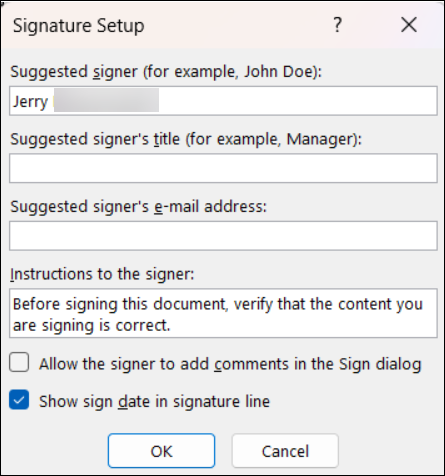
- Выберите один или оба из следующих вариантов:
- Разрешить подписывающему лицу добавлять комментарии в диалоговом окне «Подписание». Это позволяет подписывающему лицу указать причину подписания.
- Отображение даты подписания в строке подписи. Дата подписания документа будет указана рядом с подписью.
Подпишите строку подписи в Word или Excel
- В документе щелкните правой кнопкой мыши строку подписи и выберите Войти. Вы также можете дважды щелкнуть строку подписи, чтобы подписать ее. Если файл открывается в режиме защищенного просмотра, щелкните на Все равно редактировать, при условии, что файл получен из надежного источника.
- Если имя нужного сертификата подписи документа не отображается автоматически, нажмите кнопку Изменить… кнопка для выбора среди доступных сертификатов подписи.
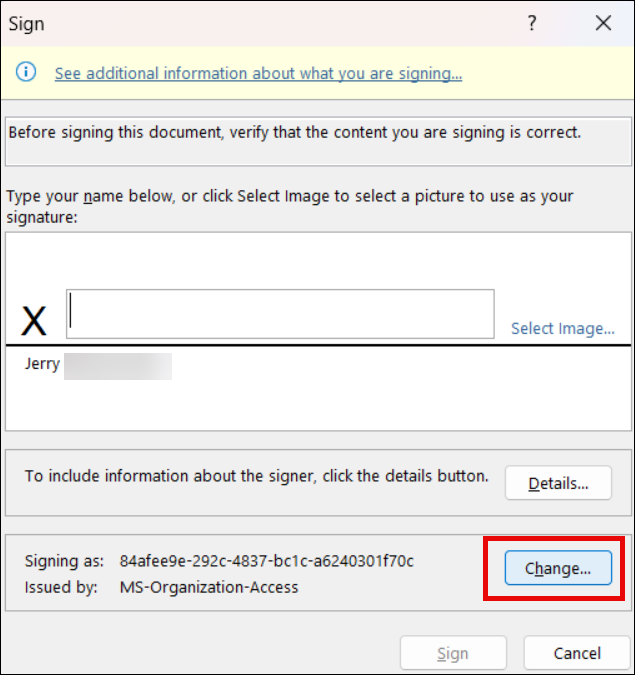
- Нажмите Больше выбора .
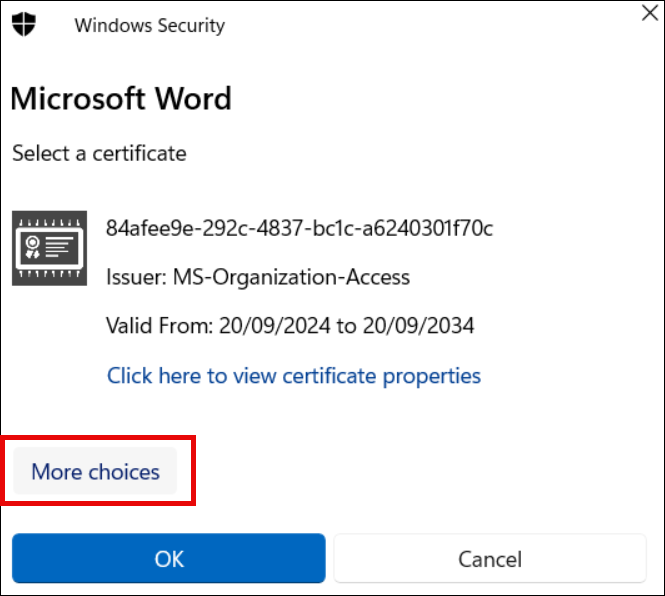
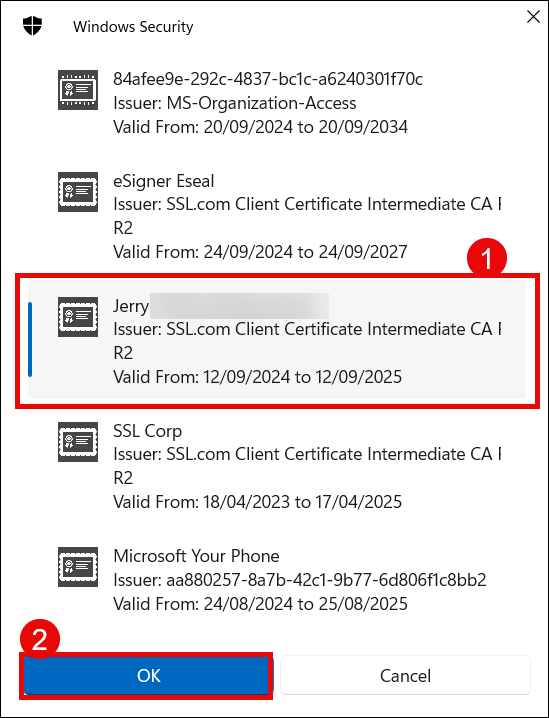
- Если у вас есть несколько сертификатов подписи документов, выпущенных для вашей учетной записи SSL.com, они все будут отображены. Щелкните на сертификате, который вы хотите использовать, чтобы выделить его, а затем щелкните OK .
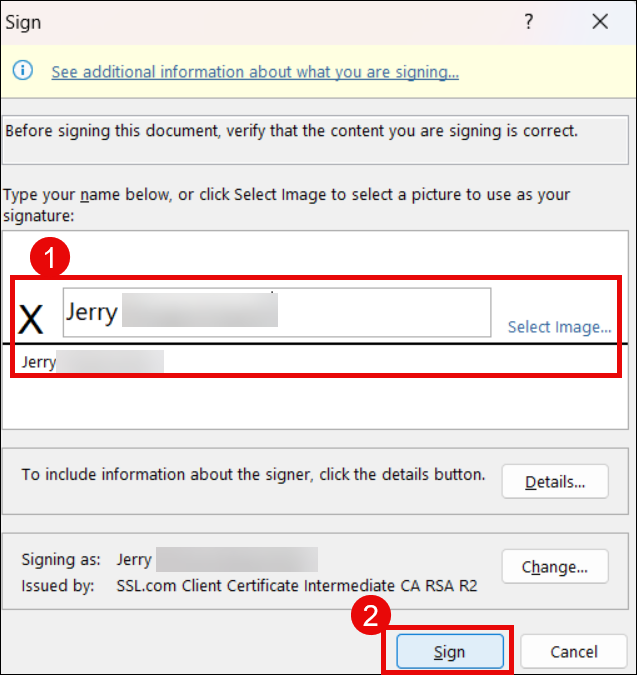
- Выбрав нужный сертификат подписи документа, введите свое имя в поле подписи или нажмите кнопку Выбрать изображение… использовать изображение чернильной подписи. Нажмите на Войти чтобы продолжить.
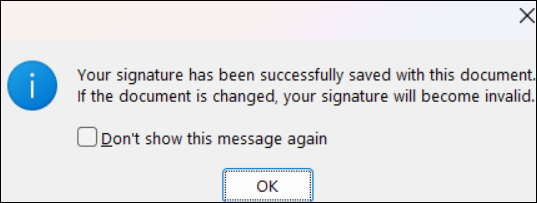
- Успех! Появится подтверждающее сообщение о том, что ваша цифровая подпись успешно применена к документу Microsoft 365.
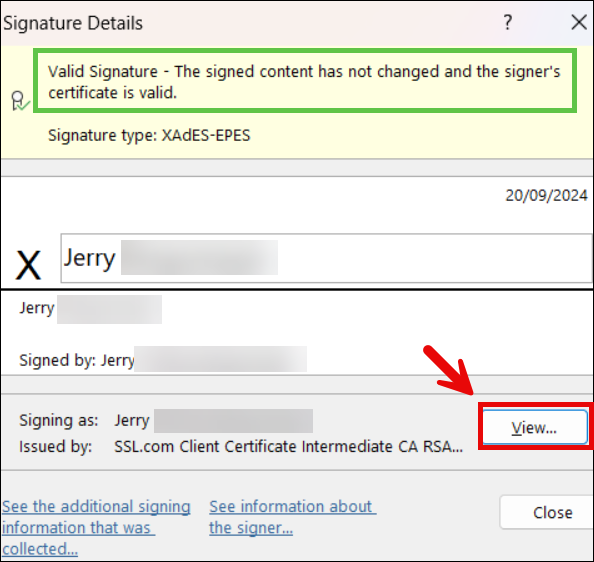
- Дважды щелкните строку подписи, чтобы просмотреть сведения о цифровой подписи. Microsoft явно заявит, что подпись действительна. Щелкните Посмотреть… кнопку, чтобы проверить цифровой сертификат, который был использован при подписании. Здесь вы сможете подтвердить, что ваш сертификат подписи документа SSL.com был использован для цифровой подписи документа Word.
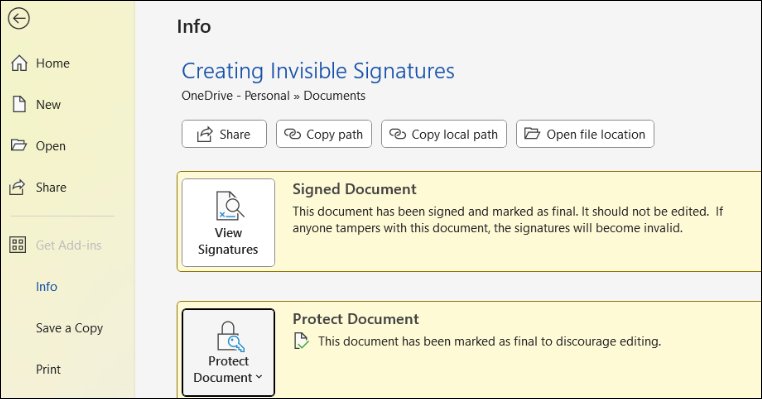
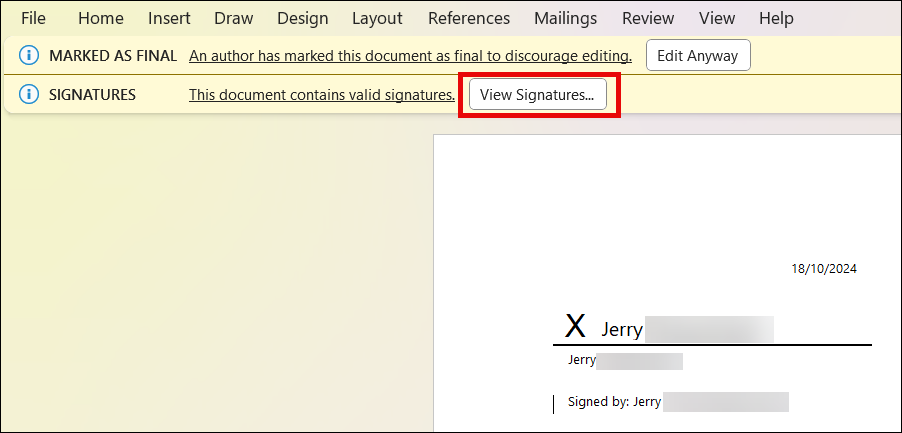
- OОткройте подписанный файл, чтобы подтвердить, что он теперь защищен от изменений. При открытии Microsoft Word отобразит следующее сообщение: Автор пометил этот документ как окончательный, чтобы воспрепятствовать редактированию. Нажмите Просмотреть подписи… Кнопка отобразит все цифровые подписи, примененные к документу.
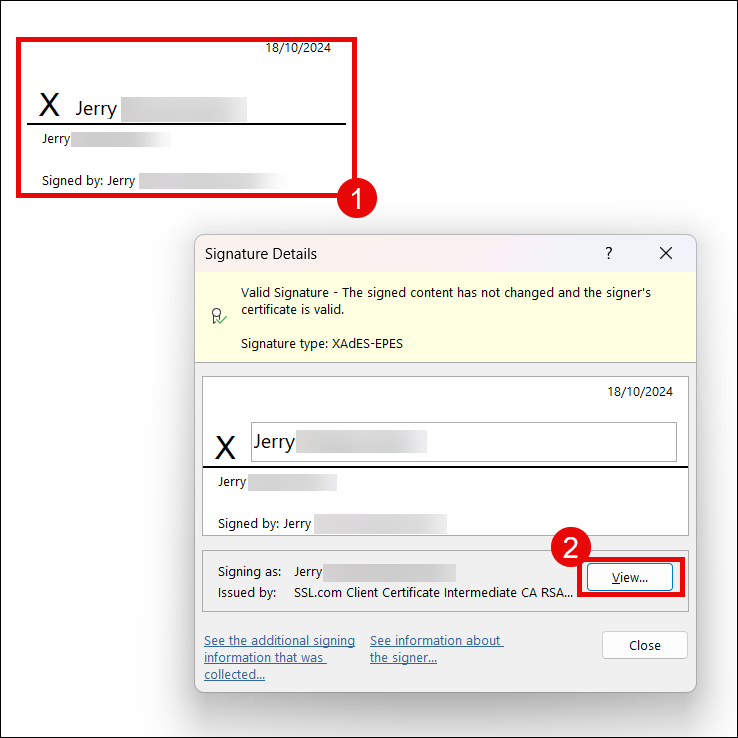
- Нажмите на строку подписи, чтобы подтвердить имя подписавшего и дату подписания документа. Когда вы нажимаете на Посмотреть… кнопку, за которой следует Описание На вкладке вы можете дополнительно подтвердить действительность цифрового сертификата, проверив его уникальный серийный номер, отпечаток и выдавший его центр сертификации.
Применение невидимых цифровых подписей к Microsoft Word, Excel и PowerPoint
Невидимая цифровая подпись, похожая на видимую строку подписи, проверяет подлинность, целостность и происхождение документа, но без визуальной отметки, такой как имя человека или название организации, напечатанное в документе. Невидимые цифровые подписи можно применять к документам Word, таблицам Excel и презентациям PowerPoint.- Перейдите на сайт Файл меню.
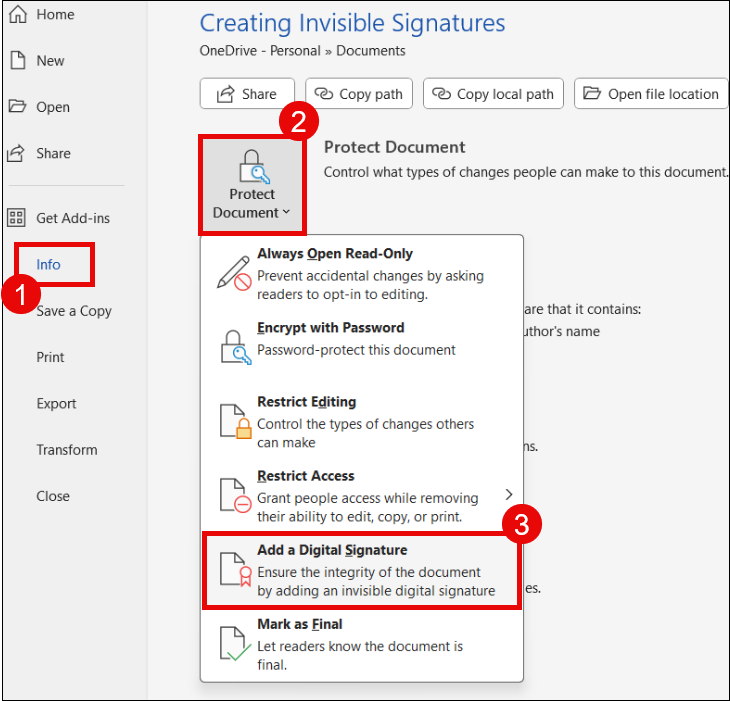
- Нажмите Инфо, за которым следует значок Защитить документ. Выберите Добавить цифровую подпись.
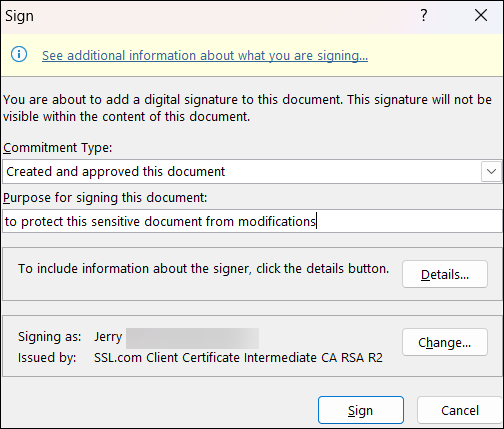
- Под Тип обязательства, подтвердите, являетесь ли вы создателем и/или утверждающим лицом документа.
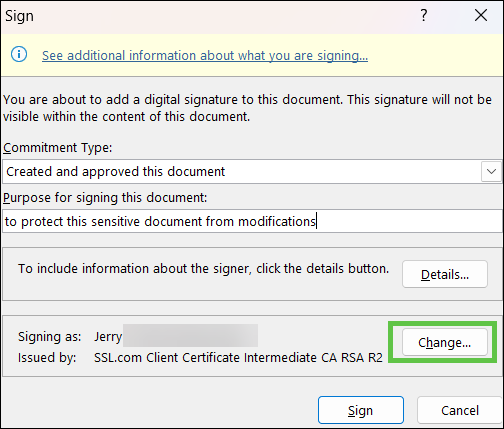
- В варианты подписания раздел, подтвердите цифровой сертификат, который будет использоваться для подписи. Если имя вашего сертификата подписи документа не отображается автоматически, нажмите кнопку Изменить… кнопку, чтобы просмотреть другие параметры подписи сертификатов, которые были установлены eSigner CKA в хранилище сертификатов Windows.
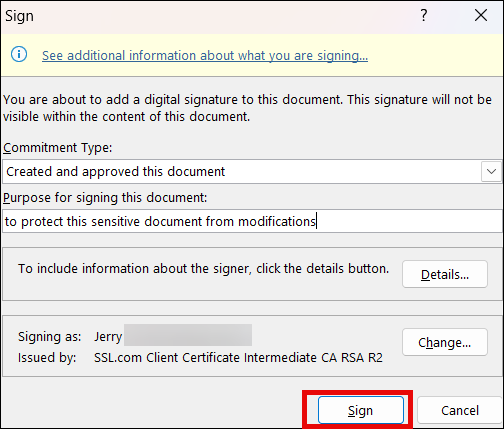
- Нажмите Войти .
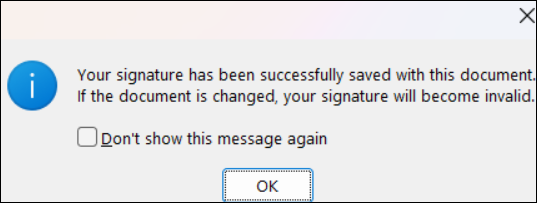
- Успех! Microsoft Word отобразит сообщение, подтверждающее успешное применение невидимой подписи.
- На Инфо на вкладке статус вашего документа теперь изменится на Подписанный документ и помечен как окончательный для обнаружения изменений. Любые изменения, которые будут внесены в подписанный документ, сделают недействительной ранее примененную невидимую цифровую подпись.