Это руководство демонстрирует как настроить S/MIME сертификат в Новый Outlook для Windows и использовать его для подписи и шифрования электронной почты.
Шифрование электронной почты в Outlook превращает ее в нечитаемый код, который доступен только предполагаемому получателю. Можно декодировать. Добавление цифровой подписи подтверждает личность отправителя, гарантируя получателям подлинность сообщения.
Примечание: Если вы используете классический Outlook для Windows, см. этот Часть SSL.com.
Требования
- На вашем компьютере установлена новая версия Outlook для Windows.
Загрузите свой S/MIME Сертификация
- Открыто Outlook и нажмите на ссылку, предоставленную SSL.com, чтобы сгенерировать свой S/MIME сертификат.
Примечание: Если срок действия ссылки истек, это не за работой, или ты нужно скачать новая копия сертификат (в случаях, когда вы потеряли свой сертификат или хочу изменить этоe password для этого). ИВы всегда можете повторно отправить себе ссылку на активацию сертификата в любое время.
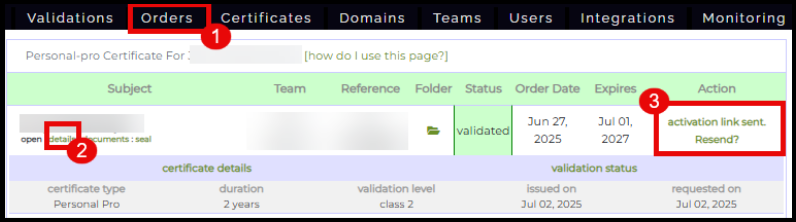
Вы можете сделать это вход в ваш аккаунт SSL.comсосчитать. Нажмите Заказы меню. Найдите ваш сертификат и нажмите кнопку подробнее ссылка. Наконец, под Экшн колонка, нажмите на ссылку активации для повторной генерации вашего сертификата.
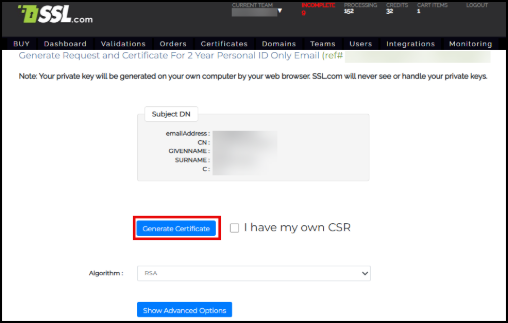
- Ссылка перенаправит вас на страницу, где вы сможете сгенерировать свой сертификат. При получении сертификата у вас есть вариант для выбора алгоритма RSA или ECDSA в меню выбора алгоритма. IРекомендуется выбрать RSA, поскольку ключи ECDSA нельзя использовать для шифрования электронной почты. Cоблизывание Создать сертификат .
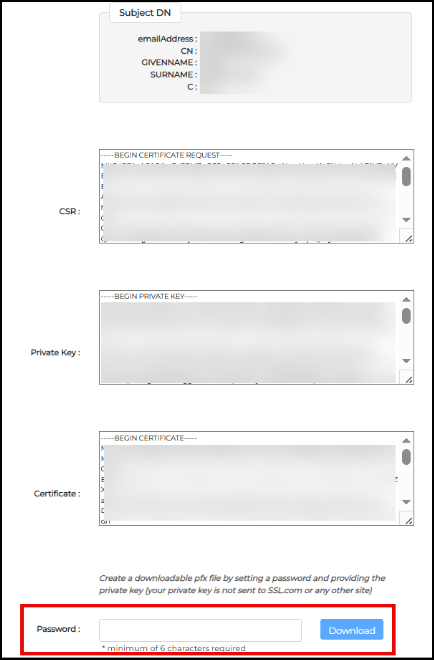
- Вы увидите текстовые версии ваших CSR, закрытый ключ и сертификат. Ваш закрытый ключ генерируется локально в вашем браузере и никогда не используется SSL.com..
к объединять ваш сертификат и закрытый ключ в виде PFX-файла, задайте пароль длиной не менее 6 символов, затем нажмите Скачать. Обязательно запомните этот пароль.. Yты необходимо для установки сертификата и ключа на ваш компьютер.
Установить S/MIME Сертификация
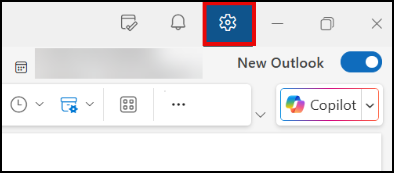
- Откройте Outlook и щелкните значок Настройки значок в правом верхнем углу.
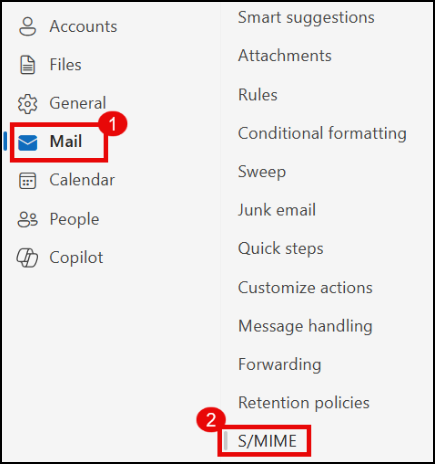
- На появившейся вкладке нажмите Почта последующей S/MIME.
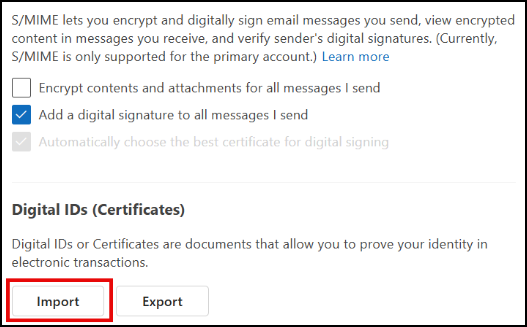
- Нажмите Импортировать .
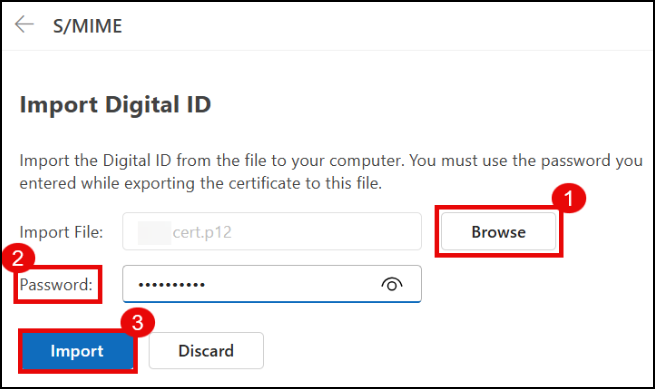
- Нажмите Вставить. Выберите ПФС файл вы скачали. Введите пароль, который вы сгенерировали ранее. Наконец, нажмите кнопку Импортировать bуттон.
- Ваша S/MIME Сертификат теперь установлен и готов к использованию для безопасной почты.
Отправляйте безопасную почту, используя свой S/MIME Сертификация
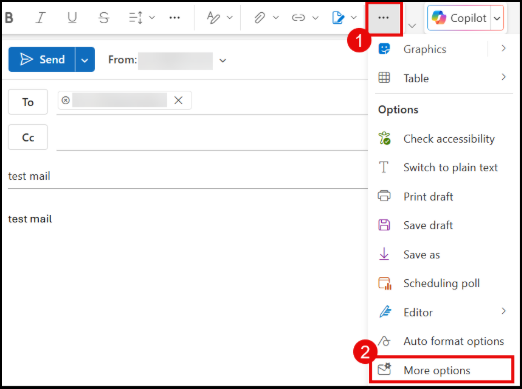
- Начать новое сообщение электронной почты. В разделе ленты нажмите значок с тремя точками и выберите Ещё кредита.
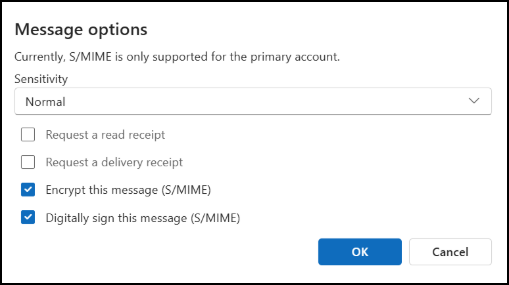
- Выбери, если хочешь только подпишите свое сообщение цифровой подписью or также зашифровать его. Нажмите OK Кнопка для подтверждения.
- Нажмите Отправить кнопку, чтобы ваша безопасная почта дошла до получателя.
Проверьте подписанное электронное письмо
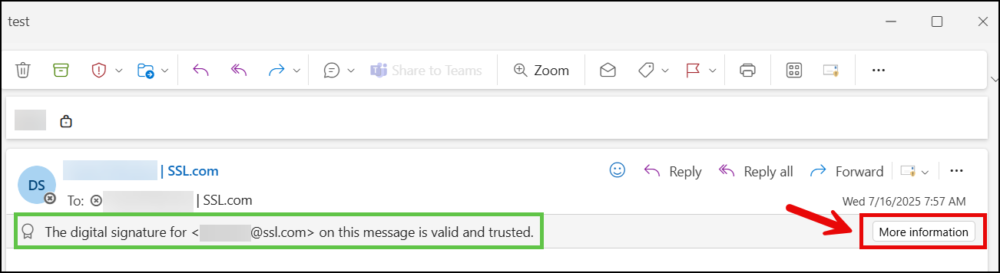
Вы можете отправить тестовое письмо на свой адрес, чтобы увидеть, как ваш S/MIME сертификат появляется в ваши получатели. Это дает гарантию того, что ваш сертификат работает как задумано.- Когда получатель открывает электронное письмо, подписанное вашим S/MIME сертификат в Outlook, появится сообщение, подтверждающее, что цифровая подпись Применённый к нему, он действителен и доверен. Вы можете нажать Подробнее к Vстереть данные сертификата.
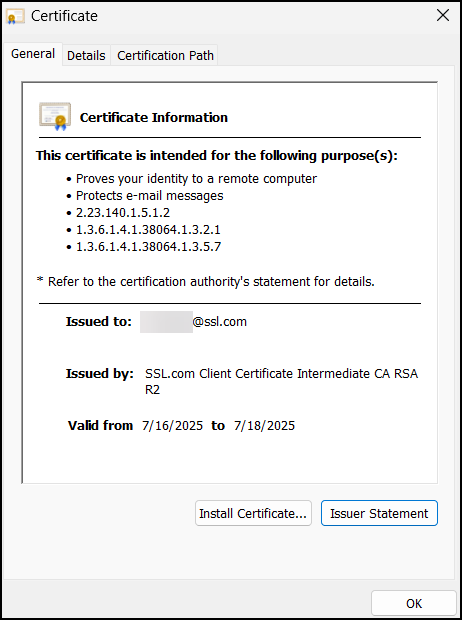
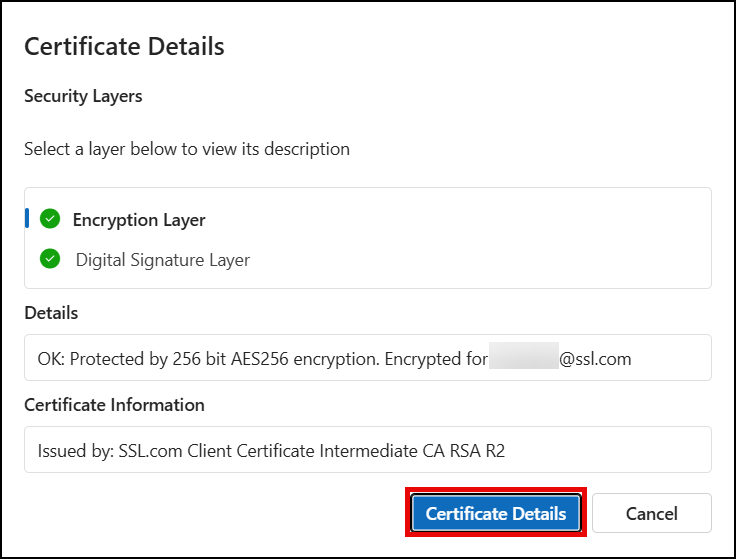
- Информация появится с указанием следующее: лицо или организация, владеющая сертификатом, предполагаемое использование сертификата (цифровая подпись и шифрование) и свидетельство срок действия. Нажмите Детали сертификата кнопку для дальнейшего осмотра S/MIME сертификат.
- Под Общие вкладке вы можете дополнительно подтвердить следующее: предполагаемое использование S/MIME сертификат; лицо/организация, которой он принадлежит; выдавший его Центр сертификации и срок действия сертификата.