eSigner CKA (адаптер облачного ключа) — это приложение на базе Windows, которое использует интерфейс CNG (KSP Key Service Provider), чтобы позволить различным инструментам использовать API eSigner Cloud Signature Consortium (CSC) для корпоративных операций цифровой подписи.
Он действует как виртуальный USB-токен и безопасно загружает сертификаты подписи в хранилище сертификатов Windows на компьютере. После загрузки пользователи могут эффективно использовать свой сертификат в Windows SignTool для подписи кода и приложениях Microsoft 365 (Word, Excel, PowerPoint), а также Adobe Acrobat Reader для подписи документов.
Кроме того, eSigner CKA предоставляет гибкие возможности для автоматизации операций по подписанию кода с использованием инструментов CI/CD, включая CircleCI, GitHub Actions, Gitlab CI и Travis CI.
Для типа учетной записи вы можете выбрать Постановка or Песочница. Выберите Производство, если вы или ваша организация действительно купили сертификат подписи SSL.com, предназначенный для производственной подписи электронных документов или программного кода. Цифровые подписи, созданные с помощью Постановка будет отображаться как доверенный и проверенный приложениями и операционными системами. С другой стороны, выберите Sandbox, если ваша учетная запись SSL.com была создана в среде sandbox SSL.com, а ваш сертификат подписи документа предназначен только для целей тестирования.
Обратите внимание, что после выбора одного режима и типа учетной записи вы не сможете переключиться на другой, пока не переустановите eSigner CKA.
Предпосылки
- Прежде чем использовать eSigner CKA, ваш сертификат/ы подписи должны быть успешно зарегистрированы в облачном сервисе подписи SSL.com eSigner. Пожалуйста, ознакомьтесь с этим руководством: Зарегистрируйтесь в eSigner для удаленной подписи документов и кода
Этапы установки eSigner CKA
- Загрузите последнюю версию установщика eSigner CKA с сайта SSL.com Скачать страницу.
- Откройте установщик eSigner CKA.
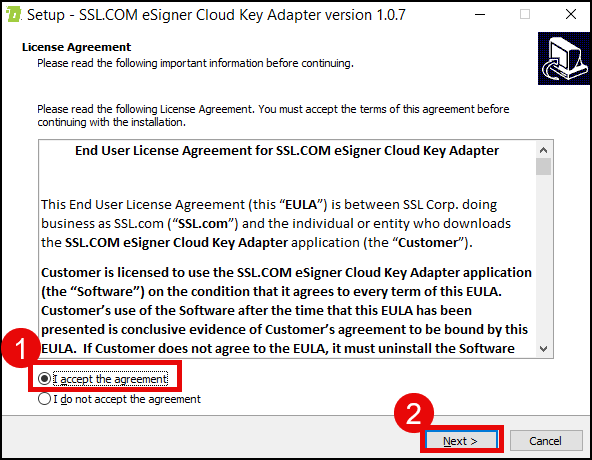
- Когда появится окно настройки установки, щелкните переключатель Я принимаю соглашение а затем нажмите Следующая> .
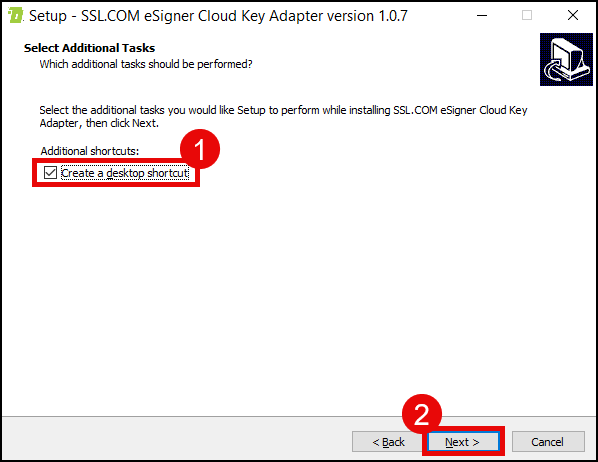
- Установите флажок, если вы хотите создать ярлык на рабочем столе для eSigner CKA, а затем нажмите кнопку Следующая> .
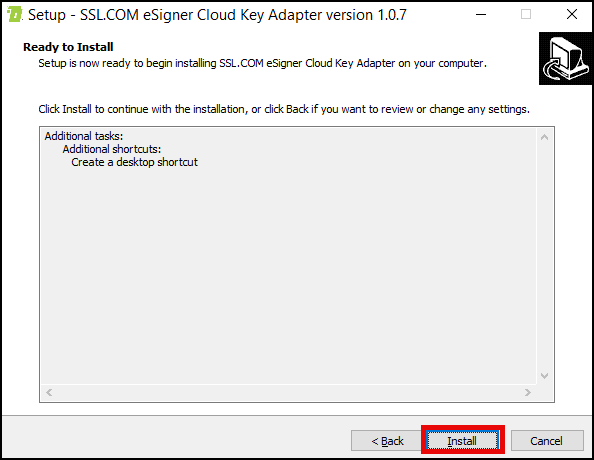
- Нажмите Установите кнопку, чтобы продолжить установку eSigner CKA.
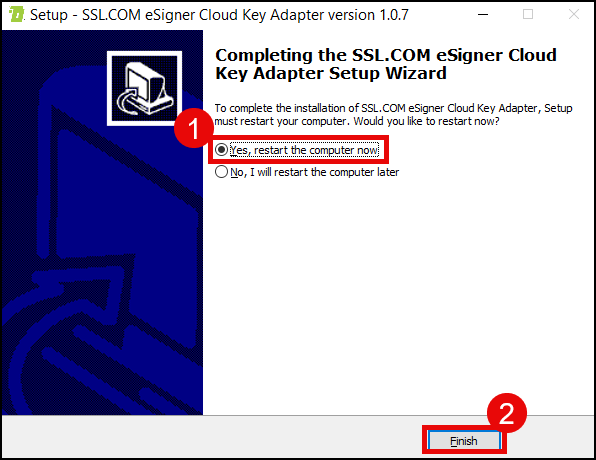
- Чтобы завершить установку eSigner CKA, щелкните переключатель Да, перезагрузить компьютер сейчас а затем нажмите Завершить .
- Откройте eSigner CKA. Подтвердите, что хотите установить его на свой компьютер.
Настройте режим подписи
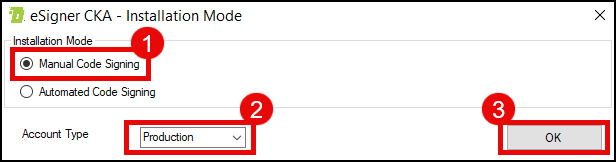
После установки eSigner CKA вы можете настроить его для Ручной or Автоматический операции подписи. Если вы выберете Manual, одноразовый пароль (OTP) из вашего приложения-аутентификатора или мобильного устройства будет требоваться каждый раз, когда вы подписываете цифровой подписью документ или код. Автоматизированный режим, с другой стороны, не потребует OTP. Для автоматизированной подписи можно использовать только сертификат подписи кода OV или EV и сертификат подписи документа eSealing. Для ручной подписи можно использовать все типы сертификатов подписи кода и документа.Для типа учетной записи вы можете выбрать Постановка or Песочница. Выберите Производство, если вы или ваша организация действительно купили сертификат подписи SSL.com, предназначенный для производственной подписи электронных документов или программного кода. Цифровые подписи, созданные с помощью Постановка будет отображаться как доверенный и проверенный приложениями и операционными системами. С другой стороны, выберите Sandbox, если ваша учетная запись SSL.com была создана в среде sandbox SSL.com, а ваш сертификат подписи документа предназначен только для целей тестирования.
Обратите внимание, что после выбора одного режима и типа учетной записи вы не сможете переключиться на другой, пока не переустановите eSigner CKA.
Автоматический режим
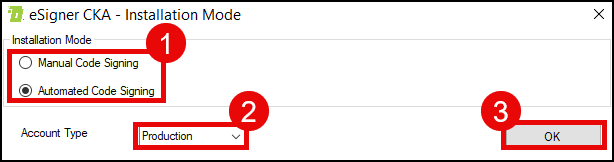
- Для режима установки щелкните переключатель Автоматическая подпись кода. Для типа учетной записи выберите Production или Sandbox, в зависимости от типа вашей учетной записи SSL.com. Нажмите OK чтобы продолжить.
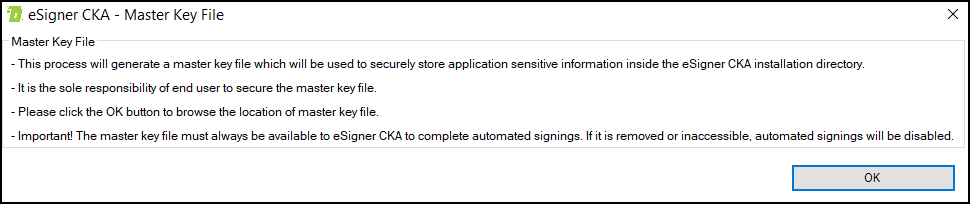
- Прочитайте о важности безопасного хранения Файл главного ключа на вашем компьютере. Файл главного ключа всегда должен присутствовать для автоматизированных подписей с использованием eSigner CKA. Нажмите OK кнопку, чтобы выбрать место хранения файла главного ключа.
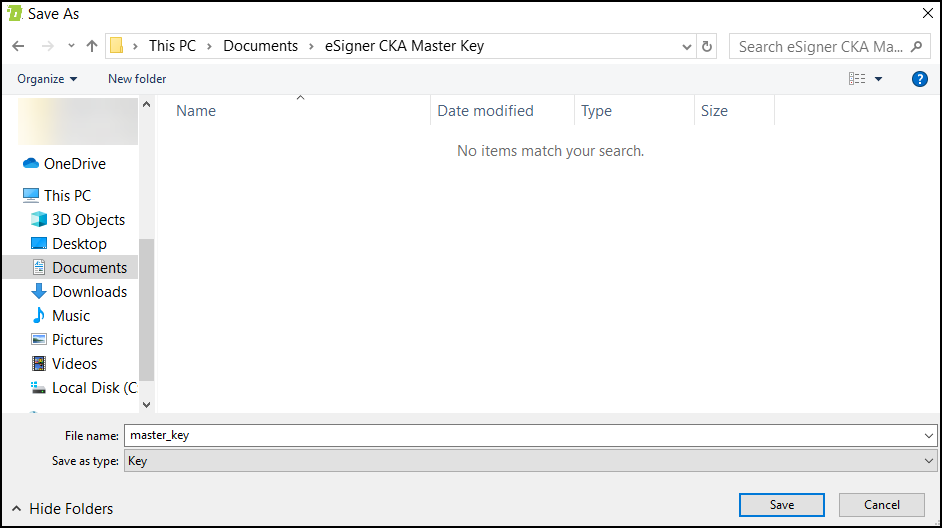
- Создайте имя для файла главного ключа. Выберите папку, в которой вы хотите его сохранить. Наконец, нажмите кнопку Сохранено .
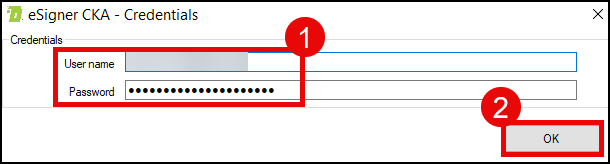
- eSigner CKA затем потребует от вас ввести учетные данные для учетной записи SSL.com, которую вы используете. Если у вас или вашей организации есть несколько учетных записей SSL.com, войдите в ту, где были выпущены и зарегистрированы в eSigner сертификаты подписи. Нажмите OK чтобы продолжить.
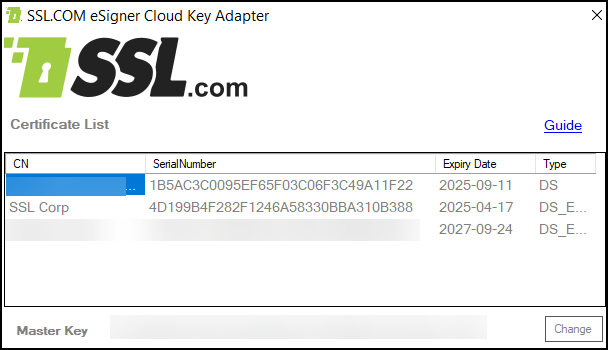
- eSigner CKA покажет все сертификаты подписи, которые были зарегистрированы для облачной подписи eSigner. Каждый сертификат можно идентифицировать по его общему имени (CN) и серийному номеру. Прежде чем eSigner CKA сможет загрузить каждый сертификат в хранилище сертификатов Windows на вашем компьютере, необходимо разместить секретный код сертификата.
Примечание: Для сертификата подписи документа eSealing этот процесс не требуется. Сертификат eSealing будет загружен eSigner CKA в хранилище сертификатов Windows даже без секретного кода.
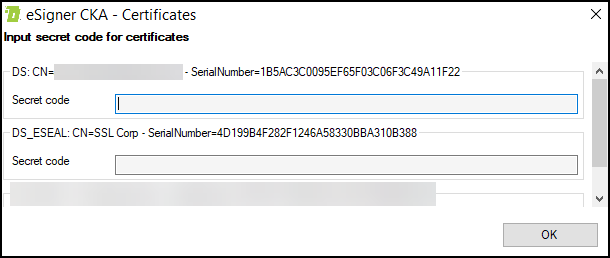
- Чтобы знать секретный код, пожалуйста, следуйте следующим инструкциям.
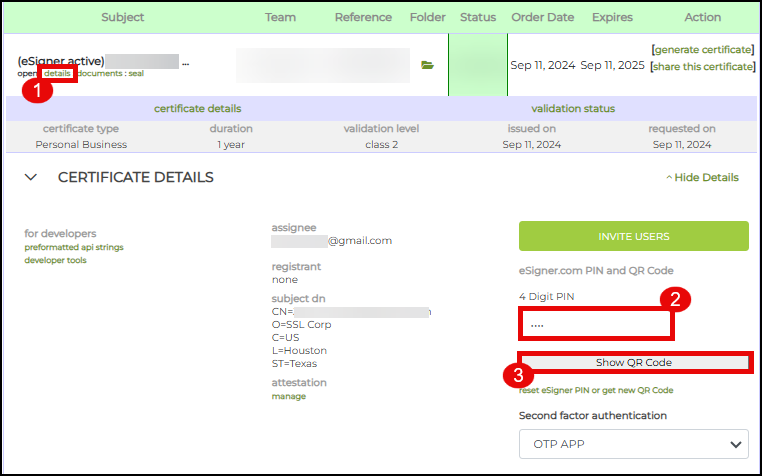
На странице заказа вашего аккаунта SSL.com определите общее имя (CN) сертификата подписи. Нажмите подробнее ссылка для отображения конкретной информации о сертификате. На 4-значный PIN-код поле, введите PIN-код, который вы ранее сгенерировали при регистрации сертификата в eSigner. Затем нажмите кнопку Показать QR-код .
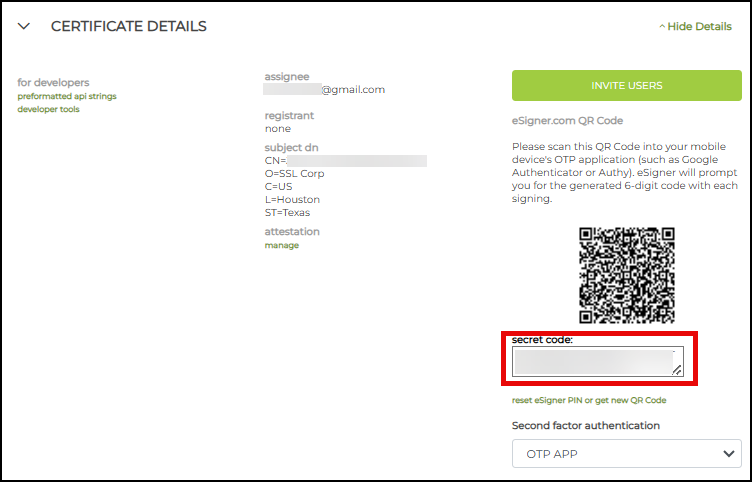
Ваш секретный код — это уникальная серия цифр, букв и символов. Скопируйте весь код и вставьте его в поле, отведенное на eSigner CKA.
- На eSigner CKA поместите секретный код всех сертификатов подписи, которые вы хотите загрузить в хранилище сертификатов Windows. После этого нажмите кнопку OK .
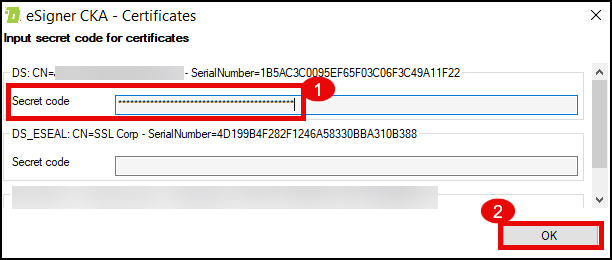
- Успех! Ваш сертификат подписи был успешно загружен eSigner CKA в хранилище сертификатов Windows вашего компьютера. Теперь вы готовы использовать eSigner CKA для подписи кода с помощью SignTool или подписи документов в таких приложениях, как Microsoft Word, Excel, PowerPoint и Adobe Acrobat Reader.
Ручной режим
- Для режима установки щелкните переключатель Подписание кода вручную. Для типа учетной записи выберите Production или Sandbox, в зависимости от типа вашей учетной записи SSL.com. Нажмите OK чтобы продолжить.
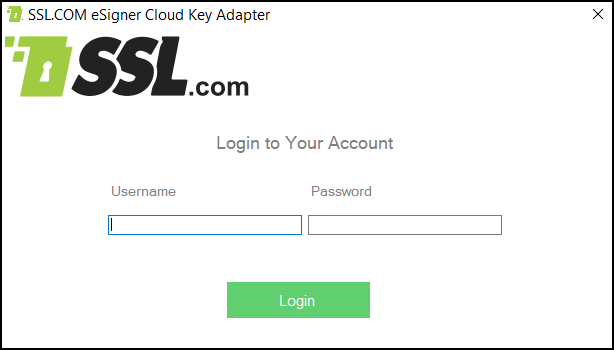
- Появится окно, требующее учетных данных для вашего аккаунта SSL.com, где был выпущен ваш сертификат/ы подписи. Разместите их и затем нажмите кнопку Следующая .
- После короткого периода загрузки eSigner CKA загрузит ваши зарегистрированные eSigner сертификаты в хранилище сертификатов Windows на вашем компьютере. Все успешно загруженные сертификаты будут отображены eSigner CKA.
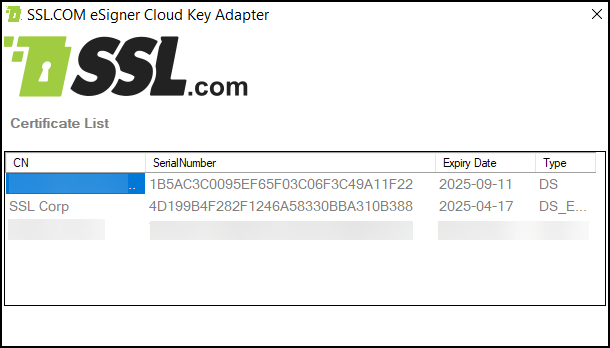
- Теперь вы готовы подписать! Для ручной подписи вам потребуется вводить одноразовый пароль (OTP) из вашего приложения-аутентификатора или мобильного устройства каждый раз, когда вы подписываете документ или код цифровой подписью.
Где использовать eSigner CKA
Подписание кода
- Как автоматизировать подписание кода EV с помощью SignTool.exe или Certutil.exe, используя eSigner CKA (Cloud Key Adapter)В этом руководстве показано, как установить eSigner CKA и использовать его для автоматизированного и ручного подписания кода в SignTool.
- Как интегрировать eSigner CKA с инструментами CI/CD для автоматической подписи кода. Для получения инструкций по использованию eSigner CKA для автоматизированного подписания кода в инструментах CI/CD, включая CircleCI, GitHub Actions, Gitlab CI и Travis CI, посетите эту страницу.
Подписание документов
- Добавляйте цифровые подписи в документы Microsoft Office 365 с помощью eSigner CKA. Ознакомьтесь с этим руководством, чтобы узнать, как добавлять видимые и невидимые цифровые подписи в документы Microsoft Office 365 с помощью eSigner CKA.
- Цифровая подпись PDF-файла в Adobe Acrobat Reader с помощью eSigner CKAВ этом руководстве вы узнаете, как подписать PDF-файл цифровой подписью в Adobe Acrobat Reader с помощью eSigner CKA.