В этом руководстве представлены инструкции для пользователей MacBook о том, как включить SSL.com. S/MIME сертификат в новом Outlook для Mac и использовать его для цифровой подписи и шифрования своих электронных писем. Ан S/MIME Сертификат защищает электронную почту, проверяя отправителя сообщения электронной почты с помощью цифровой подписи и предотвращая чтение электронной почты нежелательными лицами посредством шифрования.
Примечание: для S/MIME инструкции по использованию устаревшего Outlook для Mac см. в этой статье SSL.com: Установка S/MIME Сертификат и отправка защищенной электронной почты в Outlook на macOS.
Сообщение не может быть зашифровано Ни у одного из ваших получателей нет действительных сертификатов шифрования. Хотите отправить это сообщение без шифрования?

Чтобы поделиться с кем-либо открытыми ключами, просто обменяйтесь подписанными незашифрованными электронными письмами. После обмена открытыми ключами вы можете приступить к отправке зашифрованных писем этому человеку. См. следующие инструкции:
Повысьте безопасность своей электронной почты и защитите конфиденциальную информацию с помощью SSL.com S/MIME сертификаты.
Требования
- Компьютер MacBook, использующий минимум macOS версии 10.14 (Мохаве).
- В вашем приложении Outlook включен новый режим Outlook.
Загрузите и установите SSL.com S/MIME Сертификация
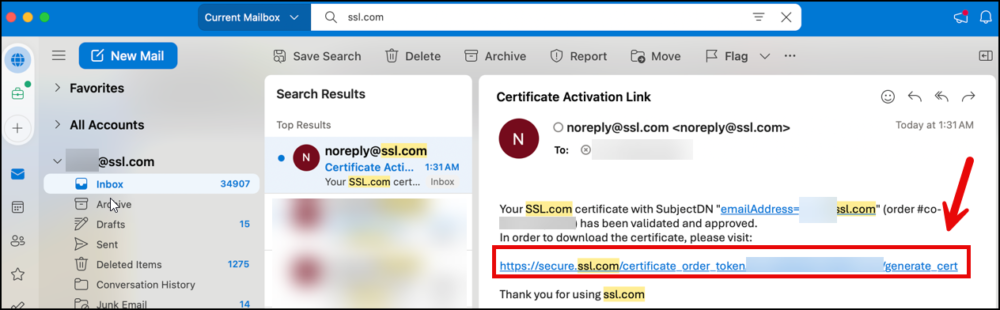
- Войдите в свою учетную запись SSL.com. Далее открываем Outlook и щелкните ссылку, отправленную SSL.com, чтобы создать свой S/MIME сертификат.
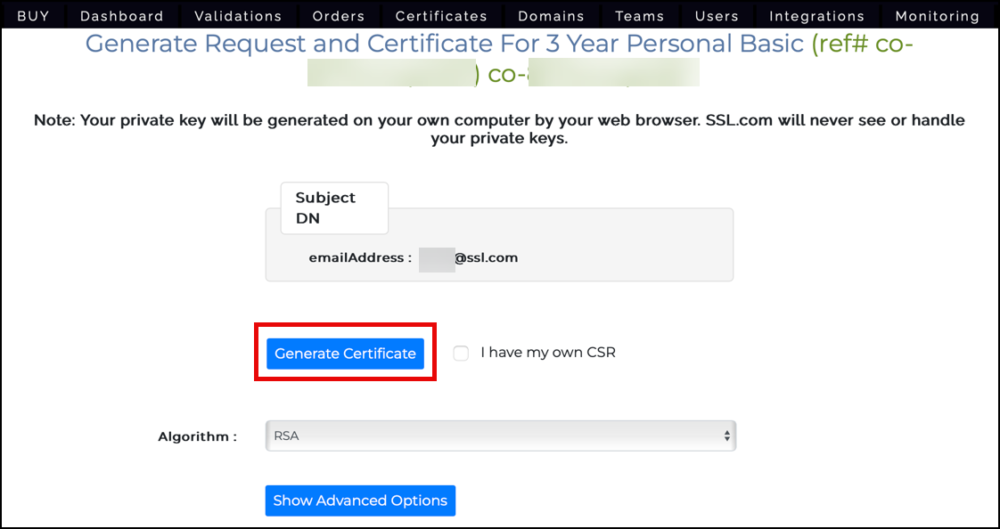
- Ссылка приведет вас на страницу, где вы сможете сгенерировать сертификат. При получении сертификата у вас есть возможность выбрать алгоритмы RSA или ECDSA в меню выбора алгоритма. Тем не менее, рекомендуется выбрать RSA, поскольку ключи ECDSA нельзя использовать для шифрования электронной почты. Нажмите кнопку Создать сертификат .
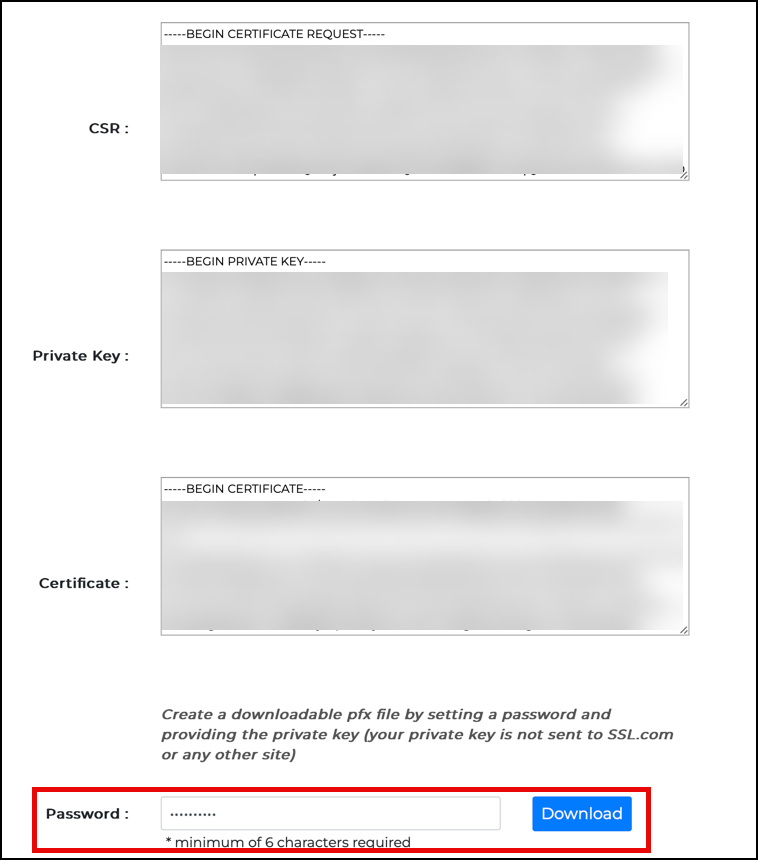
- Вы сможете просматривать текстовые версии ваших CSR, закрытый ключ и сертификат. Крайне важно защитить ваш закрытый ключ, поэтому убедитесь, что никто другой не получит его копию. SSL.com никогда не получает доступ к вашему личному ключу и не управляет им (он создается на вашем компьютере в вашем браузере).
Чтобы спасти Файл PFX с новым сертификатом и закрытым ключом на свой компьютер, сначала установите пароль длиной не менее 6 символов, затем нажмите кнопку Скачать кнопка. Обязательно запомните этот пароль, так как он понадобится вам для установки сертификата и ключа на ваш компьютер.
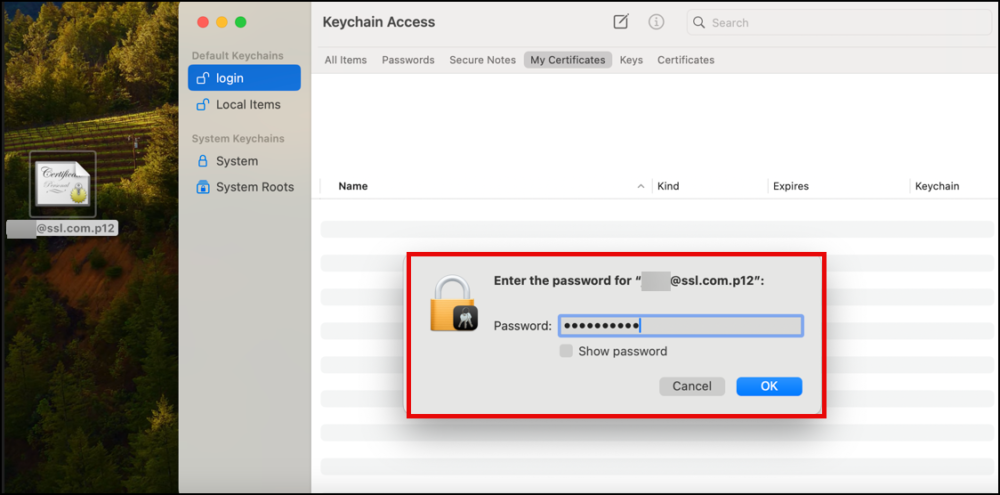
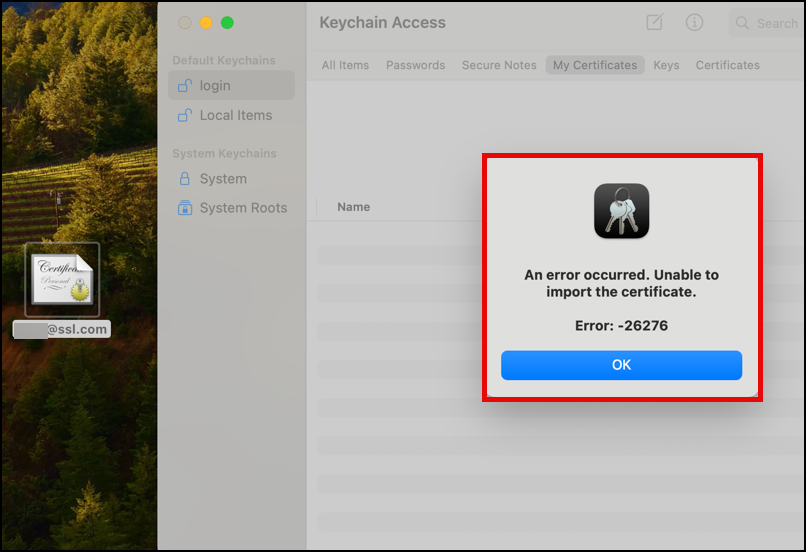
- Откройте приложение Скачать папка Макбука. Наведите указатель мыши на загруженный файл сертификата. Перетащите файл в Связка ключейконкретно Войти раздел. Введите пароль созданного вами сертификата PFX, когда будет предложено его ввести.
- Если вы видите эту ошибку: Произошла ошибка. Не удалось импортировать сертификат. Ошибка:-26276, jпросто нажмите кнопку OK . Это сообщение является распространенным сбоем, по крайней мере, в некоторых версиях macOS и может появиться, несмотря на то, что PFX был успешно импортирован.
- Сертификат теперь установлен на вашем MacBook. Keychain Access покажет это описание: Этот сертификат действителен. Также будут отображаться значок и галочка. Теперь вы готовы использовать свой S/MIME сертификат в Outlook.

Настройка Outlook
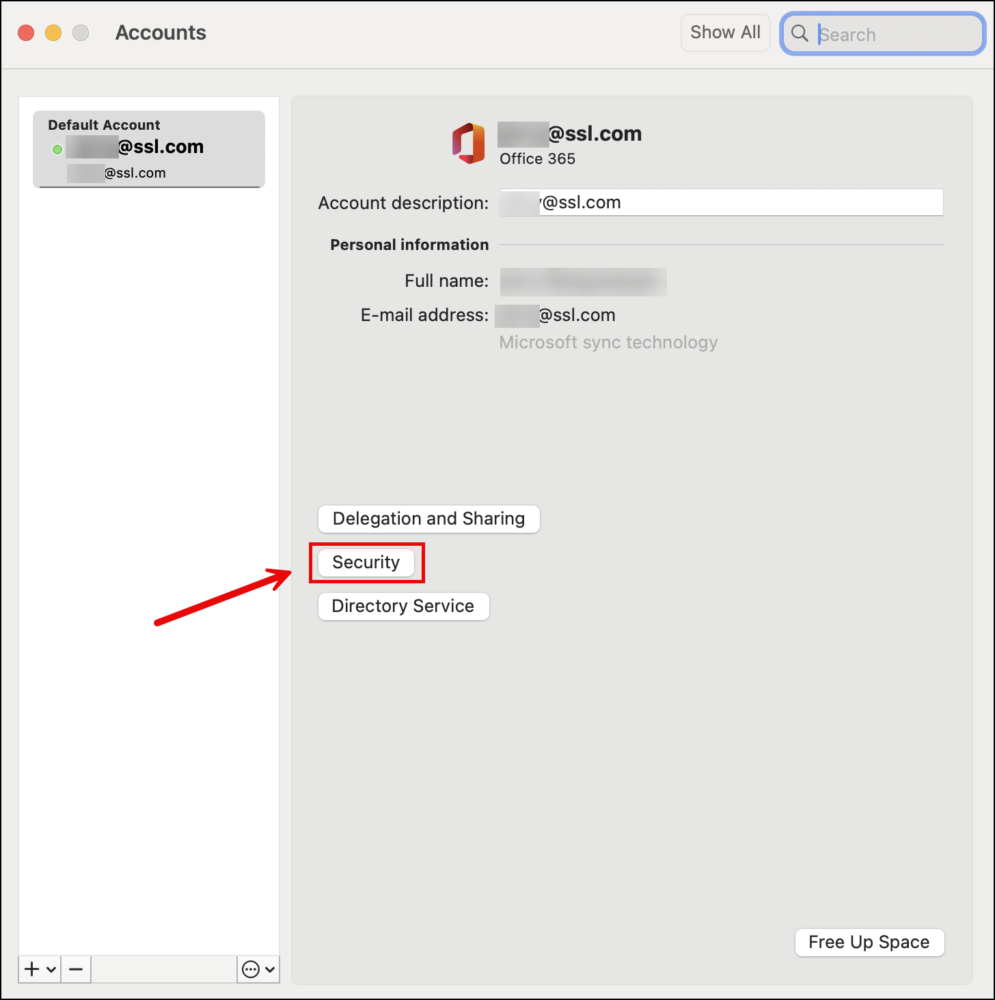
- Наведите курсор на верхнее меню Outlook и нажмите Инструментымаркетологов. На втором месте Instagram – Аккаунт...

- Нажмите Безопасность. .
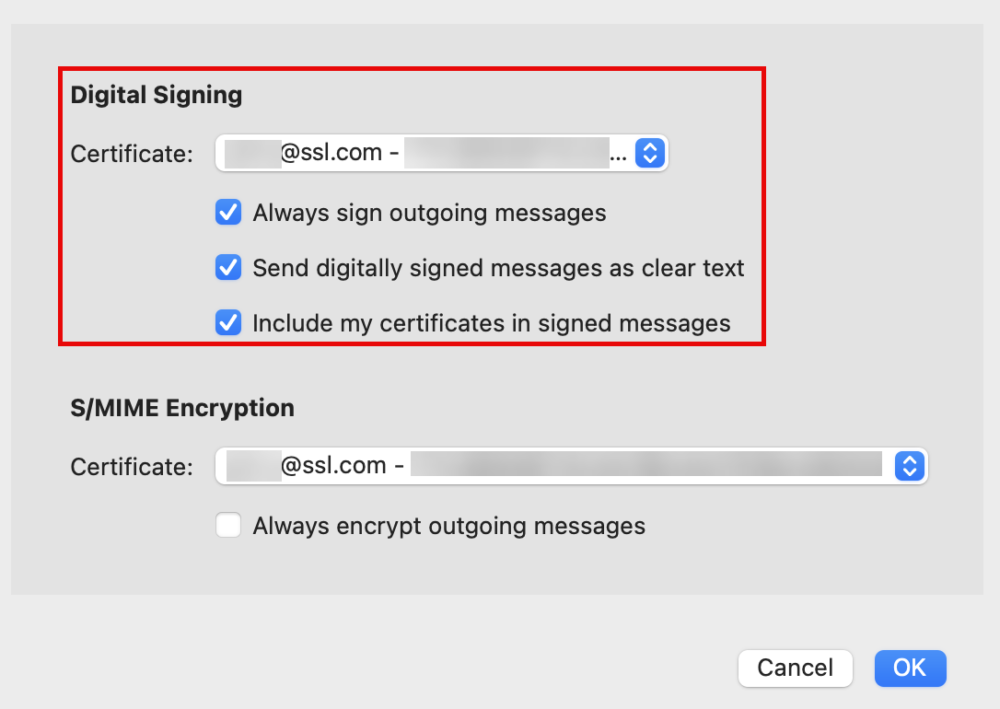
- Под Цифровая подпись, выбрать S/MIME сертификат, который вы импортировали в Keychain Access. Выберите также настройки по умолчанию для подписи электронной почты. Желательно отметить все три пункта.
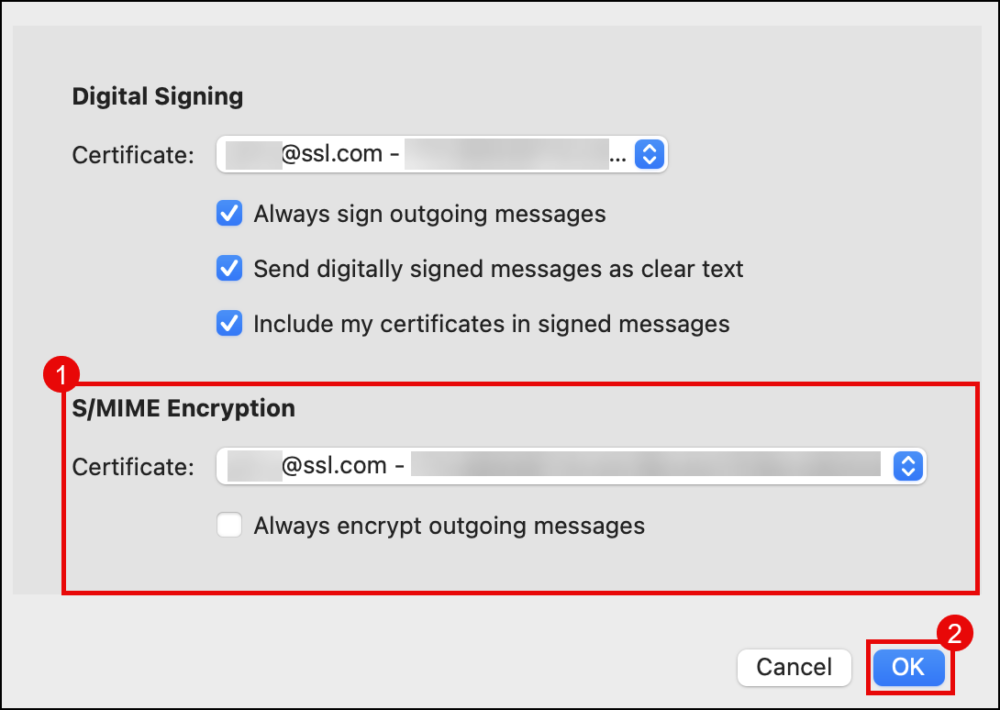
- Под S/MIME Шифрование, выбрать S/MIME сертификат, который вы хотите использовать для шифрования содержимого вашей электронной почты. Поскольку зашифрованное сообщение можно отправить кому-либо только в том случае, если у вас есть его открытый ключ, практичнее оставить этот параметр непроверенным. Нажмите OK кнопку после настройки параметров.
Отправьте зашифрованное электронное письмо своим контактам
Если вы попытаетесь отправить зашифрованное сообщение кому-то, у кого нет открытого ключа, Outlook отобразит это диалоговое окно с предупреждением:Сообщение не может быть зашифровано Ни у одного из ваших получателей нет действительных сертификатов шифрования. Хотите отправить это сообщение без шифрования?
Чтобы поделиться с кем-либо открытыми ключами, просто обменяйтесь подписанными незашифрованными электронными письмами. После обмена открытыми ключами вы можете приступить к отправке зашифрованных писем этому человеку. См. следующие инструкции:
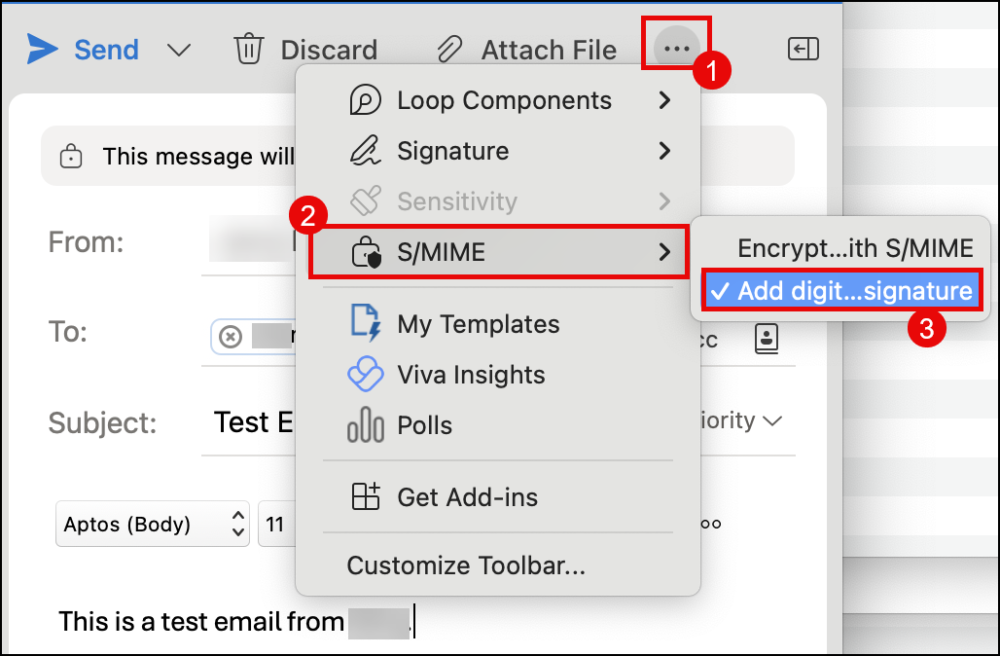
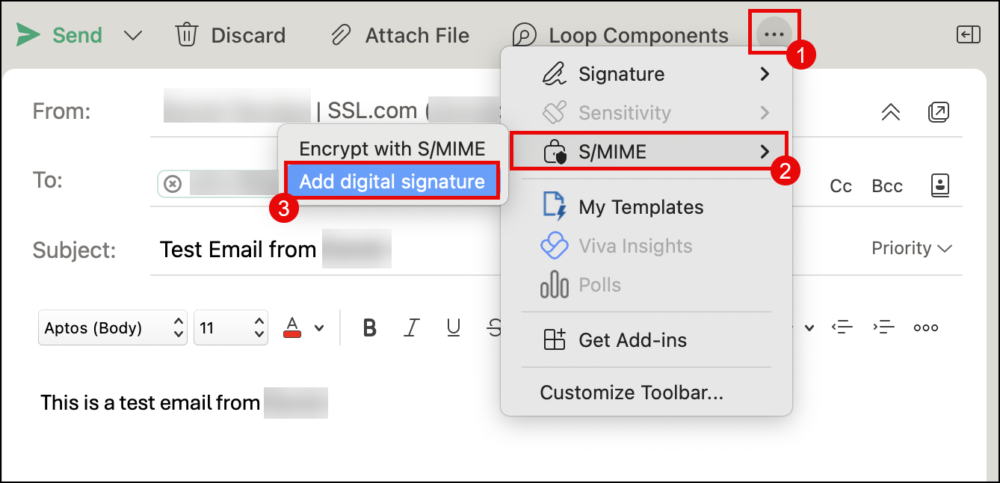
- Создайте новое сообщение электронной почты. Нажмите многоточие (три точки), чтобы отобразить опцию S/MIME. Проверить Добавить цифровую подпись но не проверяй Зашифровать с помощью S/MIME.
- Ваш контакт также должен отправить вам электронное письмо с цифровой подписью, но незашифрованное.
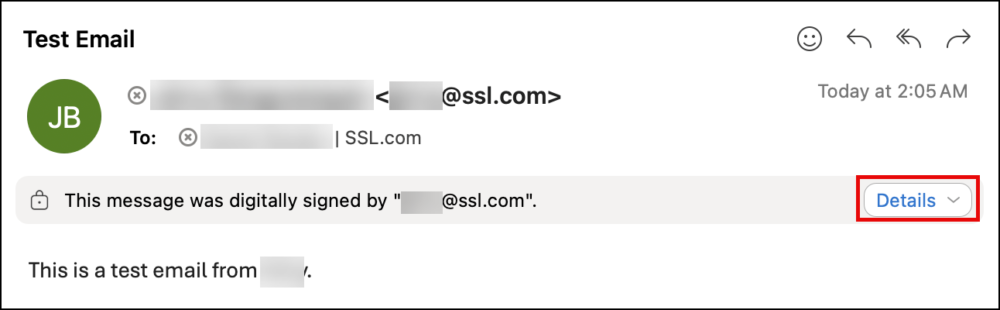
- Затем вы и ваш контакт продолжите открывать электронные письма друг друга с цифровой подписью. Нажмите кнопку Описание .
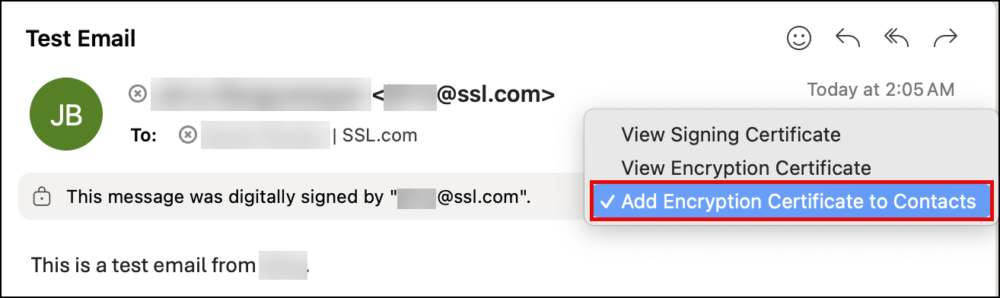
- Выберите вариант: Добавить сертификат шифрования в контакты. Теперь у вас будет открытый ключ друг друга, и отсюда вы сможете обмениваться зашифрованными электронными письмами.
- Создайте новое письмо. На S/MIME вариант, теперь вы можете выбрать оба Зашифровать с помощью S/MIME и Добавить цифровую подпись.
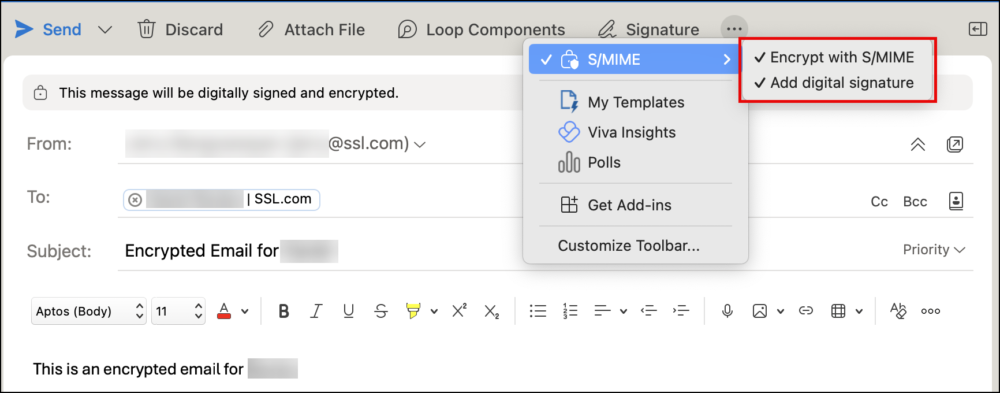
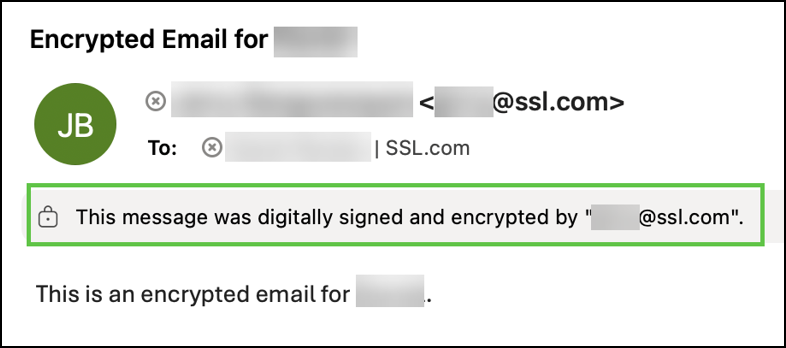
- Когда ваш контакт откроет отправленное вами электронное письмо, Outlook подтвердит, что именно вы его подписали и зашифровали. Только те контакты, у которых есть ваш открытый ключ, смогут прочитать содержимое вашего зашифрованного электронного письма, что обеспечит безопасность ваших сообщений.
Спасибо, что выбрали SSL.com! Если у вас возникнут вопросы, свяжитесь с нами по электронной почте по адресу Support@SSL.com, вызов 1-877-SSL-SECUREили просто нажмите на ссылку чата в правом нижнем углу этой страницы.