


С 1 июня 2023 года SSL.com обновил свои протоколы хранения ключей для сертификатов подписи кода и прекратил возможность получения сертификатов подписи кода в формате PFX. Это было сделано в соответствии с рекомендациями Форума сертификационных центров/браузеров (CA/B), которые требуют, чтобы закрытые ключи сертификатов подписи кода были защищены на зашифрованных устройствах (например, токенах), локальных аппаратных модулях безопасности (HSM), соответствующих стандарту FIPS, или с помощью облачных сервисов HSM.
Среди поддерживаемых вариантов облачных HSM Microsoft Azure Key Vault (Premium Tier) выделяется как надежный выбор для хранения закрытых ключей и создания запросов на подпись сертификатов (CSRс).
Чтобы использовать Azure Key Vault (уровень Premium), пользователям необходимо создать запрос на подпись сертификата (CSR), который является официальным запросом на SSL.com для выдачи сертификата подписи кода. Перед CSR используется для выдачи сертификата, Центр сертификации, такой как SSL.com Необходимо убедиться, что закрытый ключ будет основой для шифрования, используемого в запросе, и что он был создан и безопасно сохранен на сертифицированном устройстве, соответствующем стандартам FIPS 140-2 уровня 2 (или выше), с защитой от экспорта ключа. Эта проверка осуществляется посредством процесса аттестации, который может быть проведен либо квалифицированным специалистом по безопасности, назначенным регистрантом, либо через службу аттестации, предоставляемую SSL.com.
В следующих разделах приведены инструкции о том, как клиенты могут создать CSR и пройти церемония проведено командой экспертов SSL.com.
SSL.com как аудитор
Вы можете воспользоваться услугами аудитора SSL.com за отдельную плату. Для получения дополнительной информации свяжитесь с отделом продаж SSL.com. продажи@ssl.com
Приведите своего собственного аудитора (BYOA)
Клиенты могут выбрать квалифицированного аудитора для подтверждения того, что закрытые ключи были сгенерированы и сохранены на соответствующем аппаратном модуле безопасности (HSM). Этот метод называется Приведите своего собственного аудитора (BYOA).
Предпосылки
- Azure Key Vault (уровень «Премиум»). Уровень службы Azure Key Vault, который следует использовать для этого процесса: Премиум потому что он соответствует стандарту FIPS 140-2 уровня 3.
- Инструкции по созданию хранилища ключей Azure см. в следующем разделе: Создайте хранилище ключей Azure..
- Если у вас уже есть Azure Key Vault, перейдите к другому разделу: Создайте запрос на подпись сертификата в Azure Key Vault.
- Заказ сертификата подписи с SSL.com.
Полный список облачных HSM, которые SSL.com поддерживает для подписи кода, можно найти в этой статье: Поддерживаемые облачные HSM для подписи документов и подписи кода.
Создайте хранилище ключей Azure.
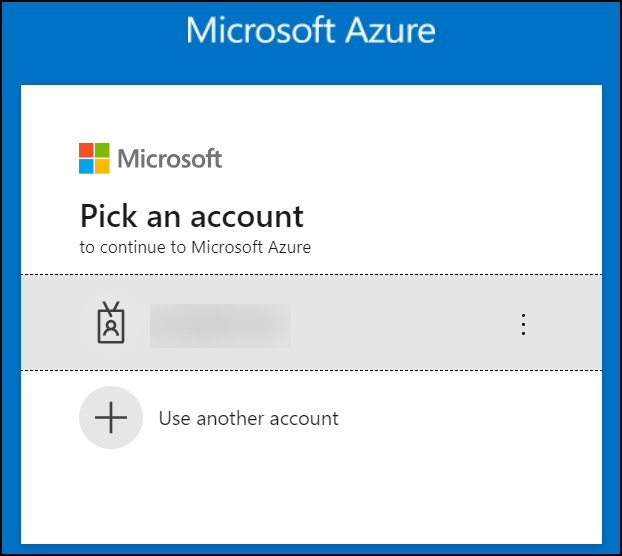
- Войдите в Лазурный портал.
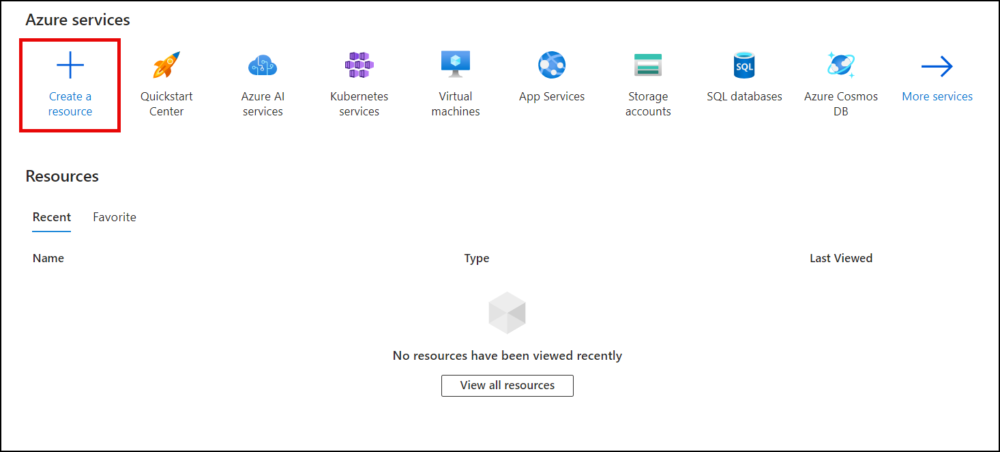
- Нажмите Создать ресурс.
- Выделите Хранилище ключей И нажмите Создавай ссылку.

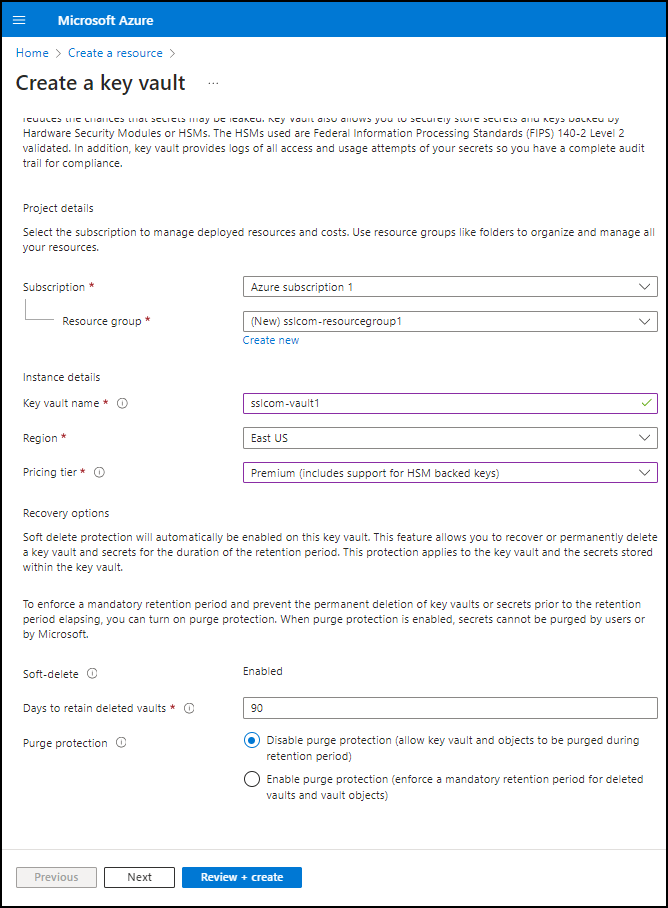
- Под Основная информация раздел, выполните следующее.
- Выберите подписку и группу ресурсов.. При необходимости вы можете создать новую группу ресурсов, нажав кнопку Создавать новое.
- Назначьте имя и регион. Укажите имя для вашего хранилища ключей и выберите регион.
- Выбирайте ценовую категорию Премиум.. Чтобы соответствовать стандарту FIPS 140-2, выберите ценовую категорию «Премиум».
- Настройка параметров восстановления. Установите параметры восстановления для вашего Key Vault, включая защиту от очистки и период хранения удаленных хранилищ.
- Нажмите Следующая кнопку, чтобы перейти к Доступ к настройкам конфигурации .
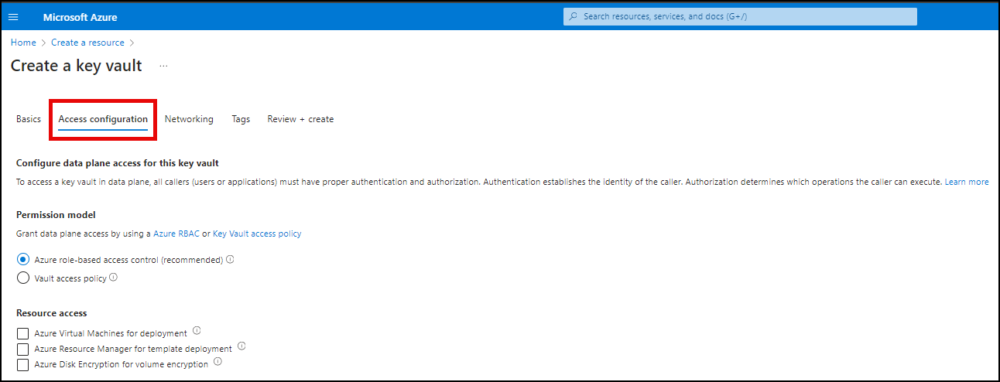
- Нажмите Конфигурация доступа. Установите политики доступа для Key Vault.
- Нажмите Networking. Выберите способ подключения для Key Vault.
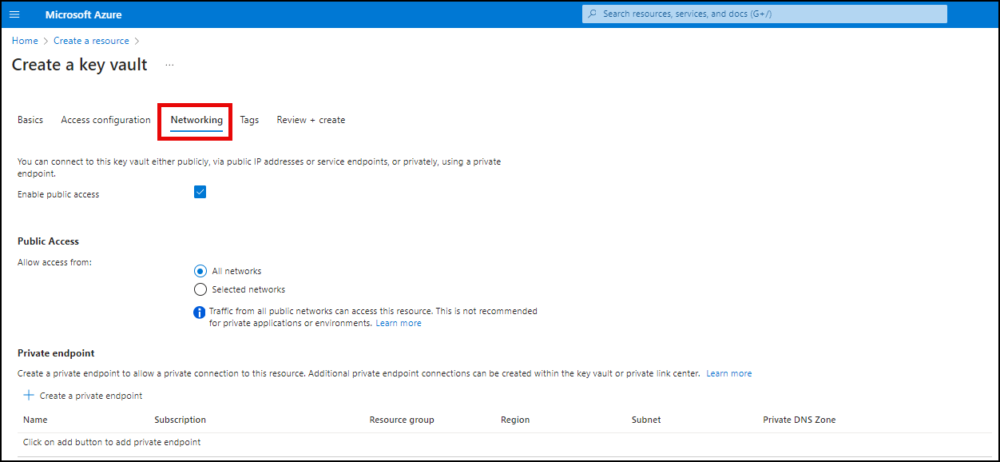
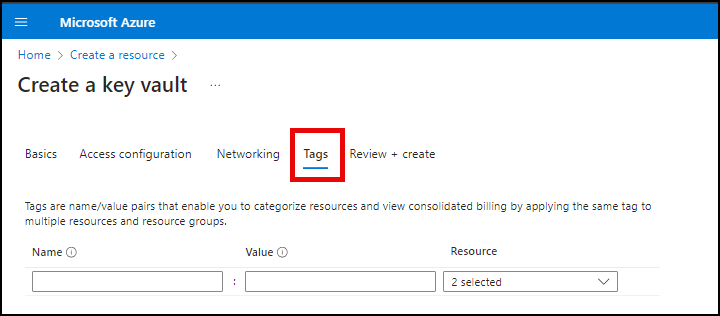
- Нажмите Теги. При желании создайте теги для своего Key Vault.
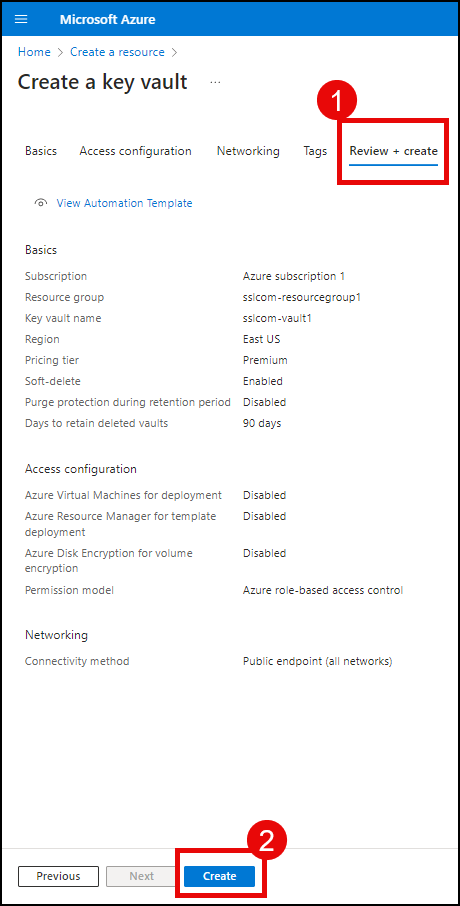
- Продолжать Обзор + создание. Обзор свои настройки, затем нажмите кнопку «Создать», чтобы создать новое хранилище ключей.
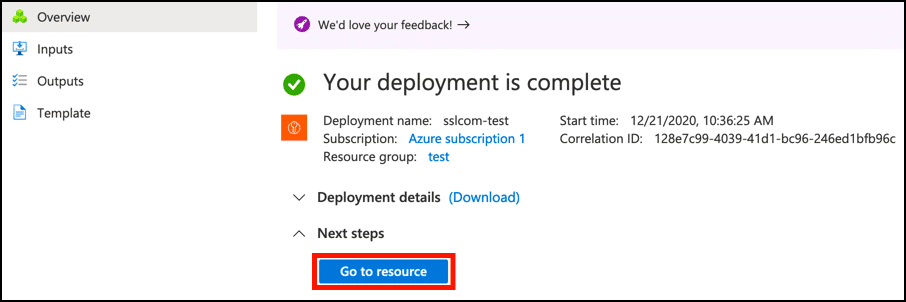
- Затем Azure создаст ваше новое хранилище ключей. Когда он будет готов, вы сможете получить к нему доступ, нажав кнопку Перейти к ресурсу .
Создайте запрос на подпись сертификата в Azure Key Vault.
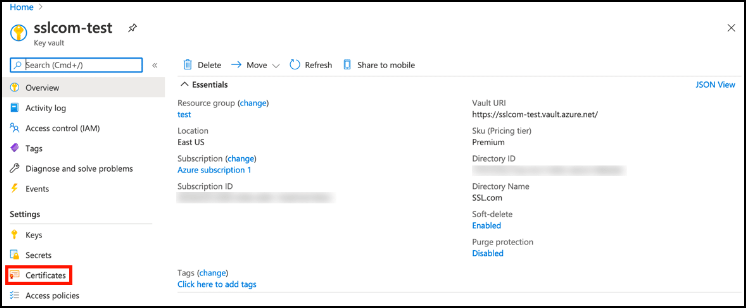
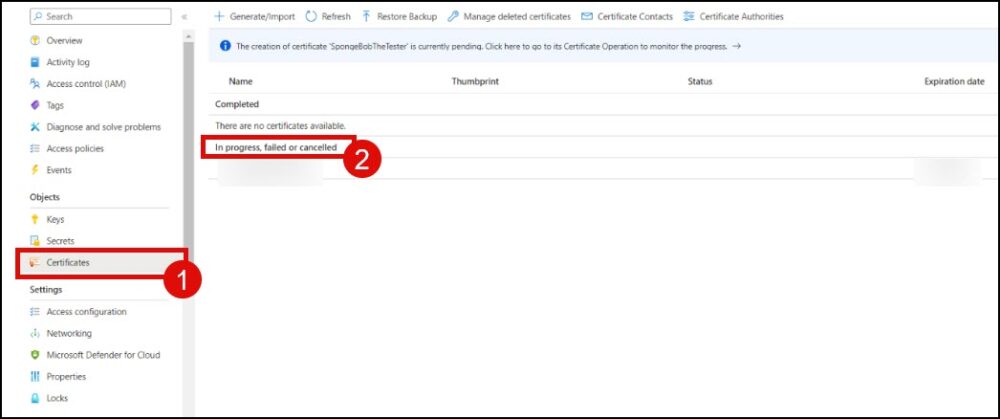
- Выберите хранилище ключей и нажмите Сертификаты.
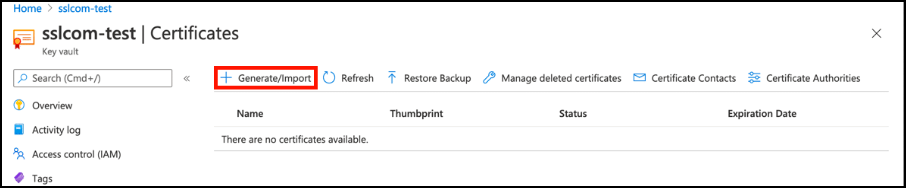
- Нажмите Создать / Импорт , чтобы открыть Создать сертификат окно.
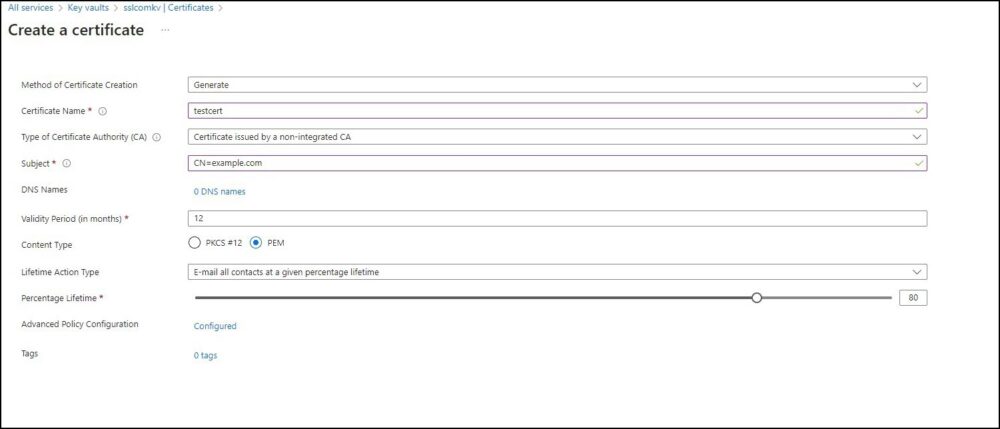
- Заполните следующие поля:
- Способ создания сертификата: Выберите «Создать».
- Название сертификата: Введите уникальное имя для вашего сертификата.
- Тип центра сертификации (CA): Выберите «Сертификат, выданный неинтегрированным центром сертификации».
- Предмет: Укажите отличительное имя X.509 для вашего сертификата.
- Срок годности: Вы можете оставить этот набор по умолчанию — 12 месяцев. Для сертификатов подписи кода с более длительным сроком действия выданный сертификат будет соответствовать вашему заказу, а не CSR.
- Тип содержимого: Выберите «ПЭМ».
- Тип действия на всю жизнь: Настройте Azure для отправки оповещений по электронной почте в зависимости от определенного процента срока действия сертификата или определенного количества дней до истечения срока действия.
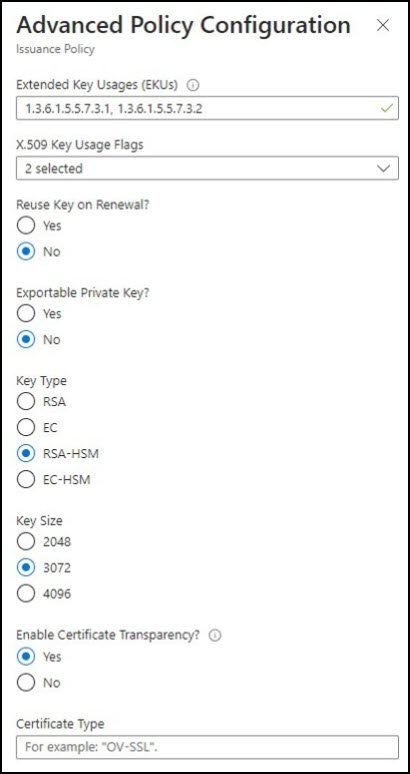
- Расширенная конфигурация политики. Нажмите «Расширенная настройка политики», чтобы установить размер, тип и политику ключа для повторного использования и экспорта ключа.
- Для сертификатов, выпущенных SSL.com, вы можете оставить Расширенное использование ключей (EKU), Ключевые флаги использования X.509 и Включить прозрачность сертификата по их значениям по умолчанию.
- Повторно использовать ключ при продлении? Выберите Нет.
- Экспортируемый закрытый ключ? Выберите Нет.
- Тип ключа. Выбирать RSA+HSM
- Размер ключа. Для сертификата подписи кода вы можете выбрать только между 3072 или 4096.
- Когда вы закончите настройку расширенной конфигурации политики, нажмите кнопку OK кнопка, за которой следует Создавай.

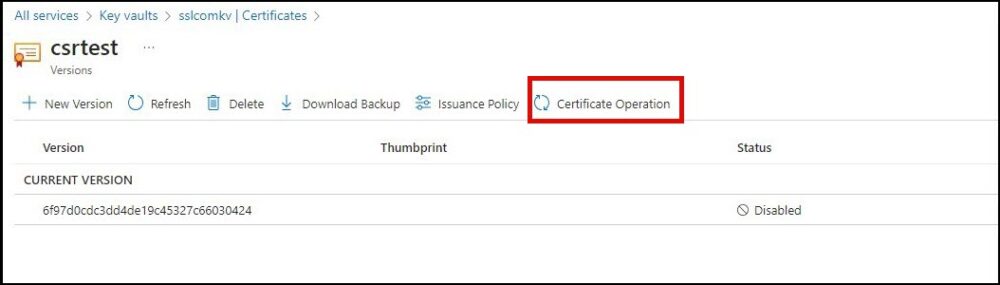
- На Сертификаты разделе найдите свой сертификат в списке в процессе, не удалось или отменено сертификаты и щелкните его.
- Нажмите Сертификат Операция.
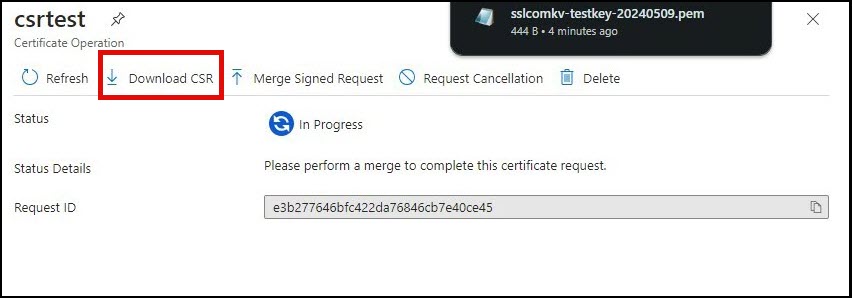
- Нажмите Скачать CSR и сохраните файл в безопасном месте.
Отправить CSR на SSL.com и пройти аттестацию
После того как вы сгенерировали пару ключей и запрос на подпись сертификата (CSR), следующим важным шагом является аттестация. Прежде чем SSL.com сможет выдать сертификат для подписи кода, мы должны убедиться, что ваш закрытый ключ был сгенерирован и надёжно хранится на устройстве, сертифицированном по стандарту FIPS 140-2 уровня 2 (или выше) с неэкспортируемой защитой ключа. Для клиентов, использующих Azure Key Vault Premium Tier, доступны два варианта аттестации:SSL.com как аудитор
Вы можете воспользоваться услугами аудитора SSL.com за отдельную плату. Для получения дополнительной информации свяжитесь с отделом продаж SSL.com. продажи@ssl.com
Приведите своего собственного аудитора (BYOA)
Клиенты могут выбрать квалифицированного аудитора для подтверждения того, что закрытые ключи были сгенерированы и сохранены на соответствующем аппаратном модуле безопасности (HSM). Этот метод называется Приведите своего собственного аудитора (BYOA).

