Время, необходимое: 30 минут
Это руководство покажет вам, как установить SSL /TLS сертификат с SSL.com в Google App Engine.
- Скачайте сертификат с SSL.com.
Найдите заказ на сертификат в своей учетной записи SSL.com и загрузите сертификат в Nginx формат. Имя файла будет заканчиваться на
.chained.crt.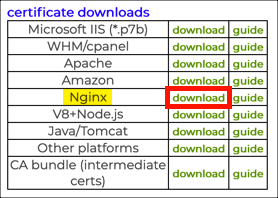
- Преобразуйте формат закрытого ключа (при необходимости).
Закрытый ключ, который вы загружаете в App Engine, должен быть ключом RSA в формате PKCS # 1 PEM. Проверьте первую строку файла закрытого ключа в текстовом редакторе. Если файл начинается с
-----BEGIN RSA PRIVATE KEY-----, вы готовы к работе. Если вы создали свой закрытый ключ и CSR с SSL.com CSR Менеджер, или вы видите, что первая строка файла-----BEGIN PRIVATE KEY-----(безRSA) ключ необходимо преобразовать из PKCS # 8 в PKCS # 1. Это легко сделать с OpenSSL команда, подобная следующей (заменитеEXAMPLE.keyиEXAMPLE-RSA.keyс вашими настоящими именами файлов):openssl rsa -in EXAMPLES.key -out EXAMPLE-RSA.key - Перейдите к проекту.
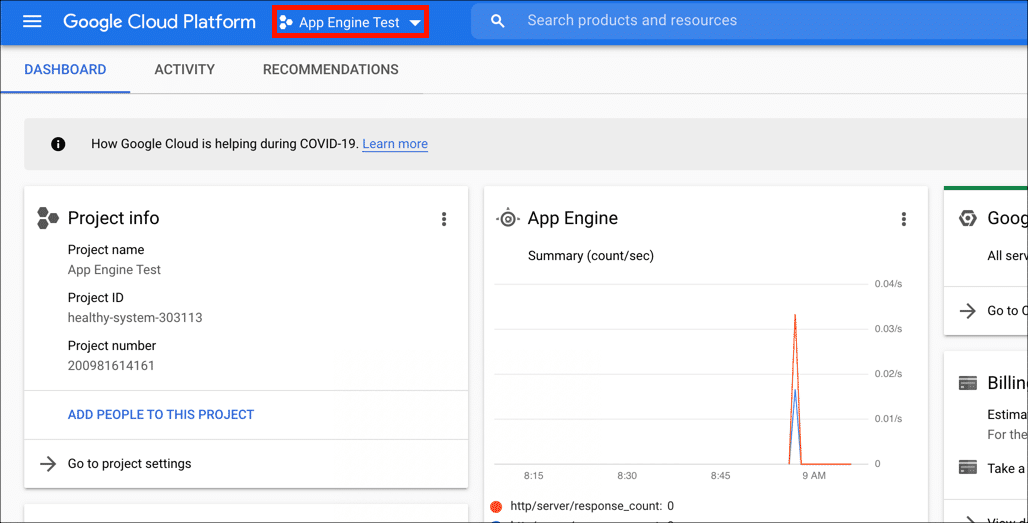
Перейдите к своему проекту в Google Cloud Platform.
- Перейдите в настройки App Engine.
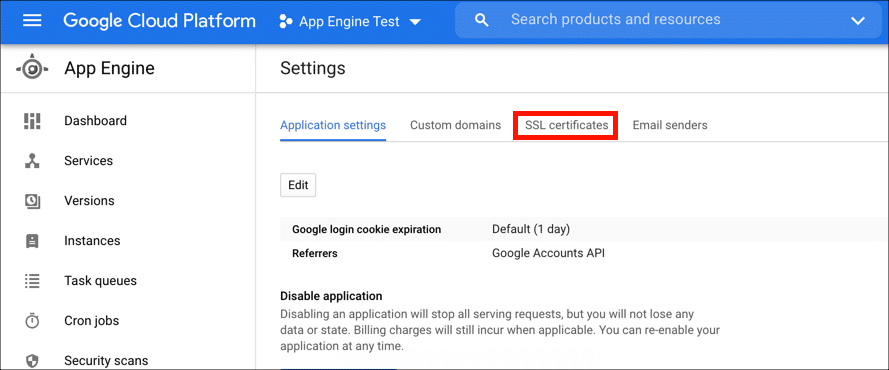
Выбирайте App Engine> Настройки из меню в верхнем левом углу экрана.

- Откройте настройки SSL-сертификатов.
Нажмите SSL сертификаты меню.
- Откройте форму загрузки сертификата.
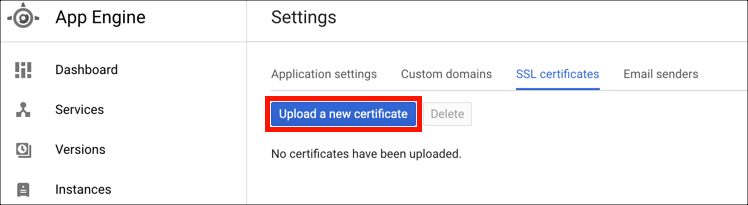
Нажмите Загрузите новый сертификат .
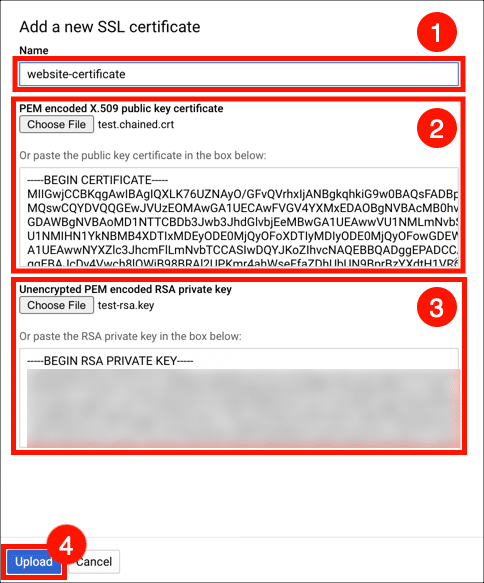
- Загрузите сертификат и закрытый ключ.
Дайте своему сертификату имя, загрузите или вставьте связанный сертификат и закрытый ключ и нажмите Загрузите .
- Выберите домены.
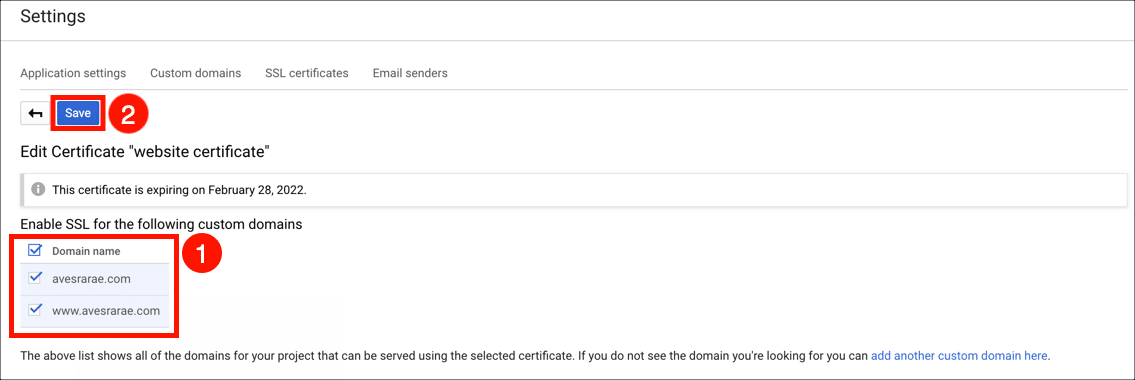
Выберите домены, с которыми вы хотите использовать сертификат, затем щелкните значок Сохранено .
- Готово!
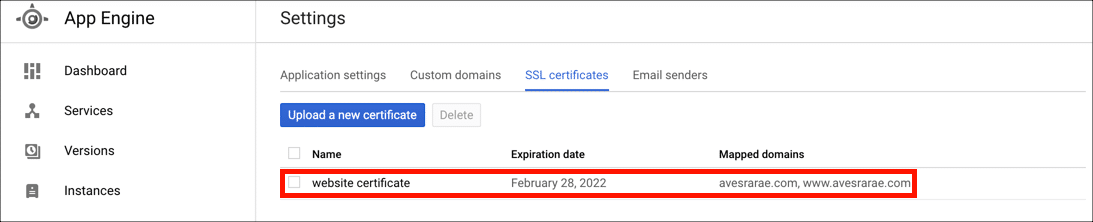
Ваш сертификат и ключ были загружены и сопоставлены с вашими доменными именами в App Engine.
SSL.com предоставляет широкий выбор SSL /TLS сертификаты сервера для сайтов HTTPS, в том числе: