Обычный метод регистрации
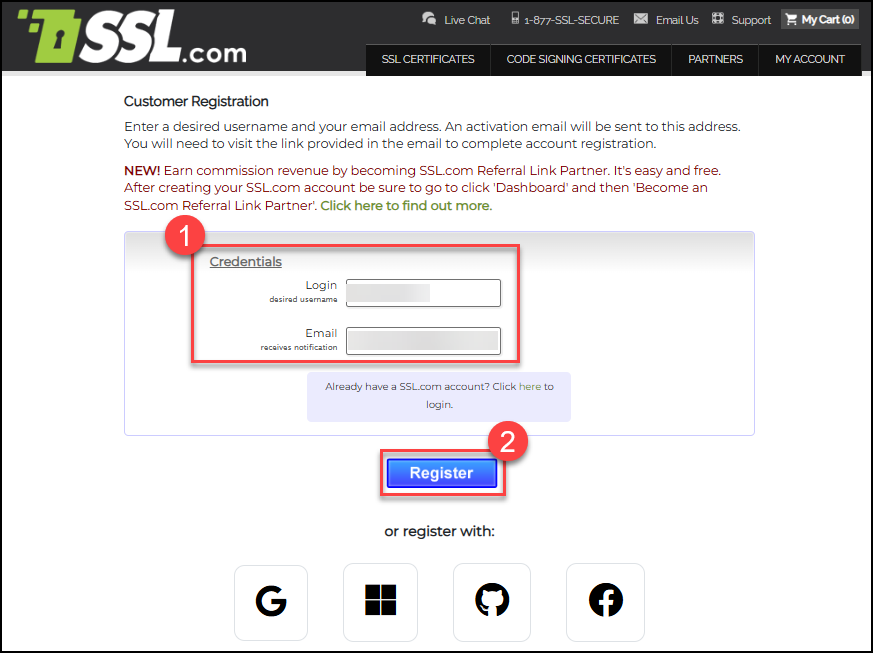
- Посетите SSL.com Регистрация клиентов страница В вашем браузере. На странице будет представлена веб-форма для запроса данных вашей клиентской учётной записи.
- Создайте свой желаемое имя пользователя. Далее разместите адрес электронной почты, который будет связан с вашим SSL.com Уведомления о вашей учётной записи будут приходить на этот адрес электронной почты. После подтверждения нажмите кнопку Зарегистрировать филиал кнопку для создания учетной записи.
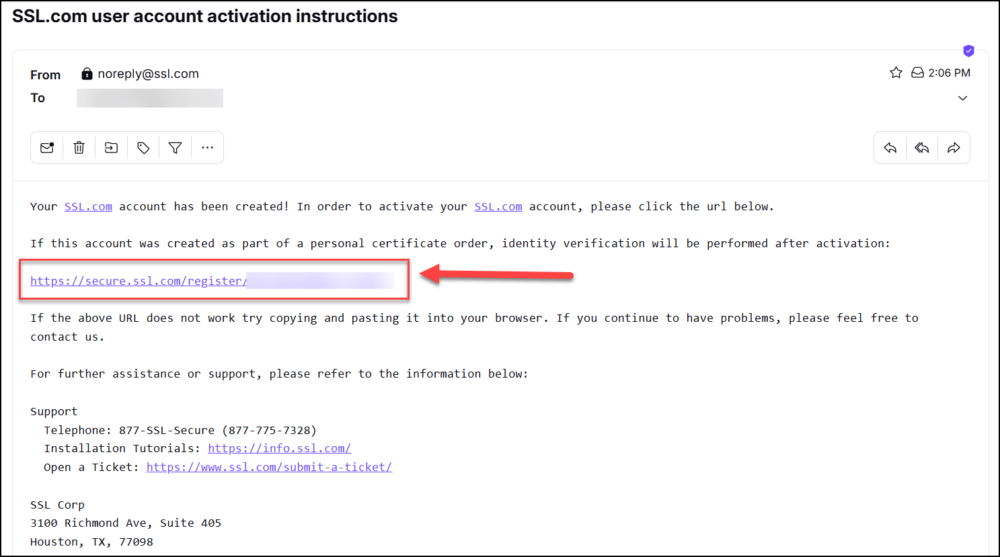
- Теперь, когда ваша учётная запись создана, следующим шагом будет её активация. Вы не сможете войти в учётную запись и использовать её, если не активируете её. Проверьте свой адрес электронной почты, чтобы получить инструкции по активации от SSL.com, и перейдите по ссылке для активации.
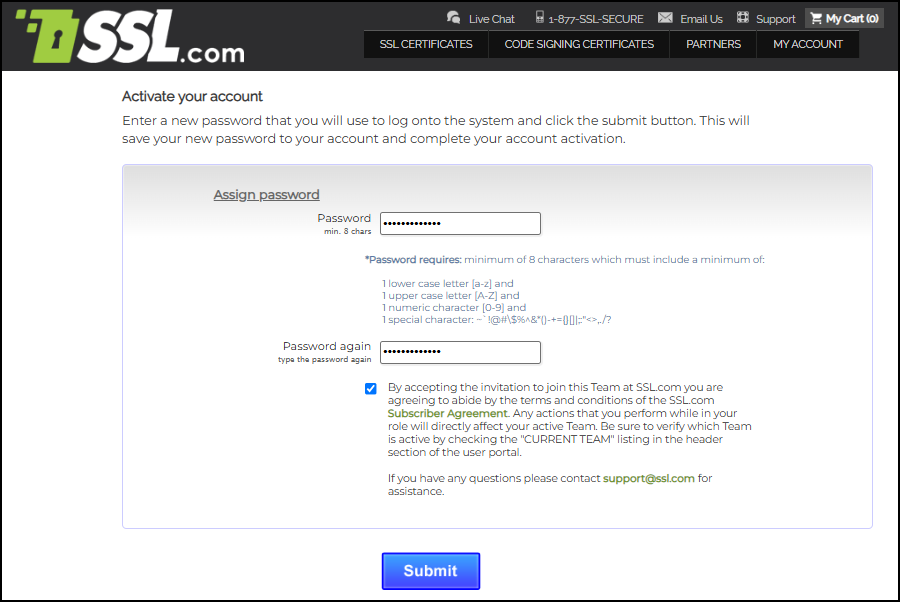
- После нажатия на ссылку активации вам будет предложено сгенерировать надежный пароль для вашей учетной записи. Обратите внимание на требования к паролю. После этого установите флажок, подтверждающий ваше согласие с условиями Соглашения подписчика SSL.com. Затем нажмите кнопку Отправить .
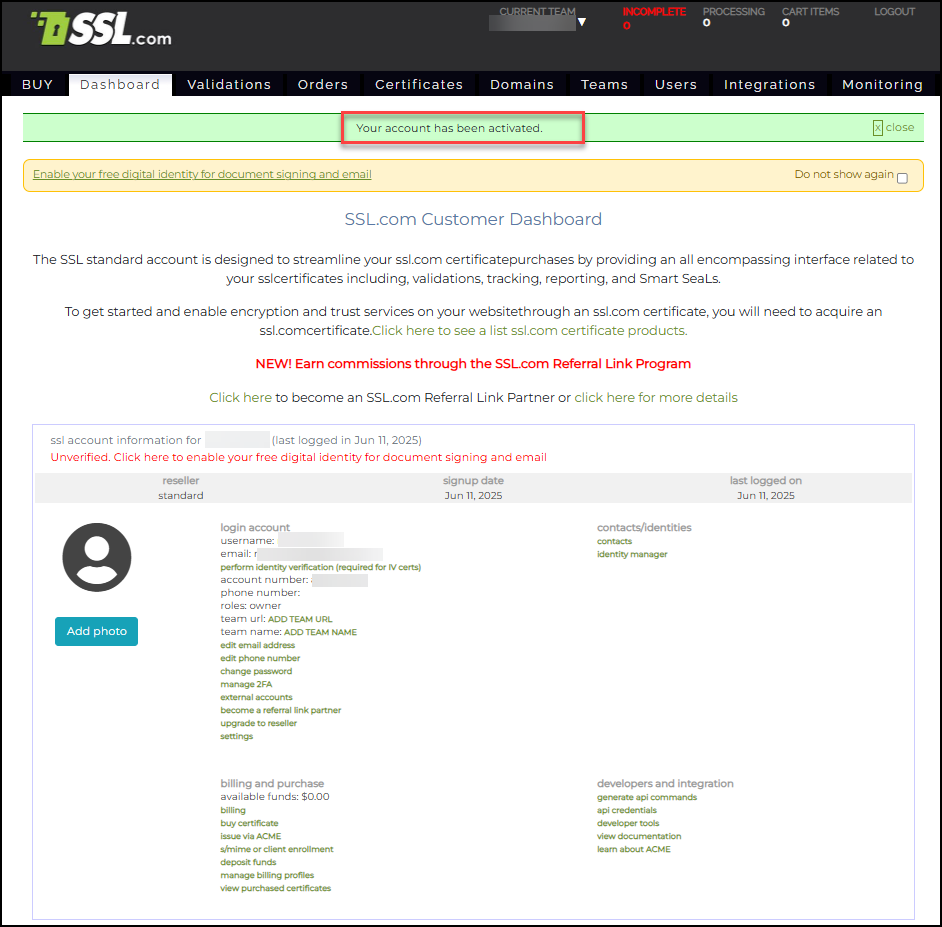
- Ваша учётная запись активирована и готова к использованию! Вы будете перенаправлены на страницу вашей учётной записи. Главная страница где вы можете управлять своим платежным профилем, учетными данными, контактами и другими функциями.
Регистрация с использованием метода единого входа (SSO)
SSL.com в настоящее время предлагает метод единого входа для создания SSL.com онлайн-аккаунт клиента, привязав аккаунт Google, Microsoft или GitHub.
Реализация единого входа (SSO) через доверенные платформы обеспечивает надежную защиту за счет использования надежных механизмов аутентификации этих проверенных поставщиков удостоверений. Когда SSL.com позволяет пользователям создавать учетные записи с помощью одного из этих поставщиков, это минимизирует раскрытие конфиденциальных учетных данных, устраняя необходимость в отдельном имени пользователя и пароле, специфичных для SSL.com. Это снижает риск усталости паролей и их повторного использования, что является распространенной уязвимостью в традиционных системах учетных записей.
В комплексе SSL.comВнедрение SSO обеспечивает более надежный и эффективный механизм аутентификации, соответствующий лучшим современным практикам кибербезопасности.
Свяжите свой аккаунт Google
- Перейдите на SSL.comАвтора страницу входа.
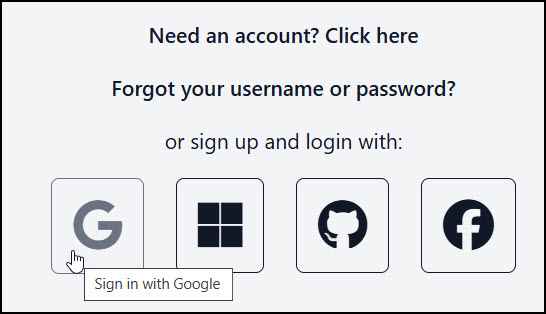
- Нажмите Google значку.
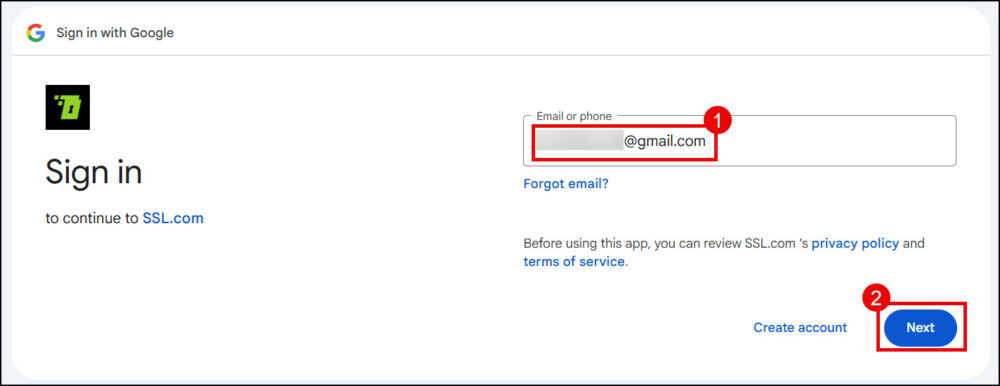
- Введите адрес электронной почты или номер телефона для вашего аккаунта Google. Затем нажмите кнопку Следующая .
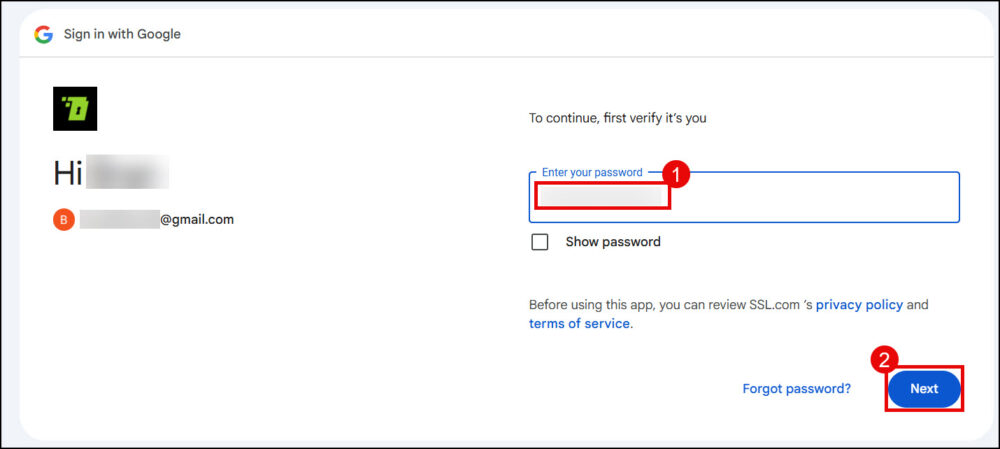
- Введите пароль для вашей учетной записи Google и нажмите кнопку Следующая .
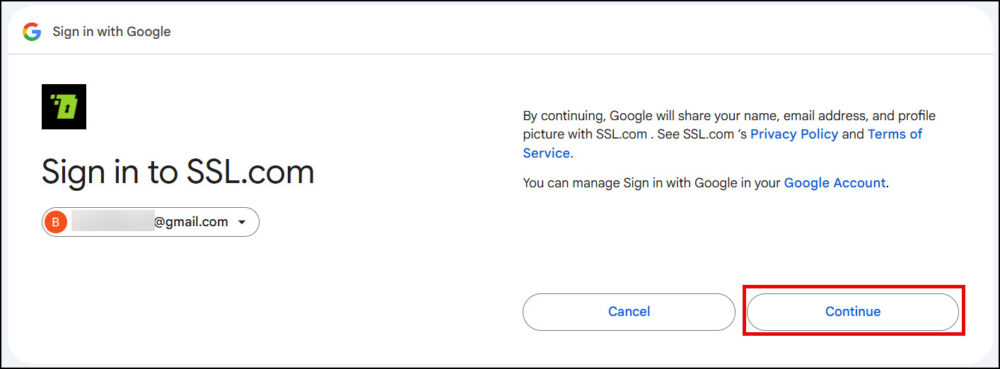
- Нажмите Продолжить .
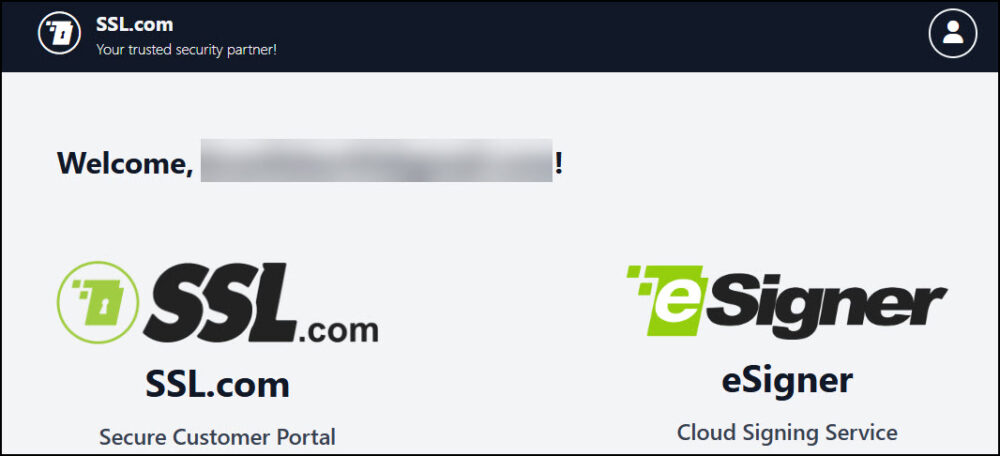
- Ваша SSL.com Учётная запись теперь создана через ваш аккаунт Google! Здесь вы можете выбрать вход в систему. Безопасный клиентский портал или Облачная служба подписи eSigner.
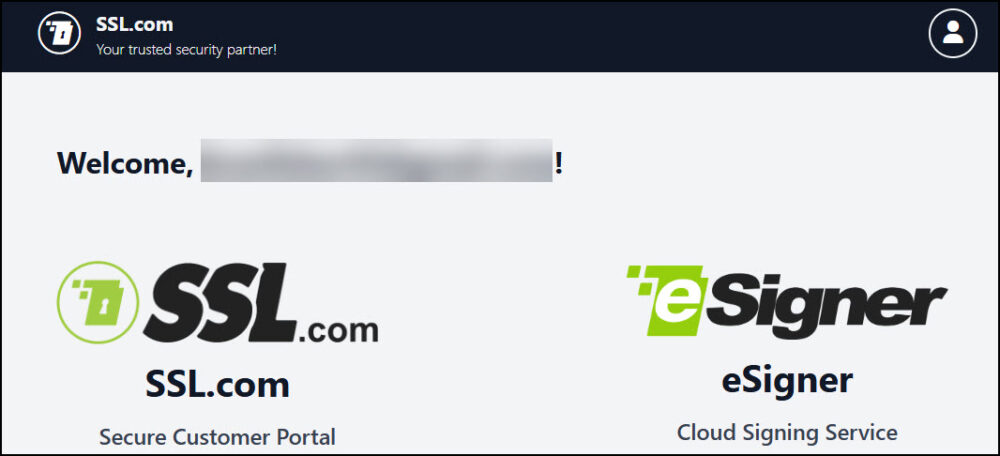
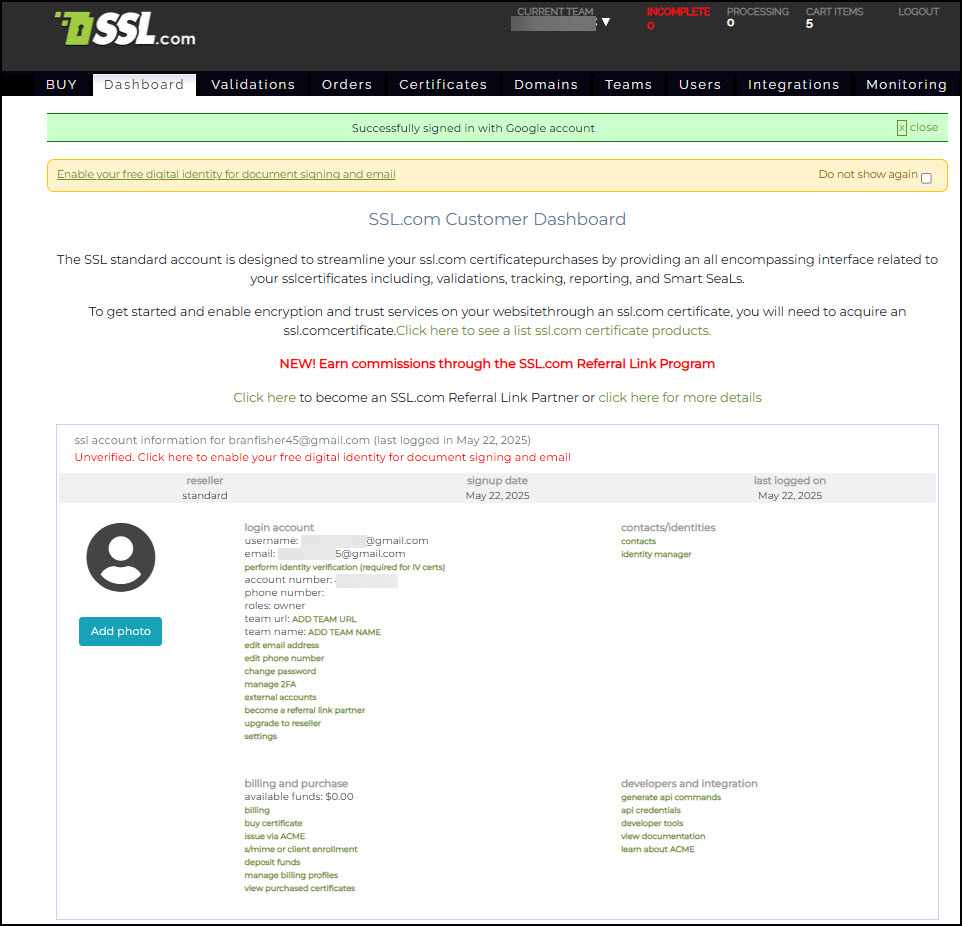
- Если вы щелкните Безопасный клиентский портал, вы перейдете в раздел «Панель инструментов» вашего SSL.com счет.
Свяжите свою учетную запись Microsoft
- Перейдите на SSL.comАвтора страницу входа.
- Щелкните значок для Microsoft.
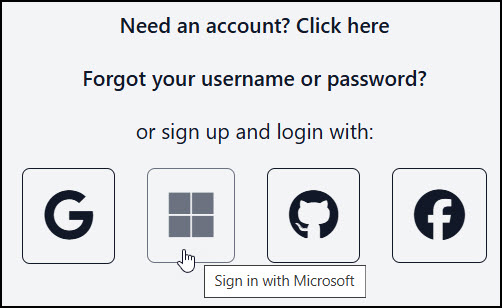
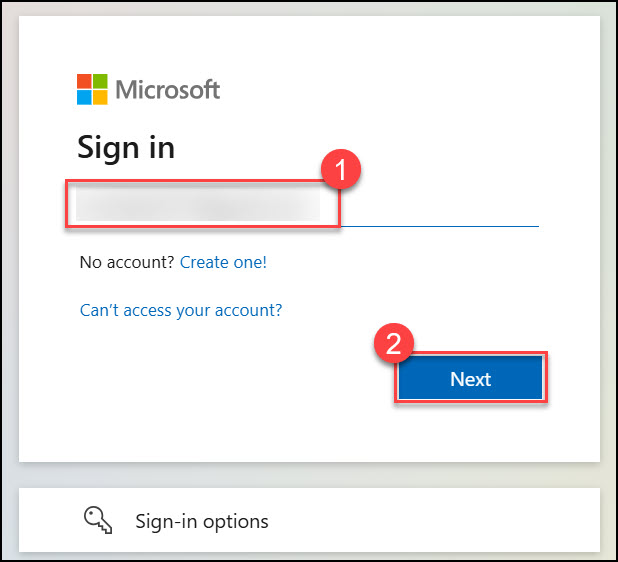
- Если вы ещё не вошли в свою учётную запись Microsoft в браузере, вам будет предложено войти, используя адрес электронной почты и пароль вашей учётной записи или другие ранее настроенные вами параметры входа. Ниже показано, как войти, используя адрес электронной почты и пароль. Сначала введите свой адрес электронной почты, а затем нажмите Следующая.
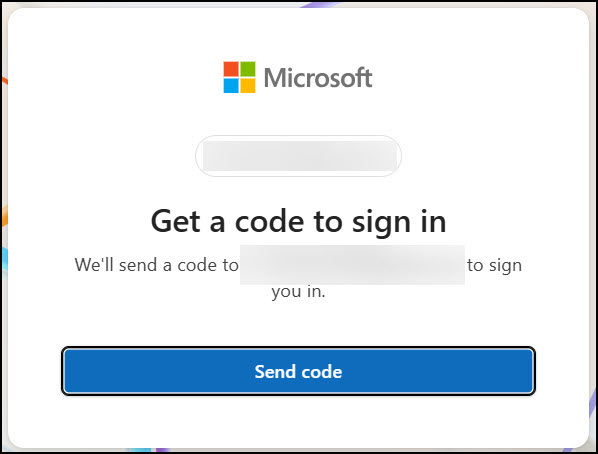
- Нажмите Отправить код чтобы Microsoft могла отправить код входа на ваш адрес электронной почты.
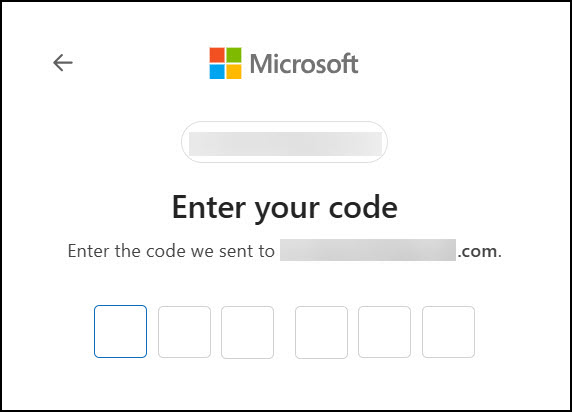
- Введите код.
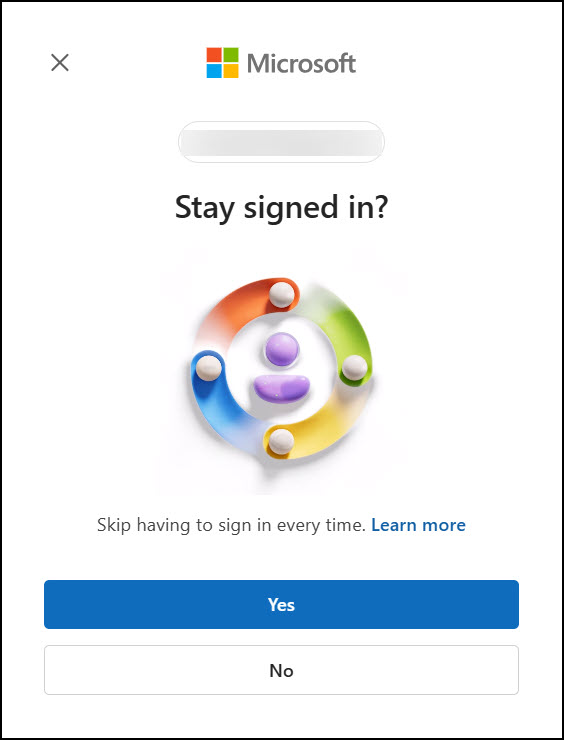
- Укажите, хотите ли вы оставаться в системе.
- Нажмите Принять.
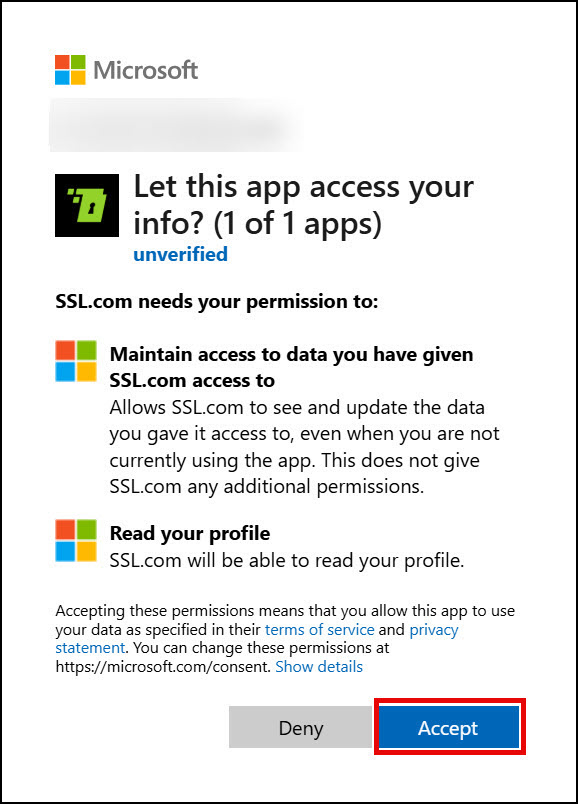
- Ваша SSL.com Учётная запись теперь создана через вашу учётную запись Microsoft! Нажмите Безопасный клиентский портал возможность просмотра панели управления вашей учетной записью.
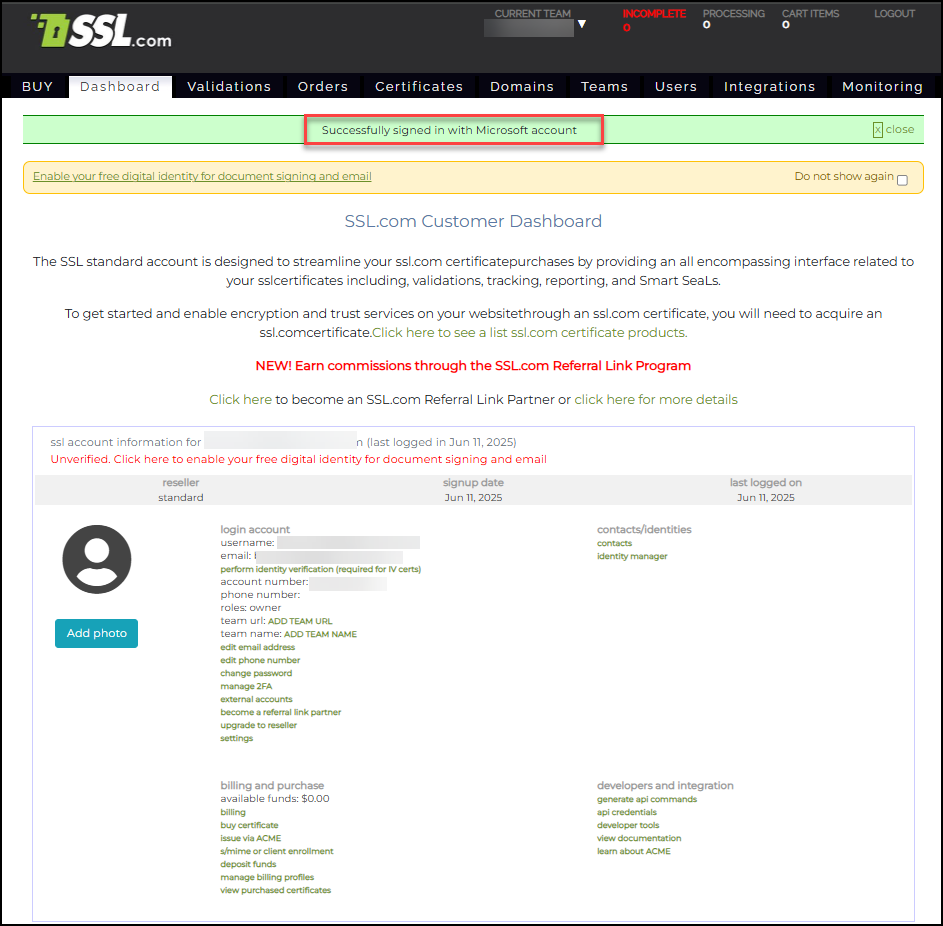
- На панели управления вы увидите сообщение об успешном создании вашего SSL.com счет.
Свяжите свой аккаунт GitHub
- Перейдите на SSL.comАвтора страницу входа.
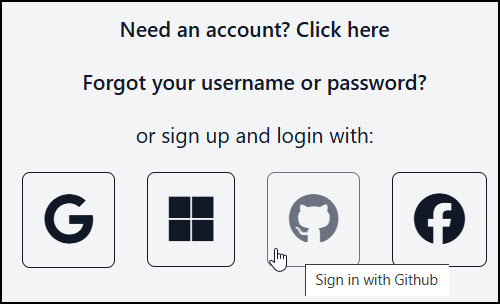
- Щелкните значок для Github.
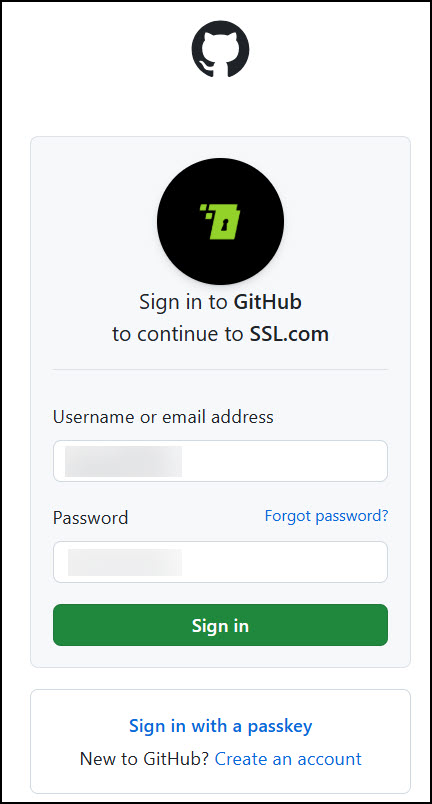
- Введите имя пользователя/адрес электронной почты и пароль вашей учётной записи Github. После этого нажмите кнопку Личный кабинет .
- На другой вкладке откройте зарегистрированный адрес электронной почты вашей учетной записи Github и проверьте адрес электронной почты от SSL.com, требуя подтверждения вашей учётной записи Github. Нажмите на ссылку подтверждения.
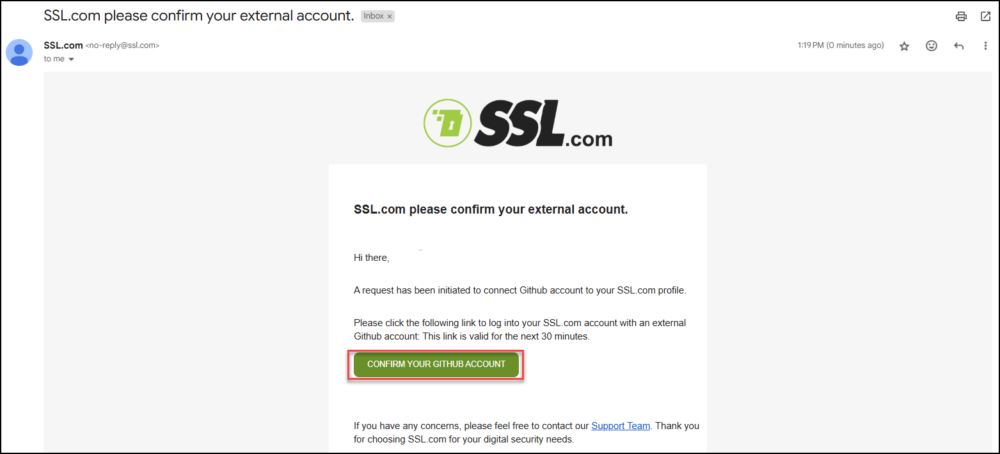
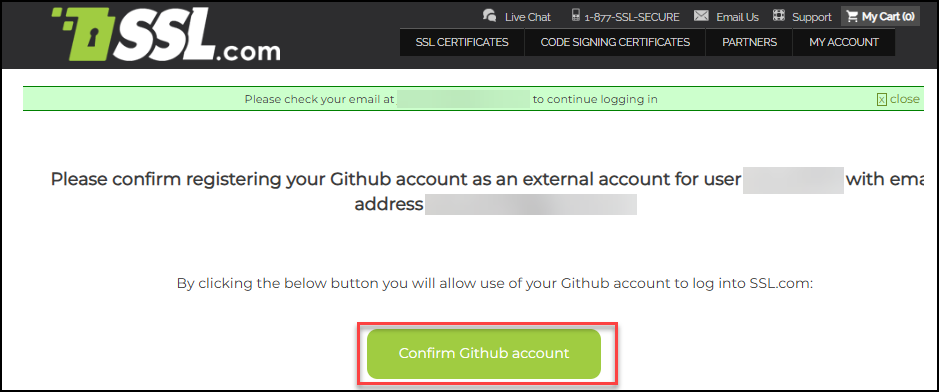
- Нажмите Подтвердите учетную запись Github .
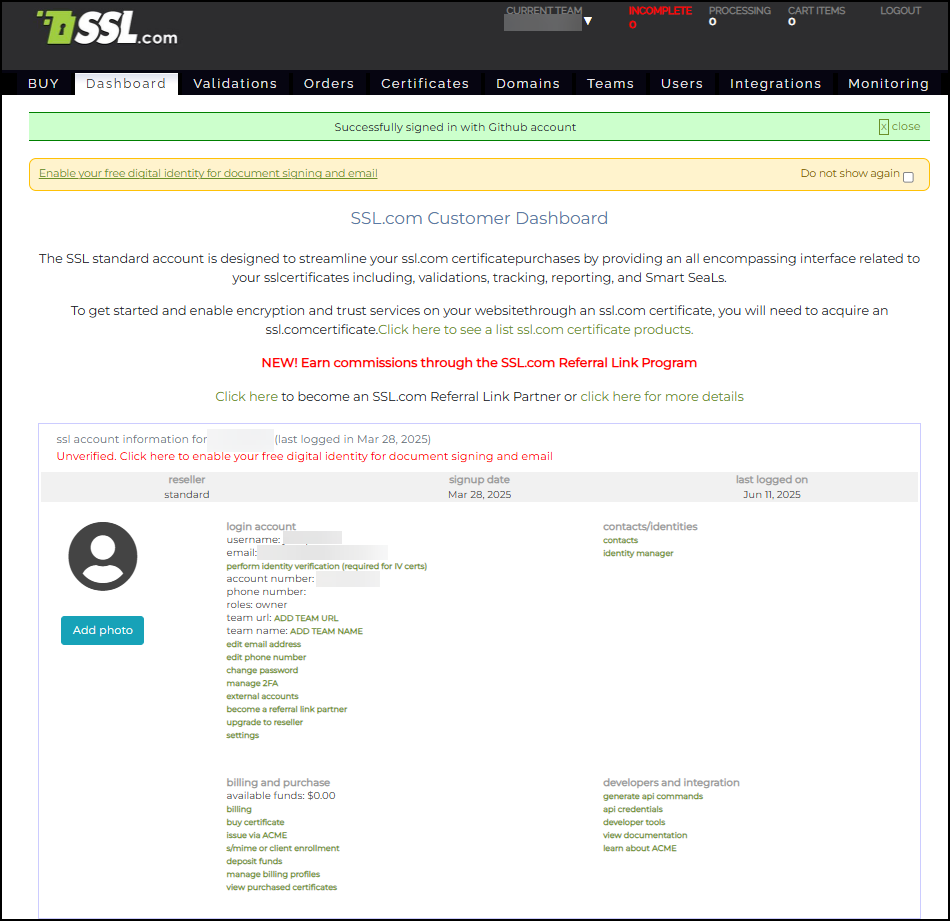
- Вы успешно создали свой SSL.com аккаунт, привязав данные своего аккаунта GitHub!
Связанные руководства
- Как включить двухфакторную (2FA) аутентификацию для вашей учетной записи SSL.com
- Страница панели инструментов
- Страница валидации
- Страница заказов
- Создавайте команды в своей учетной записи
- Страница доменов
- Добавляйте или удаляйте пользователей из вашей команды