


eSigner เป็นแอปพลิเคชันบนเว็บเบราว์เซอร์ที่ช่วยให้เพิ่มลายเซ็นแบบมีคำอธิบายประกอบและลายเซ็นดิจิทัลลงในเอกสารต่างๆ ได้อย่างง่ายดาย รวมถึงไฟล์ PDF และไฟล์ Microsoft Office
คู่มือนี้จะแนะนำขั้นตอนการสร้างบัญชี eSigner และการตั้งค่าลายเซ็นสองประเภท ได้แก่ ลายเซ็นแบบระบุชื่อ (annotation) ซึ่งจะปรากฏเป็นลายเซ็นอิเล็กทรอนิกส์ที่มองเห็นได้ แต่ปัจจุบันสามารถทำได้เฉพาะกับไฟล์ PDF เท่านั้น และลายเซ็นดิจิทัล (digital signature) ซึ่งสามารถใช้งานได้ทั้งกับไฟล์ PDF และไฟล์ Microsoft Office และสามารถดูและตรวจสอบรายละเอียดได้ในซอฟต์แวร์ เช่น Adobe Acrobat Reader หรือ Microsoft Word, Powerpoint หรือ Excel
นอกจากนี้ คู่มือยังสรุปด้วยการอธิบายตัวเลือกการลงนามสี่แบบที่เหมาะสมกับความต้องการของคุณ ได้แก่ การลงนามในไฟล์ PDF ด้วยตนเองโดยใช้ใบรับรองการตรวจสอบความถูกต้องรายบุคคล (IV) หรือการตรวจสอบความถูกต้องขององค์กร (OV) จาก SSL.com การลงนามในไฟล์ Microsoft Office การเชิญบุคคลหลายคนทางอีเมลเพื่อลงนามในไฟล์ PDF และการลงนามในไฟล์ PDF ด้วยตนเองโดยใช้ใบรับรอง eSigner eSeal ทั่วไป
สร้างบัญชีผู้ลงนามอิเล็กทรอนิกส์ของคุณ
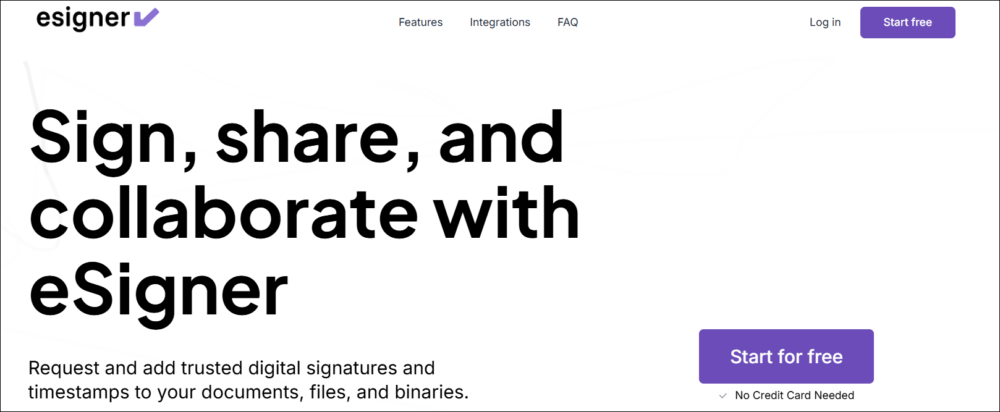
- ไปที่ ออกแบบ.com แล้วคลิกปุ่ม "เริ่มใช้งานฟรี" ปุ่มใดก็ได้
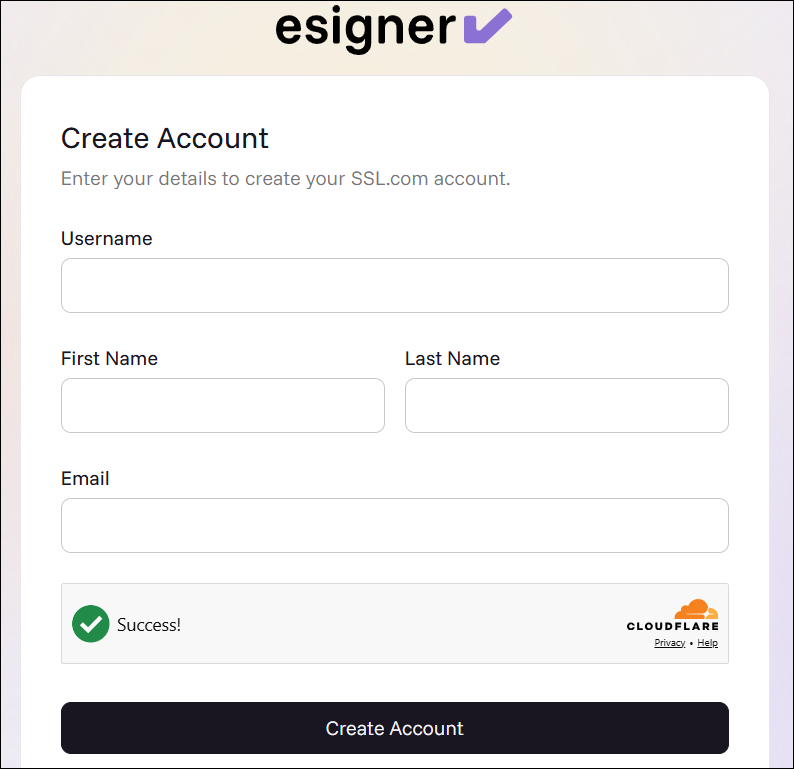
- กรอกข้อมูลในช่องที่จำเป็นทั้งหมดเพื่อสร้างบัญชี SSL.com ของคุณ ช่องเหล่านี้ได้แก่ ชื่อผู้ใช้ ชื่อจริง นามสกุล ที่อยู่อีเมล และรหัสผ่าน โปรดตรวจสอบข้อกำหนดสำหรับรหัสผ่านที่ยอมรับได้ เมื่อกรอกข้อมูลเสร็จเรียบร้อยแล้ว ให้คลิกปุ่ม "สร้างบัญชี" เพื่อดำเนินการต่อ
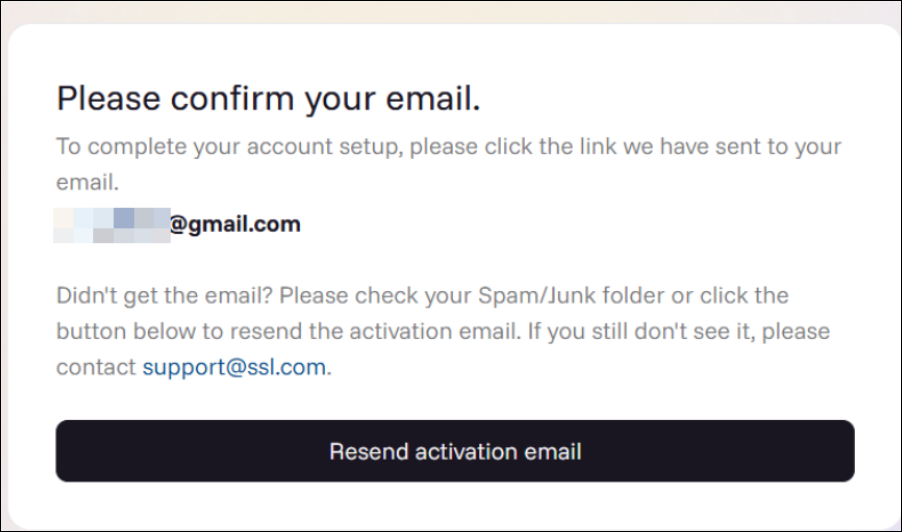
- ตรวจสอบลิงก์เปิดใช้งานที่ส่งไปยังอีเมลของคุณ หากคุณไม่พบลิงก์ ให้ลองใช้เบราว์เซอร์ที่ปลอดภัยอื่น หรือตรวจสอบโฟลเดอร์สแปม หากยังคงไม่พบลิงก์เปิดใช้งาน ให้คลิกที่... ส่งอีเมล์ยืนยันการใช้งานอีกครั้ง ปุ่ม
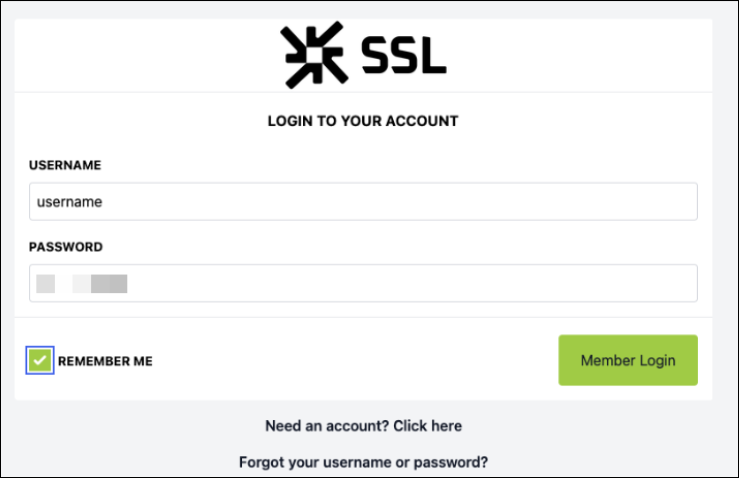
- หน้าเข้าสู่ระบบใหม่จะปรากฏขึ้น ป้อนชื่อผู้ใช้และรหัสผ่านของคุณ หากคุณใช้คอมพิวเตอร์ส่วนตัว โปรดทำเครื่องหมายในช่องที่กำหนด จดจำฉัน เพื่อให้เข้าสู่ระบบได้ง่ายขึ้นในอนาคต อย่างไรก็ตาม คุณไม่ควรคลิก จดจำฉัน บนคอมพิวเตอร์สาธารณะ (เช่น ในห้องสมุดหรือห้องปฏิบัติการคอมพิวเตอร์ของโรงเรียน)
หลังจากป้อนชื่อผู้ใช้และรหัสผ่านแล้ว ให้คลิกปุ่ม "เข้าสู่ระบบสมาชิก" เพื่อเข้าสู่บัญชีของคุณ
สร้างลายเซ็นอิเล็กทรอนิกส์ของคุณ
เมื่อคุณมีบัญชี eSigner ที่ใช้งานได้แล้ว ขั้นตอนต่อไปคือการสร้างลายเซ็น คุณสามารถตั้งค่าคำอธิบายประกอบ ซึ่งรวมถึงชื่อและนามสกุล และรูปแบบลายเซ็นที่เลือก (พิมพ์ดีด เขียนด้วยมือ หรือแบบรูปภาพ)
คุณสามารถสร้างและบันทึกตัวเลือกลายเซ็นได้หลายแบบในบัญชีของคุณ เมื่อลงนามในเอกสารในภายหลัง คุณสามารถเลือกรูปแบบลายเซ็นที่คุณต้องการใช้ได้
- คลิก ลายเซ็น บนเมนู
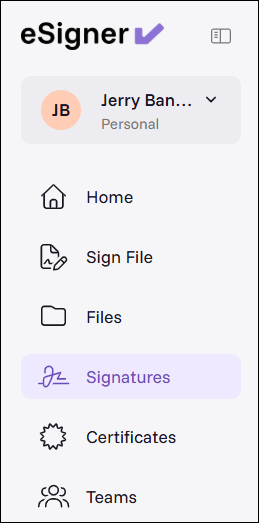
- คลิก ลายเซ็นใหม่.

- เลือกสไตล์ที่เป็นเอกลักษณ์ของคุณ
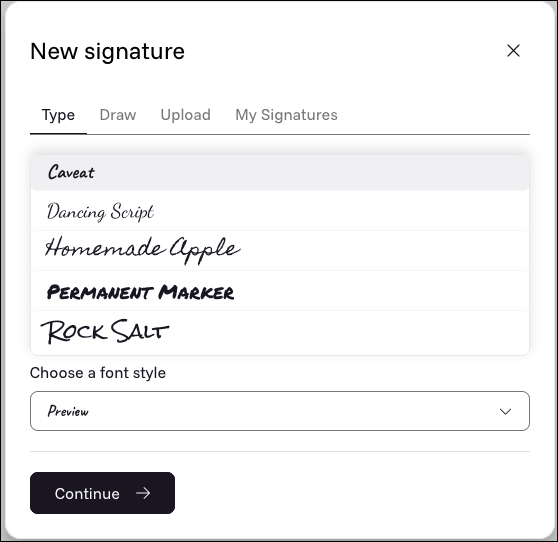
- ประเภท
ตัวเลือก "พิมพ์" มีเทมเพลตลายเซ็นสำเร็จรูปและแบบพิมพ์ดีดที่แสดงชื่อและนามสกุลของบุคคลนั้น เลือกรูปแบบตัวอักษรที่คุณต้องการแล้วคลิก "ดำเนินการต่อ" เพื่อยืนยันการเลือกของคุณ
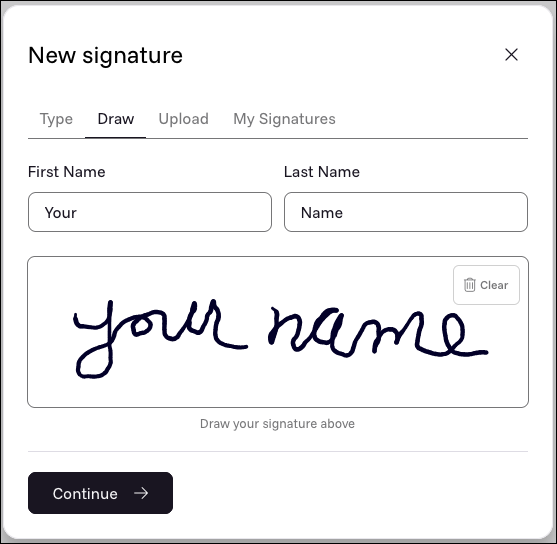
- วาด
ตัวเลือก "วาด" ช่วยให้คุณใช้เมาส์สร้างลายเซ็นที่กำหนดเองได้ ตัวเลือกนี้เหมาะสำหรับผู้ใช้ที่ต้องการจำลองลายเซ็นที่เขียนด้วยลายมือบนแอป eSigner หากคุณต้องการเปลี่ยนลายเซ็นที่วาดไว้ เพียงคลิกปุ่ม "ล้าง" เพื่อเริ่มต้นใหม่
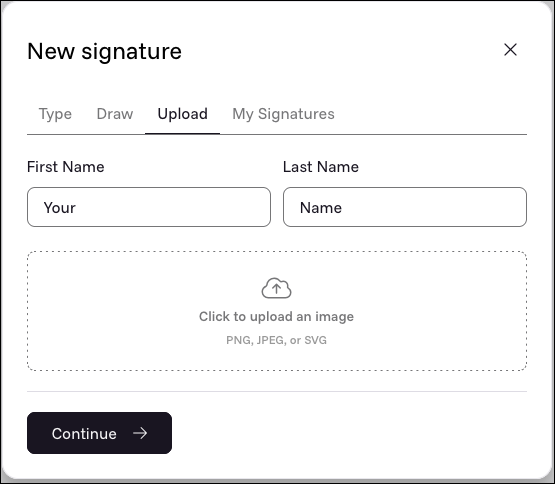
- อัพโหลด
ตัวเลือกการอัปโหลดช่วยให้ผู้ใช้สามารถใช้รูปภาพเป็นคำอธิบายประกอบได้ คลิกที่ใดก็ได้ภายในช่องอัปโหลดรูปภาพเพื่อเลือกและอัปโหลดรูปภาพที่คุณต้องการ จากนั้นคลิกปุ่มดำเนินการต่อ ประเภทไฟล์รูปภาพที่รองรับ ได้แก่ PNG, JPEG และ SVG
- ประเภท
- โปรไฟล์ลายเซ็นทั้งหมดที่คุณสร้างไว้จะถูกบันทึกไว้ในส่วน "ลายเซ็นของฉัน" เมื่อคุณลงนามในเอกสารในภายหลัง คุณจะสามารถเลือกรูปแบบลายเซ็นที่คุณต้องการใช้ได้
ขั้นตอนเสริม: เตรียมใบรับรองการลงนามเอกสารของคุณสำหรับการลงนามแบบดิจิทัล
ส่วนนี้ใช้ได้เฉพาะในกรณีที่คุณวางแผนที่จะลงนามเอกสารแบบดิจิทัลโดยใช้ใบรับรองการตรวจสอบบุคคล (IV) หรือใบรับรองการตรวจสอบองค์กร (OV) ที่ซื้อจาก SSL.com เท่านั้น ไม่ว่าจะเป็นใบรับรองแบบใด ชื่อของคุณหรือชื่อองค์กรของคุณจะปรากฏเป็นผู้ลงนามในรายละเอียดลายเซ็นดิจิทัลเมื่อเปิดไฟล์ใน Adobe Acrobat Reader หรือแอปพลิเคชัน Microsoft Office
ก่อนที่คุณจะสามารถใช้ใบรับรองของคุณได้ คุณจะต้องลงทะเบียนใบรับรองนั้นในบริการลงนามบนคลาวด์ eSigner ก่อน ในระหว่างการลงทะเบียน คุณจะต้องตั้งค่าการตรวจสอบสิทธิ์แบบสองขั้นตอนโดยใช้แอปตรวจสอบสิทธิ์หรือ SMS และ eSigner จะขอรหัสความปลอดภัยผ่านวิธีการนั้นทุกครั้งที่คุณลงนามเอกสารแบบดิจิทัล สำหรับคำแนะนำทีละขั้นตอน โปรดดูที่นี่ ลงทะเบียนกับ eSigner สำหรับการลงนามเอกสารระยะไกลและรหัสหลังจากลงทะเบียนสำเร็จ ใบรับรองของคุณจะปรากฏเป็นตัวเลือกที่สามารถคลิกได้สำหรับการลงนามดิจิทัลในแอป eSigner
สร้างโฟลเดอร์
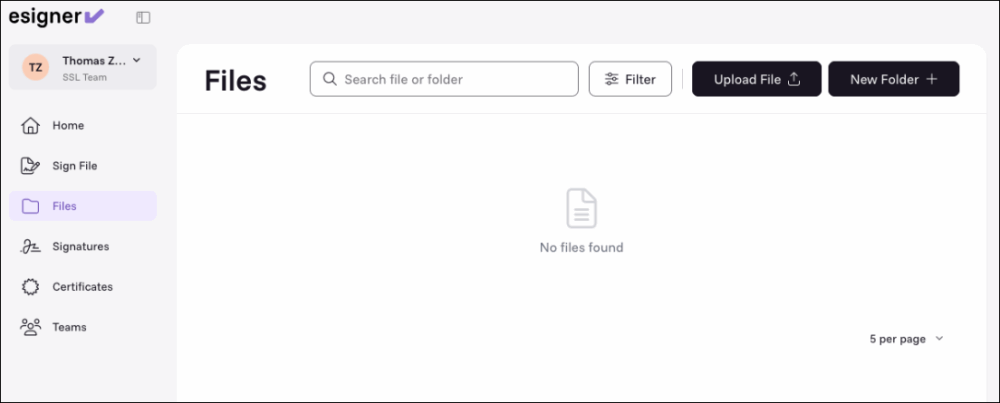
หากคุณต้องลงนามเอกสารหลายฉบับเป็นประจำโดยใช้บัญชี eSigner ของคุณ ขอแนะนำให้ใช้เครื่องมือสร้างโฟลเดอร์เพื่อจัดระเบียบไฟล์ของคุณให้ดียิ่งขึ้น คุณยังสามารถสร้างโฟลเดอร์ย่อยซ้อนโฟลเดอร์เพื่อโครงสร้างที่ละเอียดกว่าได้อีกด้วย
- คลิกที่เมนู "ไฟล์" จากนั้นเลือก "สร้างโฟลเดอร์ใหม่"
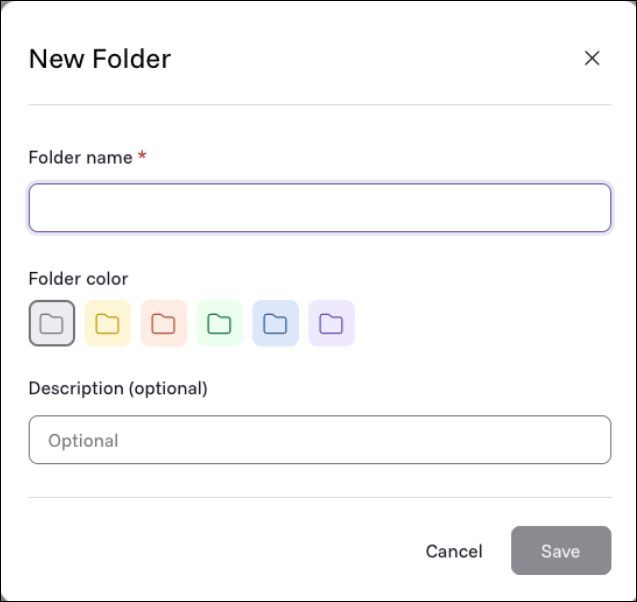
- ตั้งชื่อโฟลเดอร์แล้วคลิกปุ่มบันทึก
ลงนามในเอกสารฉบับแรกของคุณ
เมื่อตั้งค่าบัญชีและโปรไฟล์ลายเซ็นของคุณพร้อมแล้ว คุณก็สามารถเริ่มลงนามในเอกสารได้ โดยขึ้นอยู่กับความต้องการของคุณ มีวิธีการลงนามด้วย eSigner อยู่สี่วิธี
a) เพิ่มคำอธิบายประกอบและ/หรือลายเซ็นดิจิทัลลงในไฟล์ PDF ในฐานะผู้ลงนามเพียงคนเดียว
มีสองวิธีในการลงนามในไฟล์ PDF ด้วย eSigner วิธีแรกคือลายเซ็นอิเล็กทรอนิกส์ที่มองเห็นได้ ซึ่งคุณสามารถพิมพ์ วาด หรืออัปโหลดเป็นรูปภาพได้ วิธีที่สองคือการรวมลายเซ็นที่มองเห็นได้เข้ากับลายเซ็นดิจิทัลแบบใช้ใบรับรอง ลายเซ็นดิจิทัลจะถูกฝังอยู่ในไฟล์ PDF แยกต่างหากจากลายเซ็นที่มองเห็นได้ และทุกคนสามารถดูรายละเอียดและตรวจสอบความถูกต้องของเอกสารด้วยวิธีการเข้ารหัสลับในซอฟต์แวร์ PDF ได้ คุณสามารถใช้ใบรับรองการลงนามเอกสาร SSL.com ประเภทใดก็ได้สำหรับวิธีนี้ ใบรับรองการตรวจสอบบุคคล (IV) จะแสดงชื่อส่วนตัวของผู้ลงนามในรายละเอียดลายเซ็นดิจิทัล และใบรับรองการตรวจสอบองค์กร (OV) จะแสดงชื่อขององค์กร
b) เพิ่มลายเซ็นดิจิทัลลงในไฟล์ Microsoft Office (Word, PowerPoint, Excel) ในฐานะผู้ลงนามเพียงคนเดียว
ผู้ใช้สามารถรักษาความปลอดภัยไฟล์ Microsoft Office ของตนด้วยลายเซ็นดิจิทัลได้ อย่างไรก็ตาม ขณะนี้ยังไม่รองรับการใส่คำอธิบายประกอบที่มองเห็นได้สำหรับไฟล์ประเภทเหล่านี้ สามารถใช้ใบรับรองการลงนามเอกสารทุกประเภทที่มีการตรวจสอบความถูกต้องระดับบุคคลหรือระดับองค์กรได้ ซึ่งจะช่วยให้สามารถระบุชื่อบุคคลหรือองค์กรเป็นผู้ลงนามในรายละเอียดลายเซ็นดิจิทัลได้
c) สร้างเวิร์กโฟลว์การลงนามเอกสาร
ระบบเวิร์กโฟลว์ช่วยให้คุณรวบรวมลายเซ็นอิเล็กทรอนิกส์แบบใช้คำอธิบายประกอบจากหลายคนในไฟล์ PDF เดียว ในฐานะผู้จัดการเวิร์กโฟลว์ คุณเพียงแค่ทำการอัปโหลดไฟล์ วางช่องสำหรับลงลายเซ็น และส่งอีเมลเชิญไปยังผู้ลงนามแต่ละคน ผู้รับสามารถลงนามได้โดยตรงในเบราว์เซอร์ของตน โดยไม่ต้องเรียนรู้ซอฟต์แวร์ที่ซับซ้อนใดๆ ทำให้เวิร์กโฟลว์เหมาะอย่างยิ่งสำหรับสัญญา ข้อตกลง ใบแจ้งหนี้ ใบแจ้งงาน และเอกสารอื่นๆ ที่เกี่ยวข้องกับหลายฝ่าย
d) eSeal ไฟล์ PDF
eSigner eSeal เป็นใบรับรองทั่วไปที่สามารถใช้เพื่อลงลายเซ็นดิจิทัลในไฟล์ PDF ได้ ลายเซ็น eSeal ทุกรายการจะระบุ “eSigner eSeal” เป็นผู้ลงนาม และ SSL Corp เป็นหน่วยงานออกใบรับรอง (CA) รายละเอียดเหล่านี้ไม่สามารถเปลี่ยนแปลงเพื่อแสดงชื่อหรือองค์กรของคุณเองได้ ถึงกระนั้น eSeal ก็เป็นวิธีที่สะดวกในการดูตัวอย่างลักษณะและตรวจสอบความถูกต้องของลายเซ็นที่ใช้ใบรับรองในซอฟต์แวร์ PDF ก่อนที่คุณจะตัดสินใจว่าใบรับรอง IV หรือ OV เหมาะกับความต้องการของคุณหรือไม่

